
Excelで右端の列が次のページへ送られる場合は、用紙サイズ、印刷の向き、印刷範囲、拡大縮小の設定を確認します。画面で表が見えていることと、紙の印刷可能な幅に収まることは別です。
横方向だけを1ページに収め、縦方向は必要なページ数に分けると、長い表を小さくし過ぎず出力できます。一方、セルの中の文字が欠ける場合は、列幅や行の高さなど別の確認も必要です。
ADVERTISEMENT
1. 次ページへのはみ出しと文字の欠けを区別する
Ctrl+Pで印刷プレビューを開き、右端の列が次ページに出ているのか、印刷対象から外れているのか、列はあるのに文字だけ欠けているのかを確認します。
| 症状 | 確認する設定 |
|---|---|
| 右端の列だけ次ページに出る | 横方向の拡大縮小、用紙の向き・サイズ |
| 列そのものが印刷されない | 印刷範囲、選択範囲、非表示の列 |
| セルの文字だけ欠ける | 列幅、行の高さ、折り返し、結合セル |
| 紙の端だけ欠ける | プリンターの印刷可能領域と余白 |
最初から画面とプリンターの解像度の差が原因と決めず、選択中のプリンターと用紙を確認してください。PDF出力と実際のプリンターで条件が異なる場合もあります。
2. 横1ページ・縦自動で表の幅を収める
- 対象のシートを開き、「ページレイアウト」を選びます。
- 印刷する用紙サイズと縦・横の向きを確認します。
- 拡大縮小印刷で「横」を1ページ、「縦」を自動にします。
- Ctrl+Pで右端の列と文字の大きさを確認します。
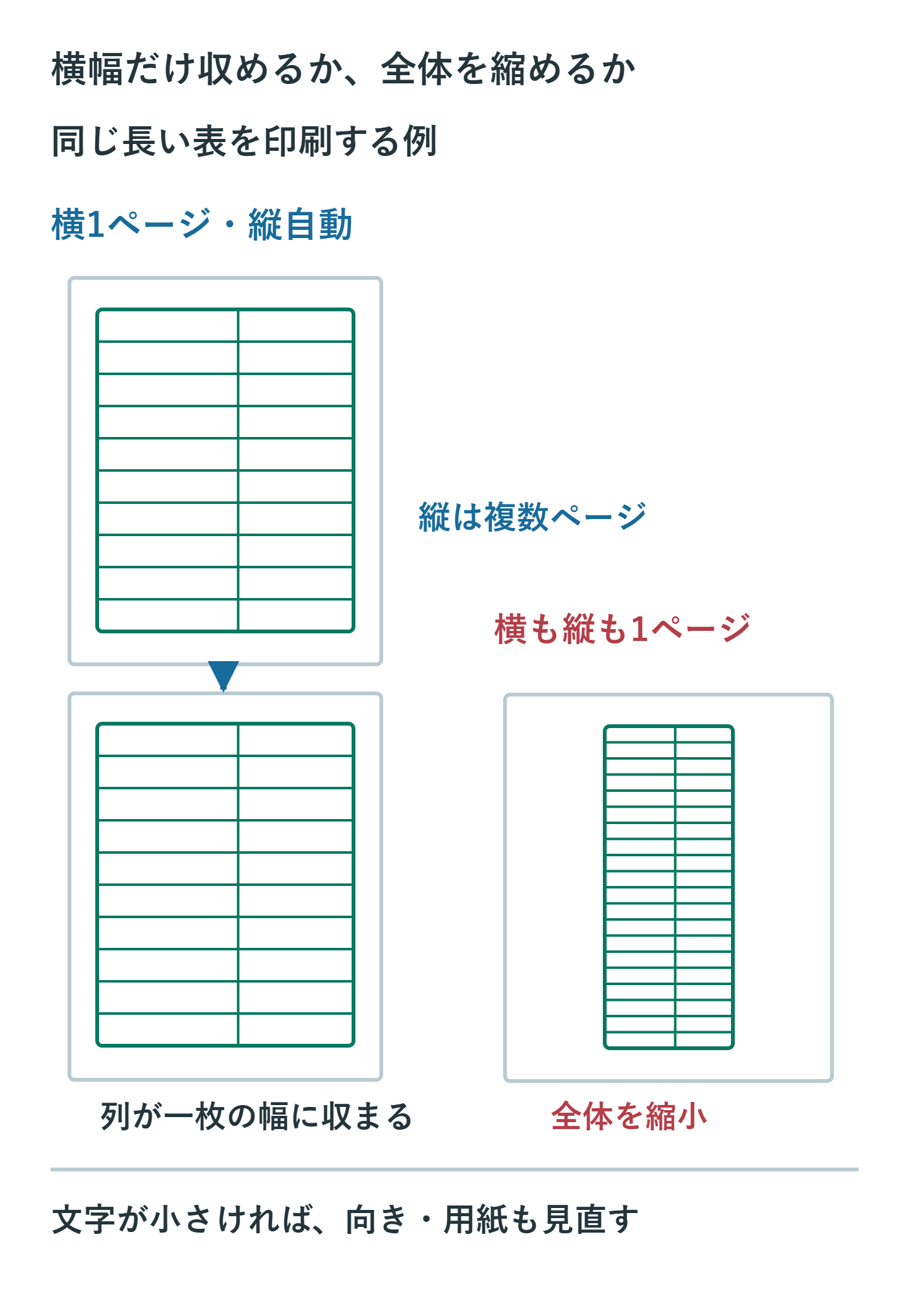
縦も1ページにすると、長い表全体が1枚へ縮小され、文字が読めないほど小さくなる場合があります。横1ページで小さ過ぎる場合は、横向き、大きい用紙、不要な列の除外などを検討します。設定の意味はMicrosoftのワークシートの拡大縮小でも確認できます。
3. 改ページプレビューで区切りを確認する
「表示」→「改ページプレビュー」では、ページの境界や印刷対象の範囲を確認できます。青い点線は自動の改ページ、実線は手動の改ページなどを表します。灰色の領域は印刷対象外ですが、白い領域全体が必ず1ページという意味ではありません。
境界を手動で調整する場合は、表の途中で不自然に切れないかを確認します。ただし、指定したページ数へ収める拡大縮小設定では、手動改ページが無視される場合があります。手動で区切りたいのか、横幅を自動調整したいのかを決め、プレビューで結果を確認してください。
4. 余白はプリンターの対応範囲内で調整する
「ページレイアウト」→「余白」で、まず標準や狭い余白を比較します。ユーザー設定で数値を入力する場合は、表示されている単位を確認してください。どのプリンターでも使える共通の最小余白はありません。
水平中央の設定は用紙上で表を中央に配置するためのものです。印刷可能な幅を広げる設定ではありません。端が欠ける場合は余白を無理に小さくせず、プリンターの説明書で印刷不能領域を確認します。
5. 印刷範囲とセル内の文字を見直す
印刷範囲が古い表の範囲のままなら、新しく追加した列が出力されません。対象を確認して印刷範囲を設定し直します。不要な範囲まで含めると空白ページが増えることもあります。
列は出ているのに文字が欠ける場合は、コピーしたシートで列幅や行の高さを調整します。折り返しを有効にした後も、結合セルなどでは行の高さの自動調整で収まらないことがあります。縮小で隠す前に、内容がすべて読める状態か確認してください。
6. 出力先を選んだ後に最終確認する
用紙サイズがA4のつもりでも、プリンター側がLetterなど別の設定になっていると、プレビューと出力が一致しない場合があります。実際に使うプリンター、給紙する用紙、Excel側の用紙設定をそろえます。
最後に、右端の列、最下行、各ページの見出し、ページ数を確認します。PDFは保存後に開き直し、紙へ出す資料は必要に応じて1部試し刷りしてから配布してください。
超解決 Excel・Word研究班
企業のDX支援や業務効率化を専門とする技術者チーム。20年以上のExcel・Word運用改善実績に基づき、不具合の根本原因と最短の解決策を監修しています。ExcelとWordを使った「やりたいこと」「困っていること」「より便利な使い方」をクライアントの視点で丁寧に提供します。
Office・仕事術の人気記事ランキング
- 【Excel】オートフィル(右下の+)が効かない!ドラッグできない時のオプション有効化設定
- 【Outlook】添付ファイルが「Winmail.dat」に化ける!受信側が困らない送信設定
- 【Outlook】祝日が表示されない・重複する時の対処|追加方法と対象年の確認
- 【Excel】COUNTAでセルの個数を数える方法|空文字・空白・COUNTとの違い
- 【Word】差し込み印刷の金額にカンマを付ける方法|小数・0・空欄の確認
- 保存せずに閉じたExcel・Wordを復元する方法|自動回復・未保存ファイル・履歴の確認
- 【Word】校閲機能の基本!赤字(変更履歴)とコメントで修正を見える化する
- 【PDF】PDFに入力した文字の「フォント・サイズ・色」を変更するプロパティ設定
- 【Outlook】受信メールを自動で別アカウントへ転送するルール設定手順
- 【Outlook】メール送信時にエラーになる「送信不能」の原因切り分け