
Excelの印刷資料に資料名やページ番号を付けるなら、ヘッダーとフッターを使います。ページレイアウト表示では、用紙の上側・下側にある領域を直接選んで編集できます。シートのセルへ入力するタイトルとは異なり、印刷するページの上部や下部に表示する情報です。
【要点】資料名、対象期間、ページ番号を分けて配置し、日付は「いつの資料か」と「いつ出力したか」を区別します。以下はWindows版デスクトップExcelの手順です。標準表示で見えないだけなのか、設定が消えたのかも区別して確認します。
ADVERTISEMENT
1. ヘッダーと表の見出し行は別のもの
ヘッダーはページの上部、フッターは下部へ印刷する情報です。セルに入力した1行目の「商品名」「数量」「金額」は表の見出しであり、ヘッダーとは別です。2ページ目以降にも同じ列見出しを出したい場合は、印刷タイトルとして見出し行を繰り返す設定を使います。
例えば月次売上表なら、ヘッダー中央へ「月次売上表」、左へ「対象:2026年8月」、フッター右へページ番号を配置します。タイトルの長さをそろえるために大量のスペースを入力するのではなく、左・中央・右の領域を使い分けると編集しやすくなります。
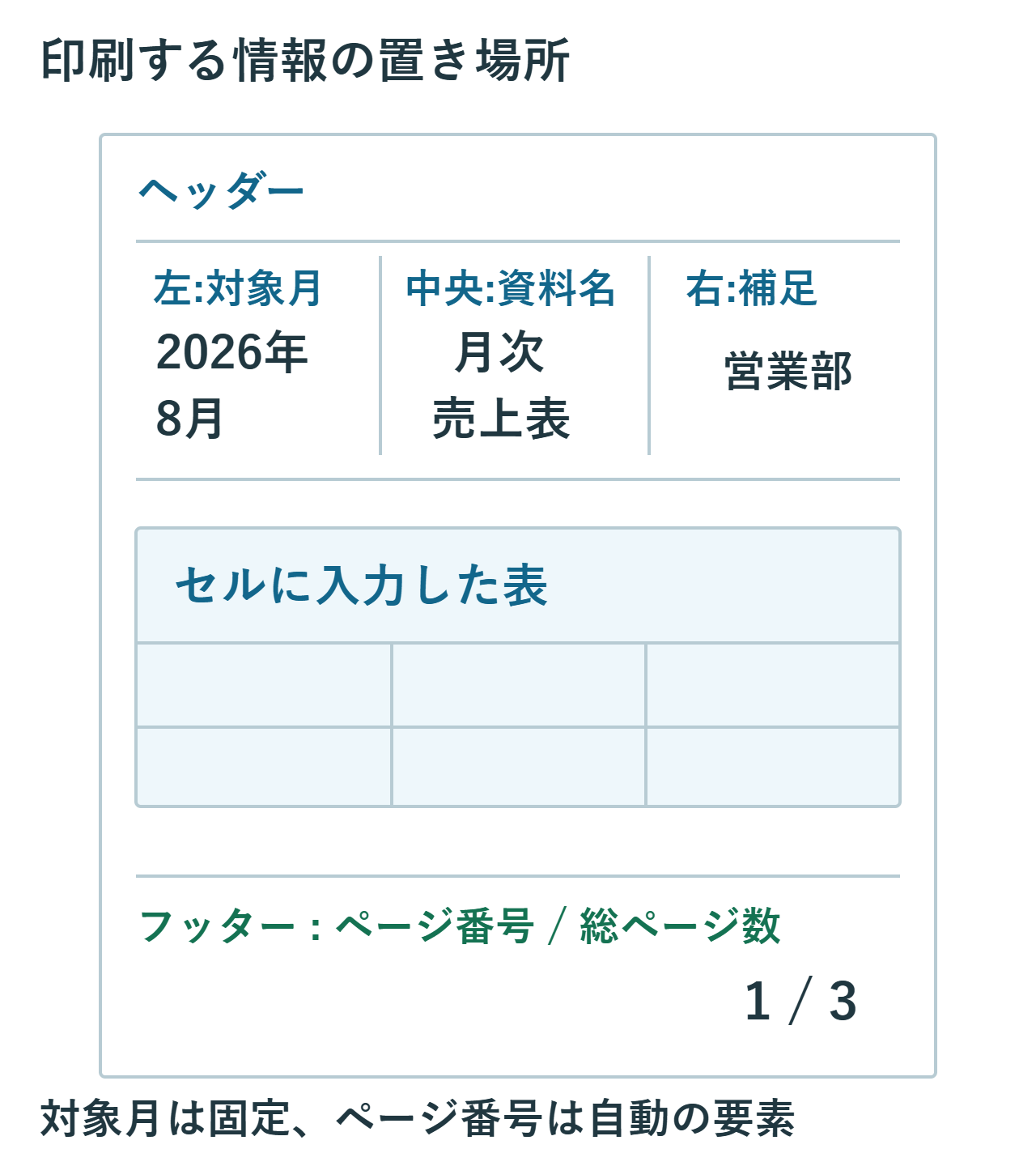
ヘッダーとフッターは、ページレイアウト表示、印刷プレビュー、印刷結果で確認できます。標準表示で見えなくても、削除されたとは限りません。表示される場所はMicrosoftのヘッダーとフッターの説明でも区別されています。
2. ページレイアウト表示から資料名を入力する
- 対象シートを選びます。複数のシートがグループ選択されていないことを確認します。
- 「表示」→「ページレイアウト」を選びます。「挿入」→「ヘッダーとフッター」から開くこともできます。
- ページ上部のヘッダー領域の左・中央・右のうち、入力したい場所をクリックします。
- 例えば中央へ「月次売上表」と入力します。
- シートのセル部分をクリックし、編集を終えた表示を確認します。
領域内で改行する場合はEnterを使います。ただし複数行にすると本文に近づくため、余白も後で確認します。文字の中に&を1個表示したい場合は、ヘッダーの入力では&&と重ねます。例えば「営業&管理」と出したいなら「営業&&管理」と入力します。
入力途中の変更をやめる場合はEscを使います。確定した後の調整を戻すならCtrl + Z、後日なら同じ領域を開いて編集します。通常の表へ戻るには「表示」→「標準」を選びますが、この操作はヘッダーを削除するものではありません。
3. 対象期間と現在の日付を使い分ける
「対象:2026年8月」のような集計期間は、翌月に印刷しても変わってはいけません。この場合は固定の文字列を入力します。資料を作成した日や承認された日を記録する場合も、現在の日付へ自動更新させるのではなく、その日付を明示して管理します。
一方、出力時点の日付を表示したいなら、ヘッダーとフッターの専用タブから「現在の日付」を挿入します。これは最終更新日や承認日を証明する機能ではありません。「対象期間」「発行日」「出力日」などの言葉を付け、何の日付かが分かるようにします。
| 記載したい情報 | 入力方法 |
|---|---|
| 集計対象の月 | 固定の文字列で入力する |
| 資料の発行日 | 確定した日付を固定で記載する |
| 出力時点の日付 | 現在の日付の要素を挿入する |
提出済みの資料を後日再現する必要があるなら、当時のPDFなどを別に保存します。自動の日付を持つExcelファイルを再印刷すると、当時と同じ日付表示にはならないためです。固定日付を「古いから誤り」として一括で置き換えるのは避けてください。
4. ページ番号とファイル名を組み合わせる
ページ番号は数字の1を手入力せず、専用タブの「ページ番号」を挿入します。総ページ数も併記するなら、「ページ番号」、区切りの「 / 」、「ページ数」の順に入れます。編集時はコードが見える場合がありますが、領域の外をクリックしたり印刷プレビューへ移ったりして結果を確認できます。
ファイル名やシート名も専用の要素から挿入できます。手入力したファイル名とは違い、ファイルの名前に対応させられるので、紙から元データを探す用途に役立ちます。ただし社外配布する資料に内部の案件名や作業者名を含むファイル名を出してよいかは、印刷前に確認します。ファイルパスも必要な場合だけ使ってください。
ページ設定ダイアログも、現在のExcelで使える正規の編集方法です。「ページレイアウト」タブのページ設定を開き、「ヘッダー/フッター」の編集を使えます。複数シートへ共通の設定をする場合やグラフシートでは、この方法が適しています。「古い機能だから避ける」と考える必要はありません。
複数シートを選んで設定した後はグループを解除します。解除しないままセルを編集すると他の選択シートにも影響するため、タブの選択状態を確認してから通常作業へ戻ってください。
5. 先頭ページと奇数・偶数ページを設定する
表紙だけタイトルや番号を変えたい場合は「先頭ページのみ別指定」を使います。通常のページとは別の領域になるので、1ページ目と2ページ目の両方を確認します。表紙に何も出さない運用なら、先頭ページ用のヘッダーとフッターを空にします。
両面印刷でページ番号を外側へ置きたい場合は、「奇数/偶数ページ別指定」を使い、奇数ページの右、偶数ページの左などに配置します。どちらのページにも必要な資料名や対象期間が残っているかを確認してください。
先頭ページの番号を非表示にすることと、次のページを1から数えることは同じではありません。番号の開始値まで変えたい場合は、ページ設定の先頭ページ番号を確認します。番号を隠しただけで全体の数え方が変わったと思わず、実際に印刷プレビューで2ページ目の番号を読みます。
6. 文字の重なりと印刷倍率を調整する
長いタイトルを中央へ入れ、左右にも長文を置くと、領域同士の文字が重なることがあります。まず文言を整理し、資料名は上、ページ番号は下のように分散します。セルの列幅を広げてもヘッダーの区画を広げる操作にはならないので、本文側の列を不用意に変えないでください。
本文とヘッダーが近すぎる場合は、ページ設定の余白で「上」と「ヘッダー」の位置を確認します。複数行のヘッダーや画像を入れた場合は、上余白を十分に確保します。変更後は表の行数が次ページへ押し出されていないかも見ます。
ヘッダーの文字まで小さくなったときは、「ドキュメントに合わせて拡大/縮小」の設定を確認します。Microsoftの文字書式の説明では、オンの場合にシートの倍率に合わせてヘッダーとフッターも変わる点が示されています。一定の文字サイズにしたいなら設定を見直し、本文とのバランスをプレビューで比べます。
7. 削除する方法と配布前の確認
不要になったヘッダーは、対象の左・中央・右の領域を開いて文字や要素を削除します。まとめてなくす場合は、ページ設定の「ヘッダー/フッター」で「指定しない」を選びます。フッターも不要なら別に設定します。先頭ページや奇数・偶数の別指定を使った資料では、すべてのページで消えたか確認してください。
配布前は、資料名、固定の対象期間、自動の日付、ページ番号、総ページ数、公開してよいファイル名かを順に読みます。プレビューの先頭・2ページ目・最終ページを確認し、保存したPDFや試し刷りにも必要な情報があることを確かめれば、複数ページの資料を取り違えにくくできます。
超解決 Excel・Word研究班
企業のDX支援や業務効率化を専門とする技術者チーム。20年以上のExcel・Word運用改善実績に基づき、不具合の根本原因と最短の解決策を監修しています。ExcelとWordを使った「やりたいこと」「困っていること」「より便利な使い方」をクライアントの視点で丁寧に提供します。
Office・仕事術の人気記事ランキング
- 【Excel】オートフィル(右下の+)が効かない!ドラッグできない時のオプション有効化設定
- 【Outlook】添付ファイルが「Winmail.dat」に化ける!受信側が困らない送信設定
- 【Outlook】祝日が表示されない・重複する時の対処|追加方法と対象年の確認
- 【Excel】COUNTAでセルの個数を数える方法|空文字・空白・COUNTとの違い
- 【Word】差し込み印刷の金額にカンマを付ける方法|小数・0・空欄の確認
- 保存せずに閉じたExcel・Wordを復元する方法|自動回復・未保存ファイル・履歴の確認
- 【Word】校閲機能の基本!赤字(変更履歴)とコメントで修正を見える化する
- 【PDF】PDFに入力した文字の「フォント・サイズ・色」を変更するプロパティ設定
- 【Outlook】受信メールを自動で別アカウントへ転送するルール設定手順
- 【Outlook】メール送信時にエラーになる「送信不能」の原因切り分け