
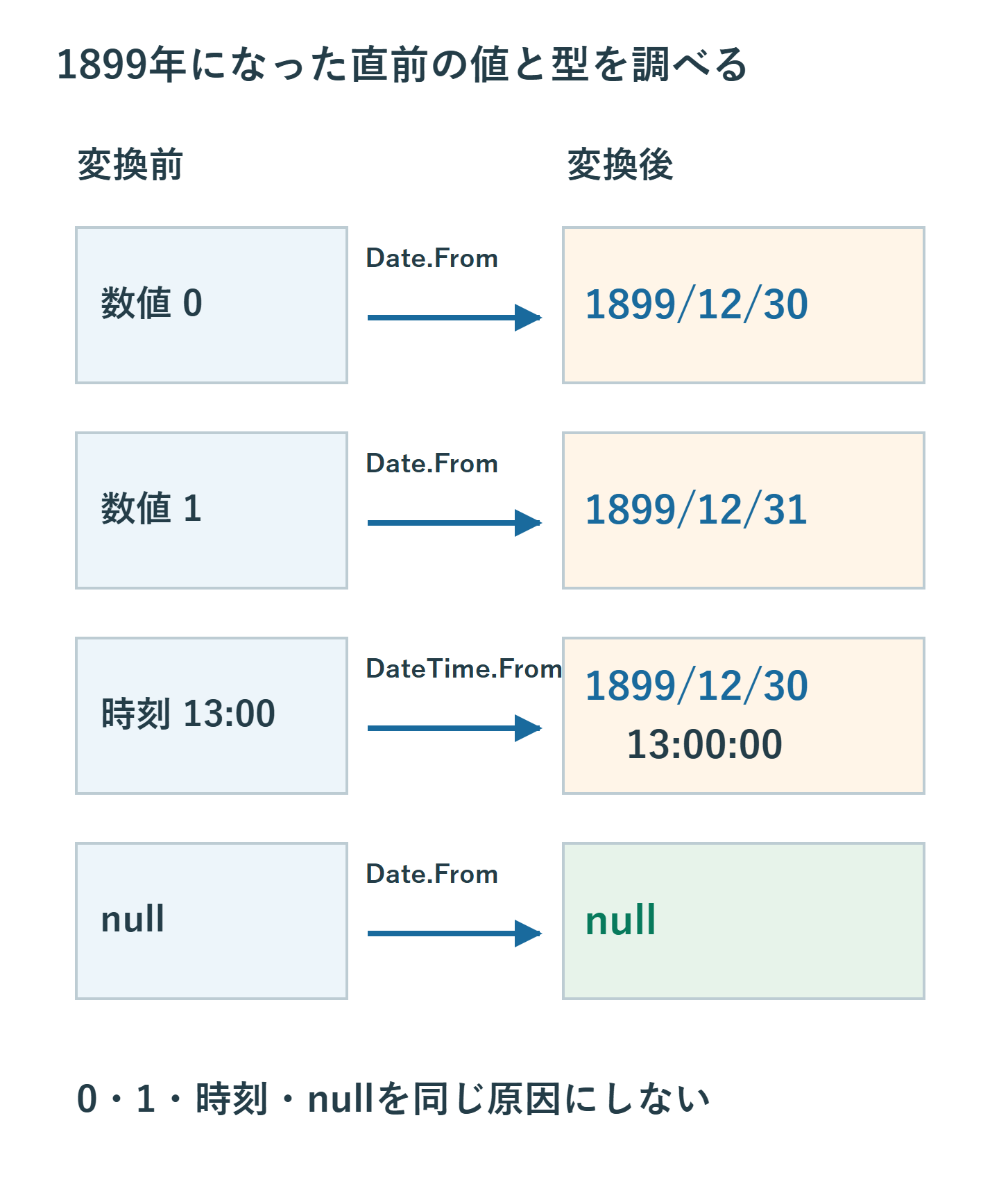
Power Queryで1899/12/30や1899/12/31が現れたら、日付へ変換する前の値と型を確認します。数値の0、数値の1、時刻だけの値、nullは、それぞれ別のデータです。
1900年より前を一律に消すと、正当な過去の日付まで失います。元列を残し、何を欠損値として扱うかを決めてから補正します。
ADVERTISEMENT
1. どのステップで変わったか調べる
- クエリを編集し、問題の行が分かるIDを確認します。
- 「適用したステップ」を順に選び、日付になる直前を探します。
- 元の値と列のデータ型を記録します。
- 型変更、置換、結合、独自の計算のどれで変化したか確認します。
ソースがすでに1899年なら、Power Queryへ入る前の処理も調べます。表示だけを見て、すべて同じ原因と判断しないでください。
2. 数値を日付にした場合の基点
MのDate.Fromでは数値の0が1899/12/30、1が1899/12/31に対応します。環境によって0が気まぐれにどちらかへ変わる、という説明は正確ではありません。
これはPower Queryの変換仕様です。Excelのシートの日付システムと完全に同じ説明で扱わず、変換に使った関数と数値を確認してください。nullをDate.Fromへ渡した場合はnullが返ります。
3. 時刻だけなら時刻型で扱う
たとえばDateTime.From(#time(13, 0, 0))は1899/12/30 13:00になります。日付を持たない時刻を日付/時刻へ変換したためです。時刻だけが目的なら、時刻型を維持します。
勤務日などが必要なら、正しい日付列と組み合わせる設計にします。開始時刻・終了時刻と勤務時間の長さも別です。24時間を超える経過時間を、1日の時刻として扱わないでください。
4. 欠損の規則が確認できた値だけ補正する
ソースの数値列「日付番号」で、0が未入力を意味すると確認できた場合のカスタム列例です。日付変換の前に追加し、元列と比較します。
if [日付番号] = null then null
else if [日付番号] = 0 then null
else Date.From([日付番号])
この例は数値またはnullの列が対象です。文字列やErrorが混ざる場合は、別に確認します。0が実際の日付を意味するデータでは、この規則を使わないでください。
5. 空文字とエラーを隠さない
CSVなどの空文字とnullは同じとは限りません。空文字を欠損として扱う規則があるなら、型変換の前に対象を確認して置換します。文字のnullではなく、Mの値としてのnullを使います。
try ... otherwise nullで全エラーを消すと、変換不能の理由まで見えなくなります。まずエラー行を取り出し、日付形式や地域の解釈違いを調べてください。
6. 補正前後の件数を照合する
| 確認項目 | 見る内容 |
|---|---|
| 行数 | 補正で行が抜けていないか |
| null件数 | 確認した欠損分だけ増えたか |
| 最小・最大日付 | 対象期間の範囲に合うか |
| 時刻・経過時間 | 日付へ誤変換していないか |
過去の日付が業務上あり得る場合は、年だけを根拠に削除しないでください。
7. 次回の更新でも確認する
新しいデータを追加して更新し、同じ規則で正しく処理されるか確認します。元列は検証が終わるまで残し、欠損値の定義をクエリの説明にも記録します。
基点と型ごとの変換はMicrosoftのDate.FromとDateTime.Fromで確認できます。
超解決 Excel・Word研究班
企業のDX支援や業務効率化を専門とする技術者チーム。20年以上のExcel・Word運用改善実績に基づき、不具合の根本原因と最短の解決策を監修しています。ExcelとWordを使った「やりたいこと」「困っていること」「より便利な使い方」をクライアントの視点で丁寧に提供します。
Office・仕事術の人気記事ランキング
- 【PDF】EdgeでPDFを開くと印刷できない・プリンタ一覧が出ない時のブラウザ再起動とシステムダイアログ
- 【Outlook】添付ファイルが「Winmail.dat」に化ける!受信側が困らない送信設定
- 【Excel】オートフィル(右下の+)が効かない!ドラッグできない時のオプション有効化設定
- 【Outlook】メールの受信が数分遅れる!リアルタイムで届かない時の同期設定と送受信グループ設定
- 【Word】差し込み印刷の金額にカンマを付ける方法|小数・0・空欄の確認
- 【Word】校閲機能の基本!赤字(変更履歴)とコメントで修正を見える化する
- 【PDF】入力した文字のフォント・サイズ・色を変更する方法|注釈とフォームの違い
- 【Outlook】メール送信時にエラーになる「送信不能」の原因切り分け
- 保存せずに閉じたExcel・Wordを復元する方法|自動回復・未保存ファイル・履歴の確認
- 【Teams】メッセージを「保存済み」にして後で読む!重要なチャットをブックマークして整理する技