
VLOOKUPからXLOOKUPへ変更すると、検索する列と取り出す列を直接指定でき、数式を読みやすくできます。ただし、VLOOKUPを使っていること自体がセキュリティ上の欠陥になるわけではありません。移行するかどうかは、完全一致の指定、表の変更頻度、共有相手のExcelのバージョンで判断します。
商品コードから価格を求める例で、両関数の違いと、置き換える前に確認したい点を整理します。正常に動いている共有ブックを、互換性を確認せず一括変更する必要はありません。
ADVERTISEMENT
1. VLOOKUPで確認したい検索方法と列番号
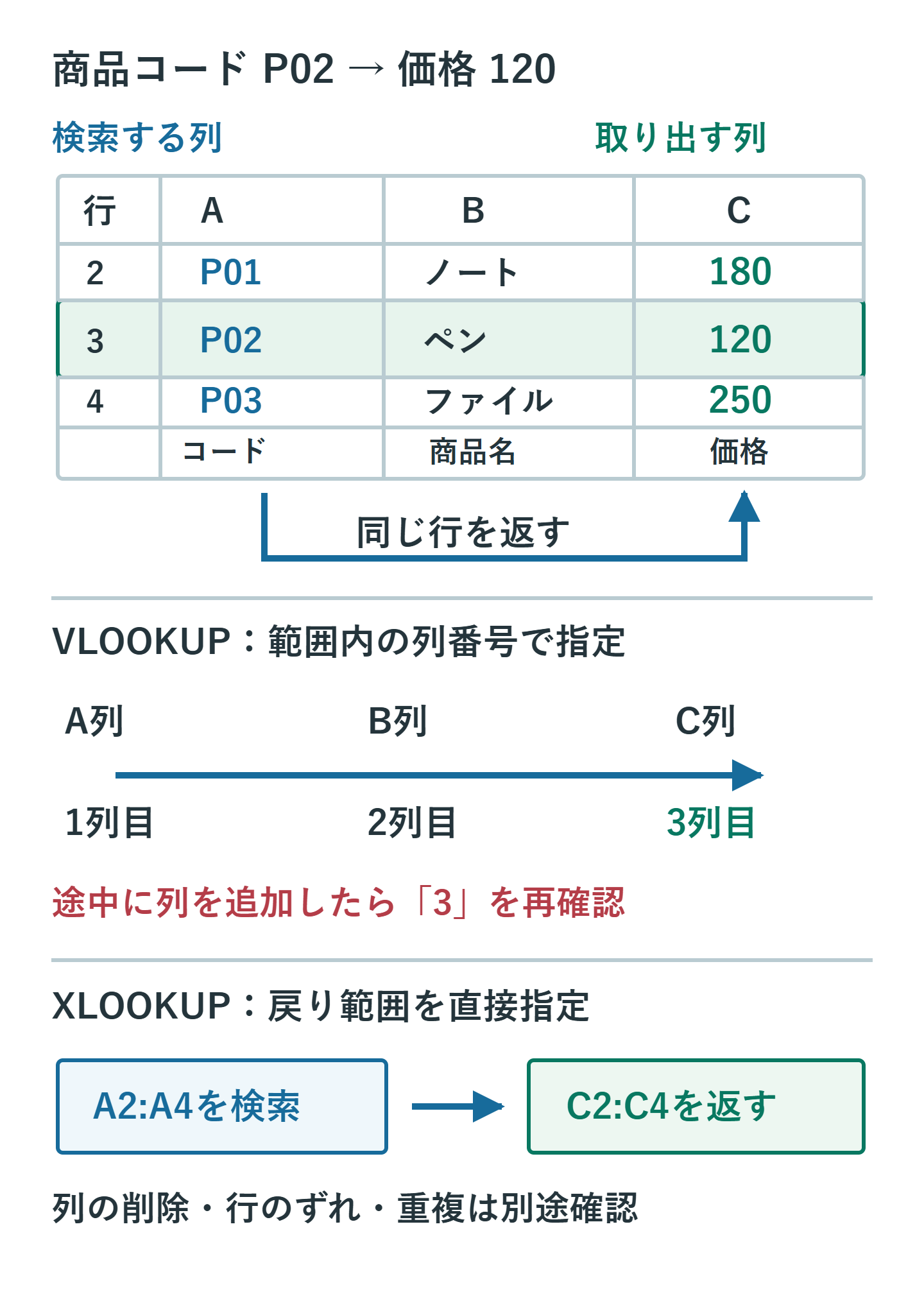
VLOOKUPは、指定範囲の左端の列から検索し、同じ行の指定した列の値を返します。次の例ではA列が商品コード、B列が商品名、C列が価格です。E2に「P02」を入力して価格を調べます。
| 行 | A:商品コード | B:商品名 | C:価格 |
|---|---|---|---|
| 2 | P01 | ノート | 180 |
| 3 | P02 | ペン | 120 |
| 4 | P03 | ファイル | 250 |
=VLOOKUP(E2,$A$2:$C$4,3,FALSE)この数式は120を返します。末尾のFALSEが完全一致、3が範囲内の左から3列目を表します。範囲を絶対参照にしているため、数式を下の行へコピーしても検索表は動きません。
完全一致を省略しない
商品コードや社員番号の検索では、通常はFALSEを指定します。省略した場合は近似一致になり、左端の列を昇順に並べた表が前提です。近似一致は料金区分や点数の区分を求める用途には有用ですが、存在しない商品コードを検出する目的とは異なります。仕様はMicrosoftのVLOOKUP解説で確認できます。
列を追加したら、取り出す列を再確認する
例のB列とC列の間に新しい列を挿入すると、元の価格はD列へ移動します。検索範囲が広がっても、第3引数の数値3は自動的に4にはなりません。エラーにならず別の項目を返す場合があるため、表を編集した後は結果の意味まで確認します。列番号はMATCHで見出しから求める方法もあり、必ず数値を直接入力する必要があるわけではありません。
2. XLOOKUPで検索列と価格列を直接指定する
同じ表では、次の数式に置き換えられます。A2:A4で商品コードを探し、対応するC2:C4の価格を返します。
=XLOOKUP(E2,$A$2:$A$4,$C$2:$C$4,"該当なし")XLOOKUPの既定は完全一致なので、E2がP02なら120、存在しないP99なら「該当なし」です。検索列と価格列の間へ列を挿入しても、通常は価格列への参照が移動に合わせて調整されます。戻り範囲を検索範囲の左側に置くこともできます。
ただし、参照する列そのものを削除した場合や、検索列と価格列で行の対応を崩した場合まで防げるわけではありません。また、同じコードが複数あると、既定では先に見つかった行を返します。移行前にコードの重複と範囲の始点・終点を点検してください。
「該当なし」の指定は、検索値が見つからない場合の処理です。参照先の削除や範囲の不整合など、すべてのエラーを処理する引数ではありません。詳しい引数と検索方向はMicrosoftのXLOOKUP解説に掲載されています。
3. 置き換える前に互換性と利用目的を比較する
| 確認点 | VLOOKUP | XLOOKUP |
|---|---|---|
| 検索方法の省略 | 近似一致。コード検索はFALSEを明示 | 完全一致 |
| 取り出す場所 | 指定範囲内の列番号で指定 | 戻り範囲を直接指定 |
| 左側の値の取得 | 通常の範囲指定では不可 | 可能 |
| 見つからない場合 | #N/A。必要ならIFNAなどで処理 | 第4引数で返す値を指定できる |
| Excel 2016・2019との共有 | 利用できる | 利用できない |
XLOOKUPはMicrosoft 365、Excel 2021・2024などで使えますが、Excel 2016・2019では使えません。社外へ渡すファイルは、受け取り側が編集・再計算できるかまで確認します。互換性が必要なら、VLOOKUPの完全一致を維持する、またはINDEXとMATCHを組み合わせる選択肢があります。
4. 一部の数式で結果を照合してから移行する
- ブックを別名で保存し、元の数式を残します。
- 補助列へXLOOKUPの式を入れ、既存の結果と比較します。
- 存在するコード、存在しないコード、重複するコード、空欄をそれぞれ試します。
- 表への列追加と、共有先での再計算を確認してから置き換えます。
数式が短くなっても、検索元のデータが正しくなるわけではありません。コードと価格の対応、重複の扱い、更新後の照合まで決めておくことが、誤った集計を防ぐうえで重要です。
超解決 Excel・Word研究班
企業のDX支援や業務効率化を専門とする技術者チーム。20年以上のExcel・Word運用改善実績に基づき、不具合の根本原因と最短の解決策を監修しています。ExcelとWordを使った「やりたいこと」「困っていること」「より便利な使い方」をクライアントの視点で丁寧に提供します。
Office・仕事術の人気記事ランキング
- 【Outlook】添付ファイルが「Winmail.dat」に化ける!受信側が困らない送信設定
- 【Microsoft 365】サインイン時に「詳細情報が必要です」と出る時の認証情報登録手順
- 【PDF】入力した文字のフォント・サイズ・色を変更する方法|注釈とフォームの違い
- 【Outlook】祝日が表示されない・重複する時の対処|追加方法と対象年の確認
- 【Outlook】メール送信時にエラーになる「送信不能」の原因切り分け
- 【Word】校閲機能の基本!赤字(変更履歴)とコメントで修正を見える化する
- 【Copilot】Copilotで生成したテキストが意図しない書式になる時の対処法
- 【Word】差し込み印刷の金額にカンマを付ける方法|小数・0・空欄の確認
- 【PDF】PDFの不要な文字や画像を「白塗り」して消す(修正テープ)無料の裏ワザ
- 【Copilot】Microsoft 365 Copilotアプリをデスクトップで使う手順と業務活用例