
作成日など、後から変わらない日付を入れたい時はCtrl+;を使います。入力時の日付が値として入るため、翌日に再計算しても日付は自動更新されません。
本日を基準に残り日数を計算したい時はTODAY関数を使います。記録を固定する用途と、計算時点の日付を求める用途を分けてください。
ADVERTISEMENT
1. Ctrl+;で日付を入れる
- 入力先のセルを選びます。
- Ctrlキーを押しながらセミコロン(;)を押します。
- 表示された日付を確認し、Enterで確定します。
日付はPCの時計に基づきます。別の業務日を記録したい場合、今日の日付をそのまま使わず正しい日付を入力してください。固定値でも利用者が後から編集することはできます。
2. TODAY・NOWとの違いを確認する
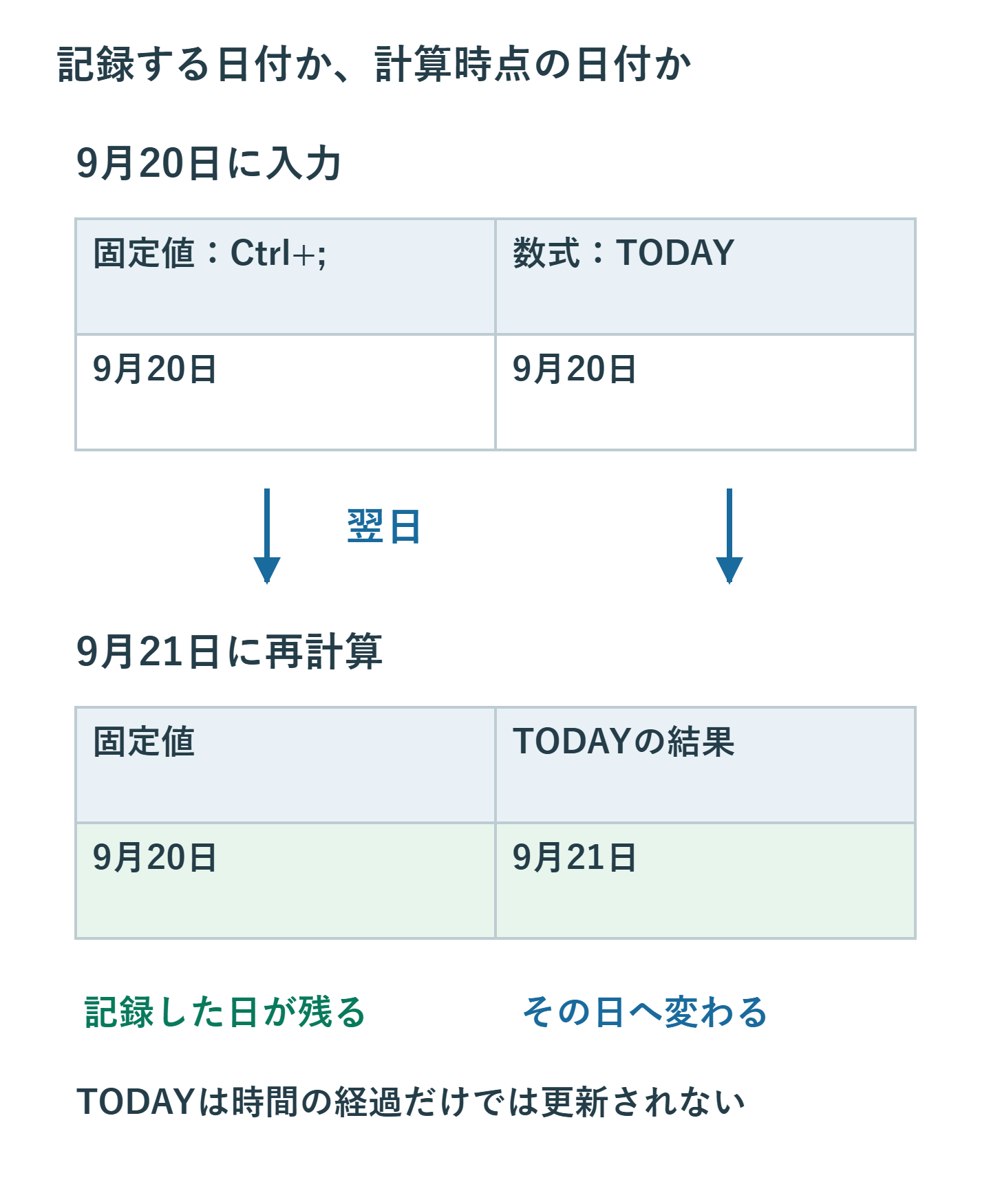
9月20日にCtrl+;で入力した値は、翌日に開いても9月20日のままです。=TODAY()は翌日の再計算で9月21日になります。=NOW()は日付と時刻を返します。
TODAYやNOWは、時が経つだけで毎秒動く時計ではありません。再計算時に更新されるため、手動計算の設定や更新時点も確認します。過去の受付日や完了日にTODAYを使うと、記録としての日付が変わってしまいます。
3. 表示形式を整える
Ctrl+1の「セルの書式設定」で日付の表示形式を選べます。年を含む日付、月日だけ、曜日付きなど、提出先が読み取りやすい形にします。
46029などの数値が見えた場合は、日付値へ数値形式が適用されていないか確認します。日付のはずだと確認してから表示を変更し、元が番号など別の値ではないかも見ます。
4. 時刻も記録する場合
時刻の入力キーはOSとキーボード配列を確認します。MicrosoftのWindows向け案内ではCtrl+Shift+;、Mac向けではCommand+;と記載されています。日本語配列などで動作が異なる場合は、使用環境に対応するキーを公式一覧で確認してください。
日付と時刻を同じセルへ入れる場合は、日付の入力後、確定前にスペースを入れて時刻を入力します。必要な分や秒まで正しいかを確認し、表示形式を日時へ整えます。ショートカットだけで改ざんできない打刻記録にはなりません。
5. 反応しない時は入力状態を見る
別のアプリやダイアログが選ばれていないか、キー配列が合っているかを確認します。編集中の内容を確定するならEnter、取り消すならEscです。Escを入力の確定と取り違えないでください。
日付が1日ずれる場合はPCの日付、時刻、タイムゾーンを確認します。共有資料では、どの地域の業務日を記録するかも決めておくと取り違えを防げます。
6. 記録用と計算用を分けて保存する
| 用途 | 入力方法 |
|---|---|
| 受付日・作成日を固定 | Ctrl+;などで値を入力 |
| 本日から期限までを計算 | TODAY |
| 再計算時点の日時を表示 | NOW |
操作と更新条件はMicrosoftの現在の日付と時刻の入力を参照できます。保存前に、固定したい列へ数式が残っていないか確認します。
超解決 Excel・Word研究班
企業のDX支援や業務効率化を専門とする技術者チーム。20年以上のExcel・Word運用改善実績に基づき、不具合の根本原因と最短の解決策を監修しています。ExcelとWordを使った「やりたいこと」「困っていること」「より便利な使い方」をクライアントの視点で丁寧に提供します。
Office・仕事術の人気記事ランキング
- 【PDF】EdgeでPDFを開くと印刷できない・プリンタ一覧が出ない時のブラウザ再起動とシステムダイアログ
- 【Outlook】添付ファイルが「Winmail.dat」に化ける!受信側が困らない送信設定
- 【Excel】オートフィル(右下の+)が効かない!ドラッグできない時のオプション有効化設定
- 【Outlook】メールの受信が数分遅れる!リアルタイムで届かない時の同期設定と送受信グループ設定
- 【Word】差し込み印刷の金額にカンマを付ける方法|小数・0・空欄の確認
- 【Word】校閲機能の基本!赤字(変更履歴)とコメントで修正を見える化する
- 【PDF】入力した文字のフォント・サイズ・色を変更する方法|注釈とフォームの違い
- 【Outlook】メール送信時にエラーになる「送信不能」の原因切り分け
- 保存せずに閉じたExcel・Wordを復元する方法|自動回復・未保存ファイル・履歴の確認
- 【Teams】メッセージを「保存済み」にして後で読む!重要なチャットをブックマークして整理する技