
VLOOKUPの#N/Aは、検索値が見つからない時などに出ます。見た目を整えるためにすぐ空白や0へ置き換えると、未登録データや参照ミスを見逃します。原因を確認してから、見つからない場合の表示方法を決めましょう。
ADVERTISEMENT
1. 検索値と範囲と完全一致を確認する
VLOOKUPは、指定した範囲の左端列で検索します。例えば=VLOOKUP(A2,$D$2:$E$100,2,FALSE)なら、A2をD列で探してE列の値を返します。第4引数のFALSEは完全一致です。省略すると近似一致になり、並び順などによって意図しない結果が出ます。
数式を下へコピーする場合は、検索表の範囲を$で固定します。検索値が入るA2まで固定すると、すべての行で同じ値を探してしまいます。式の構成が正しいかを、最初の数行と末尾で確認してください。
2. 見た目が同じでも値の違いを調べる
数値の123と文字列の「123」、末尾に空白がある商品名などは一致しないことがあります。数式バーで確認し、必要ならLENで文字数、ISTEXTやISNUMBERで型を調べます。セルの表示形式を変更するだけでは、保存された値の型が直らない場合があります。
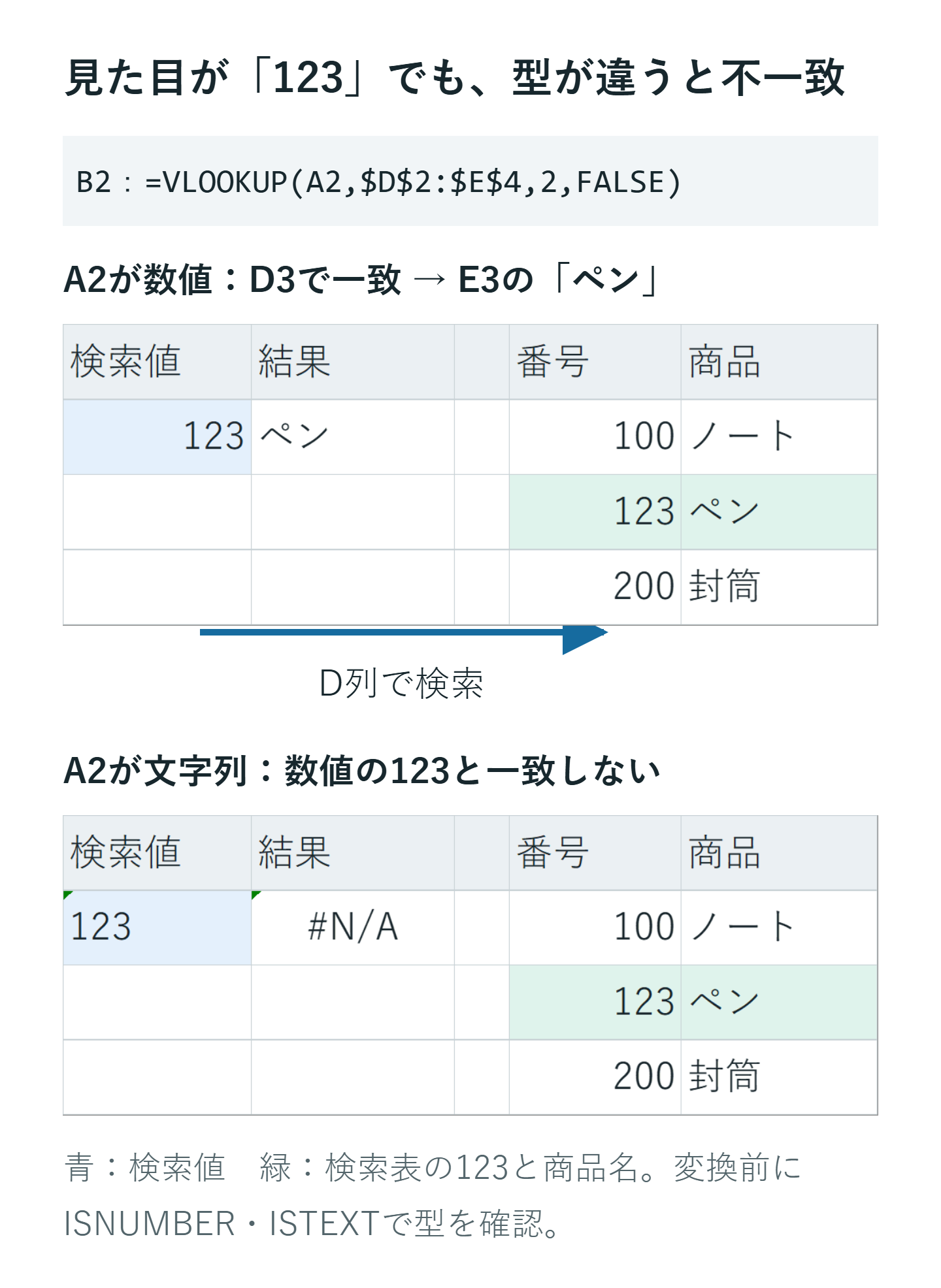
TRIMは主に半角空白の整理に使えますが、すべての種類の空白を除去するわけではありません。全角空白やWeb由来の空白は別に確認します。VALUEで数値へ変換する方法も、先頭ゼロのある商品コードや長いIDへ一律に適用してはいけません。
検索表に本当に未登録なら、登録漏れなのか対象外なのかを確認します。同じ検索値が複数ある場合は先に見つかった値が返るため、エラーが出ないことだけで正しい表と判断しないでください。
3. 未登録だけを表示し直すならIFNAを使う
#N/Aだけを「未登録」に置き換える例は次のとおりです。利用中のExcelがIFNAに対応していることを確認します。
=IFNA(VLOOKUP(A2,$D$2:$E$100,2,FALSE),"未登録")IFERRORでも同じような表示にできますが、#REF!や#VALUE!など別のエラーもまとめて置き換えます。列を削除して参照が壊れた場合まで空白にすると、計算の不具合に気づきにくくなります。使用するなら、隠す範囲を理解した上で選びます。
未登録を0へ置き換えると、本来0円の商品や件数0と区別できなくなります。空白にした場合も、集計対象から漏れたことに気づけない場合があります。提出用の表示を整える場合は、別に未登録件数を確認できる列や一覧を残します。
4. XLOOKUPを使う時も確認は必要
対応するMicrosoft 365やExcel 2021以降などでは、次のように検索範囲と戻り範囲を分けて指定できます。XLOOKUPは既定で完全一致を使います。
=XLOOKUP(A2,$D$2:$D$100,$E$2:$E$100,"未登録")第4引数は「見つからない場合」の値です。すべてのエラーを消す引数ではなく、範囲の不整合などは別に直します。古いExcelへ渡すブックでは対応状況も確認してください。
最後に、登録済み、未登録、空欄、先頭ゼロのあるIDなどの例で結果を確認します。未登録を隠した前後で合計だけを見るのではなく、件数と内訳も照合します。原因の詳細はMicrosoftの#N/Aの対処を参照できます。
超解決 Excel・Word研究班
企業のDX支援や業務効率化を専門とする技術者チーム。20年以上のExcel・Word運用改善実績に基づき、不具合の根本原因と最短の解決策を監修しています。ExcelとWordを使った「やりたいこと」「困っていること」「より便利な使い方」をクライアントの視点で丁寧に提供します。
Office・仕事術の人気記事ランキング
- 【Outlook】添付ファイルが「Winmail.dat」に化ける!受信側が困らない送信設定
- 【Microsoft 365】サインイン時に「詳細情報が必要です」と出る時の認証情報登録手順
- 【PDF】入力した文字のフォント・サイズ・色を変更する方法|注釈とフォームの違い
- 【Outlook】祝日が表示されない・重複する時の対処|追加方法と対象年の確認
- 【Outlook】メール送信時にエラーになる「送信不能」の原因切り分け
- 【Word】校閲機能の基本!赤字(変更履歴)とコメントで修正を見える化する
- 【Copilot】Copilotで生成したテキストが意図しない書式になる時の対処法
- 【Word】差し込み印刷の金額にカンマを付ける方法|小数・0・空欄の確認
- 【PDF】PDFの不要な文字や画像を「白塗り」して消す(修正テープ)無料の裏ワザ
- 【Copilot】Microsoft 365 Copilotアプリをデスクトップで使う手順と業務活用例