
長い文章を列幅の中に収めるには「折り返して全体を表示する」を使います。文字が下に隠れる場合は、行の高さも調整します。折り返しをオンにしただけで、必ず全文が見えるわけではありません。
ADVERTISEMENT
1. 列幅による折り返しと手動改行を区別する
自動の折り返しは列幅に応じて行の切れ目が変わります。Alt+Enterで入れた改行は、その位置が文字データの中に残ります。
たとえば「東京都千代田区丸の内1-1-1」を列幅に合わせたいなら自動折り返し、会社名と部署名を別の行へ置きたいなら手動改行が向いています。手動改行があっても、幅が狭ければ各行の途中でさらに折り返します。
2. 折り返しを設定する
- 対象のセル範囲を選びます。
- 「ホーム」の「配置」から「折り返して全体を表示する」を選びます。
- 列幅を調整し、文章の区切り方を確認します。
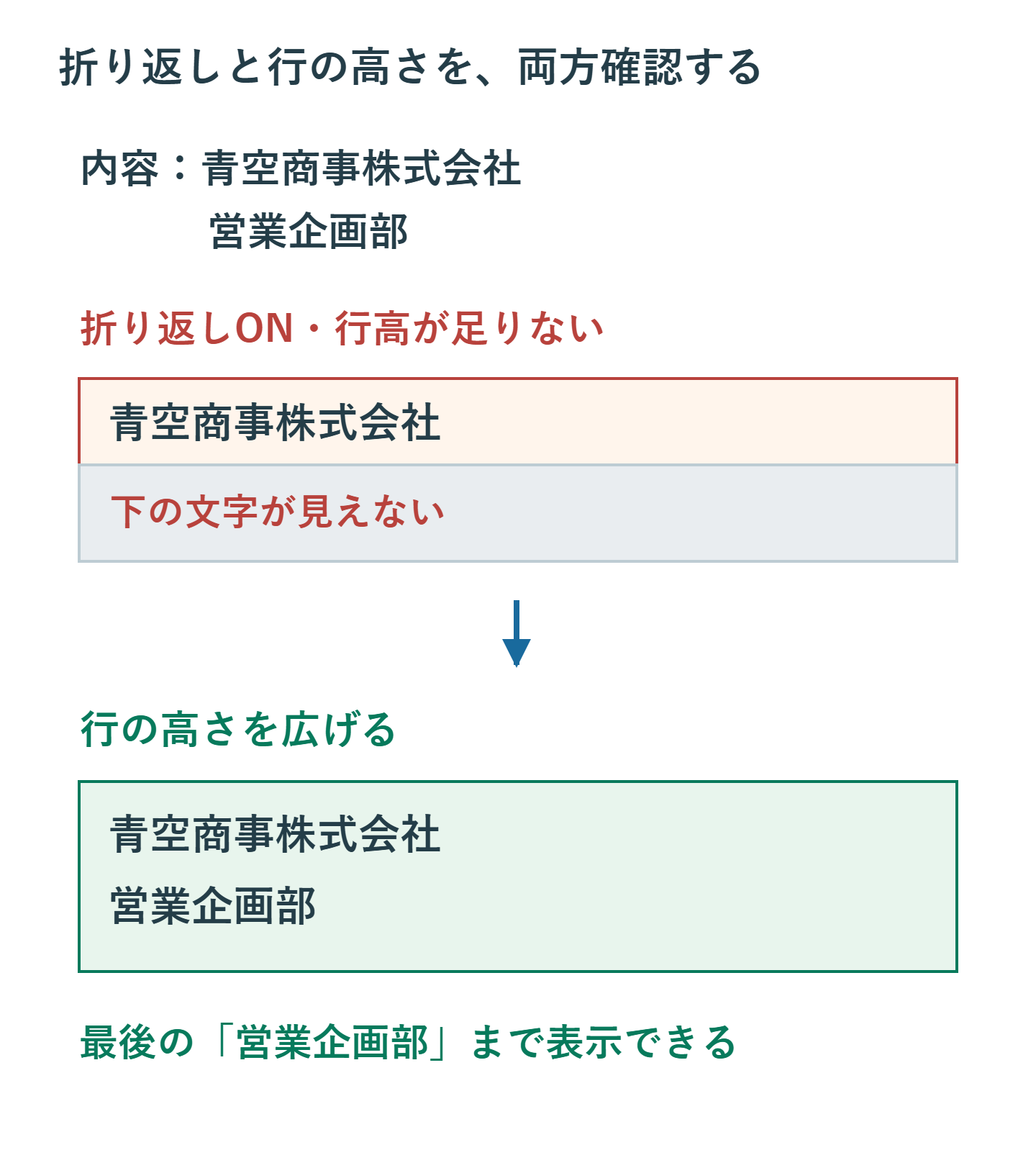
- 下の行が隠れる場合は行の高さを調整します。
表全体ではなく、住所や備考など必要な列へ設定します。数値列まで一律に折り返すと、桁が読み取りにくくなる場合があります。
3. 意味の区切りへ改行を入れる
Windows版では、セルをダブルクリックするかF2で編集し、改行する位置へカーソルを置いてAlt+Enterを押します。Enterで入力を確定します。
手動改行は文字列の一部です。CSVへの出力や他システムへの取り込みで改行の扱いに影響するため、見た目のためだけに多数の改行を入れないようにします。
4. 行高が足りない時に調整する
対象行を選び、「ホーム」→「書式」→「行の高さの自動調整」を使います。行番号の下の境界をダブルクリックする方法もあります。
結合セルでは自動調整が期待どおり働かない場合があります。結合が必要なら、全文が見える高さへ手動で調整します。「選択範囲内で中央」は横のタイトル向けで、複数行の備考欄の結合をそのまま置き換える機能ではありません。
5. 縮小表示との違いを知る
| 設定 | 見え方 |
|---|---|
| 折り返して全体を表示 | 複数行にして表示。行高が必要 |
| 縮小して全体を表示 | セルへ収めるため文字が小さくなる |
| 列幅を広げる | 1行へ収めやすいが表の幅も増える |
長文を縮小すると読めない大きさになることがあります。画面だけでなく、印刷する大きさでも確認してください。
6. 解除後に残る改行を確認する
折り返しをオフにしても、Alt+Enterで入れた改行文字まで削除されるわけではありません。不要なら、元の内容を確認して改行そのものを編集します。
行高が高いままなら自動調整を試します。同じ行の別セルに長文がある場合は、そのセルのために高さが必要なこともあります。
7. 末尾まで見えているか確認する
最も長い文章、改行のある文章、結合セルを重点的に見ます。印刷では余白や縮小率の影響も受けるため、PDFや印刷プレビューで末尾の文字まで確認します。
仕様はMicrosoftのセル内の文字列の折り返しを参照できます。
超解決 Excel・Word研究班
企業のDX支援や業務効率化を専門とする技術者チーム。20年以上のExcel・Word運用改善実績に基づき、不具合の根本原因と最短の解決策を監修しています。ExcelとWordを使った「やりたいこと」「困っていること」「より便利な使い方」をクライアントの視点で丁寧に提供します。
Office・仕事術の人気記事ランキング
- 【PDF】EdgeでPDFを開くと印刷できない・プリンタ一覧が出ない時のブラウザ再起動とシステムダイアログ
- 【Outlook】添付ファイルが「Winmail.dat」に化ける!受信側が困らない送信設定
- 【Excel】オートフィル(右下の+)が効かない!ドラッグできない時のオプション有効化設定
- 【Outlook】メールの受信が数分遅れる!リアルタイムで届かない時の同期設定と送受信グループ設定
- 【Word】差し込み印刷の金額にカンマを付ける方法|小数・0・空欄の確認
- 【Word】校閲機能の基本!赤字(変更履歴)とコメントで修正を見える化する
- 【PDF】入力した文字のフォント・サイズ・色を変更する方法|注釈とフォームの違い
- 【Outlook】メール送信時にエラーになる「送信不能」の原因切り分け
- 保存せずに閉じたExcel・Wordを復元する方法|自動回復・未保存ファイル・履歴の確認
- 【Teams】メッセージを「保存済み」にして後で読む!重要なチャットをブックマークして整理する技