
GeminiのGemに「議事録は決定事項と宿題だけにして」と登録したのに、長い要約が返ってくる。プレビューでは希望どおりだったのに、後で開くと元の回答に戻る。そんな時は、指示を書き足す前に、保存したGemと質問している会話が合っているか確かめましょう。
対象は、パソコンのgemini.google.comで自分が作成したGemです。まず資料を使わない短い質問で回答形式を確認し、それができてから知識ファイルの参照を試すと、直す場所を絞れます。共有されたGemを編集できない場合は、作成者に設定の確認を依頼してください。
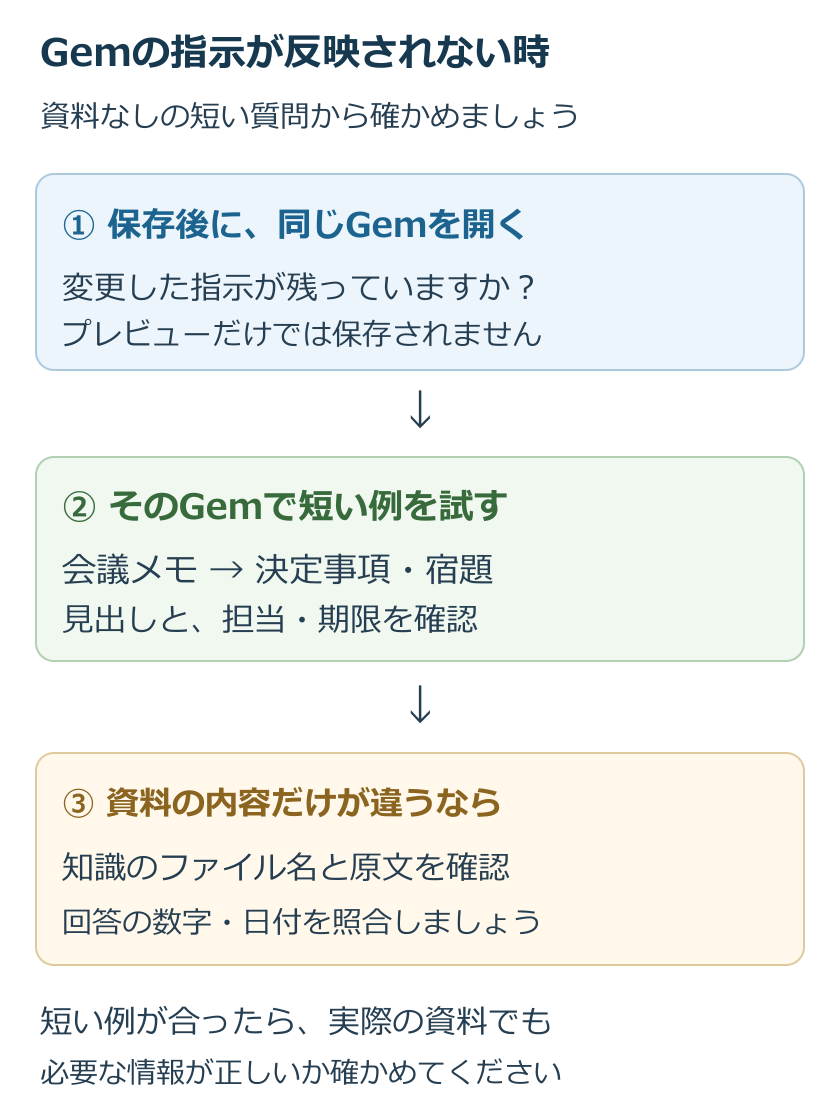
【要点】プレビューの成功だけでは保存を確認できません
- Gemを保存した後、一覧から開き直して指示が残っているか確かめましょう。
- 目的のGemから会話を始め、資料なしで回答形式を試してください。
- 形式は合うのに内容が違う場合は、知識ファイルの登録先と原文を確認しましょう。
ADVERTISEMENT
最初に、どの回答が指示と違うのか確認する
「うまく答えない」だけでは、設定と資料のどちらを直せばよいか分かりません。「見出しが3つに増えた」「会議メモにない担当者を補った」「古い受付時間を答えた」のように、期待した結果と実際の回答を1組残してください。
| 起きていること | 先に確認する場所 |
|---|---|
| プレビューを閉じた後、指示が残っていない | Gemの保存と、開き直した時の指示欄 |
| 指示は残っているが、いつもの回答形式になる | 質問しているGemの名前と、会話に追加した依頼 |
| 形式は合うが、資料の数値や日付が違う | 知識に登録したファイルと、回答の根拠 |
| エラーが出て質問自体を送れない | エラーの全文と、Gem以外の通常チャットの送信状態 |
例えば「決定事項」という見出しは出るのに、その下に未決定の案が並ぶ場合、保存失敗とは限りません。何を決定と扱うかの指示や、入力した会議メモを調べる必要があります。見出しの数と内容の正しさを、それぞれ元の依頼に照らして確かめましょう。
Gemを保存し、一覧から指示を開き直す
GoogleのGem作成ガイドでは、プレビューを使っても自動保存にはならないと説明しています。プレビューで質問できたことと、指示を保存できたことは同じではありません。
- Geminiのサイドバーを開き、「Gem」または「Gemを表示」から、自分が作ったGemを探してください。
- 同名のGemがある場合は、説明と指示欄も見比べ、直したいものを選びましょう。
- いまの指示を手元に控えてから編集してください。新規作成の画面では、プレビュー後に「保存」を押しましょう。
- 既存のGemを編集した場合は、編集後に送信アイコンを押して確定してください。一覧へ戻って同じGemを開き直しましょう。
- 変更した一文が指示欄に残っているか確認してください。残っていなければ、表示されたエラーや未確定の項目を調べましょう。
指示を短くする検証でも、元の文章を控えておけば戻せます。正常に動いていた条件を消してしまわないよう、書き直した日時と変更した一文も残すと比較しやすくなります。仕事用と個人用を使っている人は、Gemini右上のGoogleアカウントも確認してください。
編集画面の表示や操作は更新されることがあります。項目が見つからない時は、Gemの作成・使用・編集の公式手順を開き、現在の画面と照合しましょう。名前を覚えているだけで、似た別のGemを編集しないようにしてください。
保存したGemから会話を始め、短い会議メモで試す
Gemの指示を確かめる時は、一覧の「マイGem」から対象を選び、そのGemで質問してください。通常のチャットに同じ依頼を送っただけでは、保存したGemの動作を確かめたことになりません。
議事録用なら、最初は次の短い指示で比較できます。普段使っているGemの指示を控えたうえで試すか、確認用のGemを別に作ってください。
入力された会議メモから、決定事項と宿題を整理してください。
見出しは「決定事項」「宿題」の2つだけにしてください。
決定していない案を、決定事項に含めないでください。
宿題には作業・担当・期限を書き、記載がない項目は「未記載」としてください。
保存して対象のGemを開き、次の架空の会議メモを送ってください。期待する答えを質問文へ追記せず、保存した指示で処理できるか確かめましょう。
次の会議メモを整理してください。
会場はA室で決定した。開始時刻を早める案は、次回の会議で検討する。
田中さんが案内文を10月20日までに作る。参加人数の集計も必要だが、担当と期限は決まっていない。
確認するのは、A室だけが決定事項になっていること、開始時刻が決定扱いされていないこと、案内文の担当と期限が正しいこと、人数集計の担当・期限が「未記載」になっていることです。見出しが2つでも、田中さんを人数集計の担当にしていたら、内容は合っていません。
短い例でも違う時は、矛盾する条件を直す
短い例で期待した結果が出ない場合は、指示欄と今回送った質問を並べて見てください。「2見出しだけ」と「最後に必ず感想を加える」が同居していれば、どの形が必要かを決めて片方を直しましょう。「簡潔に」とだけ書くより、残す項目を決める方が、結果を確認しやすくなります。
Googleは、Gemの指示に役割、作業、背景、回答形式を具体的に書く方法を案内しています。ただし、4項目を埋めるために文章を長くする必要はありません。上の例なら「未決定の案は決定に含めない」という条件が、議事録の誤りを防ぐうえで役立ちます。
一度に文体、表の形式、担当者の扱いを変えると、どの変更が効いたか分からなくなります。例えば未記載の担当者を補ってしまうなら、その条件を1つ直し、同じ会議メモで比較してください。過去の会話で「自由に補足して」と頼んでいた場合は、対象のGemで新しい会話を始めて比べましょう。新しい会話でも必ず指示を守るという保証にはなりませんが、以前の依頼が混じった状態との比較はできます。
資料の内容だけが違う場合は、知識ファイルを確認する
短い会議メモは整理できるのに、社内資料の受付時間だけ違うなら、指示全体を作り直す前に資料を確認しましょう。Gemの編集画面で「知識」を開き、目的のファイルが登録されているか、似た名前の旧版ではないかを確かめてください。
次に、機密情報を含まない確認用ファイルを用意すると、実資料の複雑さを除いて試せます。例えば「受付確認.txt」に「受付窓口:第3受付」「受付時間:平日13時〜16時」の2行を入れ、知識へ追加してください。そのGemで新しい会話を開き、次のように質問しましょう。
知識ファイル「受付確認.txt」に書かれた窓口と受付時間を教えてください。根拠の箇所も示してください。確認できない項目は推測せず、確認できないと答えてください。
質問には答えの2行を貼らないでください。貼ると、知識ファイルを参照できたのか、質問文から答えただけなのかが分からなくなります。返答の「第3受付」「平日13時〜16時」を元ファイルと照合し、引用がある場合はそれも開いてください。
「知識の引用を無効にする」を有効にすると引用が表示されなくなるため、引用がないだけでは未参照と判断できません。出典を確認したい時はこの設定を見直しましょう。ファイルを追加できない場合は、対応形式とアップロード制限を確認し、エラーの出たファイル名・形式・容量を控えてください。
Driveから追加した資料は、元ファイルの変更がGemへ反映される仕組みです。一方、パソコンからアップロードしたコピーで確認しているなら、手元の原本だけを編集して済ませず、Gemに登録した資料の中身も確認してください。Driveからの追加には接続などの条件があります。会社で許可されていない連携を、この検証のためだけに有効にしないようにしましょう。
実際の作業に戻し、誤りが残っていないか確かめる
確認用の例が通ったら、元の会議メモや資料に戻してください。見出しの数、担当、期限、未決定事項をそれぞれ照合しましょう。短い例で成功しても、長い会議メモの全項目が正しいとは限りません。特に「来週まで」「担当者は後で決める」といった曖昧な箇所は、回答で具体的な日付や人名に変わっていないか注意してください。
解決しない場合は、Gemの名前、保存後の指示、入力文、期待した結果、実際の回答を1組にして記録しましょう。「保存できない」のか「保存済みの指示に従わない」のか「資料の内容が違う」のかを伝えると、同じ状態を再現しやすくなります。社内文書をそのまま問い合わせへ添付せず、上のような架空の短文で再現できるか試してください。
超解決 第一編集部
疑問解決ポータル「超解決」の編集チーム。正確な検証と、現場視点での伝わりやすい解説を心がけています。
生成AIの人気記事ランキング
- 【生成AI】学術論文にChatGPTやMidjourneyの図表を載せる時のジャーナル規定
- 【速報 2026年7月】ChatGPTで会話が読み込めない・続けられない時の公式障害と復旧状況
- 【生成AI】ファッションコーデ提案にChatGPTやGeminiを使う時のプロンプト
- 【生成AI】学生がChatGPT EduやGemini学割を使う時の申請条件と必要書類
- 【生成AI】ChatGPT/Claudeのデータが海外に保管される時の越境問題確認
- 【生成AI】社内情報をChatGPTに貼る前に機密漏洩を防ぐマスキング手順
- 【生成AI】受験勉強でChatGPTに過去問解説を依頼する時のプロンプト書き方
- 【ChatGPT】ドル建てから円建てへ変更したい時の確認|解約前の注意点
- 【生成AI】教材作成でChatGPTを使う時の出典明記と著作権配慮
- 【ChatGPT】解約したのに請求された時の確認|対象期間・別契約・返金窓口