
Claude Codeに画面の修正を頼んだら、動いていた処理まで変わってしまった。直前の変更を戻したい時は、まず追加の編集を止め、残しておきたい変更を保存しましょう。そのうえで、Claude Codeの「/rewind」から、問題の編集を始める前の地点へ戻せるか確認してください。
ここでは、ターミナルで使うClaude Codeの対話画面を対象に、ファイルを戻す操作と、戻った結果の確認を説明します。会話だけを戻してもファイルは元に戻りません。また、実行したコマンドによる変更や外部サービスへの操作まで、一括で取り消せる機能ではありません。
【要点】戻したいファイルと、残したい変更を先に確認しましょう
- 「/rewind」はClaude Codeの入力欄へ入力してください。
- ファイルを戻すには「Restore code」など、コード復元の項目を選びます。
- 復元後は差分と動作を確認し、会話上の成功表示だけで判断しないでください。
ADVERTISEMENT
作業を止め、いまのファイルを退避する
修正が続いている状態で戻す操作を始めると、どこまで変更されたか把握しにくくなります。Claude Codeが応答中ならEscで中断し、入力待ちになったか確認してください。予約した追加メッセージや、別のセッションで進行中の編集がある場合も、続けて書き換えない状態にしてから確認しましょう。
対話操作の公式説明では、Escで中断しても、それまでの作業は残るとされています。停止しただけで変更前には戻りません。エディターに未保存の編集がある場合は、その内容を別名のファイルなどへ控え、ディスク上の内容と混同しないようにしてください。
Gitを使っていても、コミットしていない自分の変更まで保護されているとは限りません。問題の修正と同じファイルに手作業の編集が混ざっているなら、現在のファイルをプロジェクト外の退避先へコピーしてください。新規ファイルや画像など、後で必要になるものも対象です。復元後に残したかった箇所を確認するための控えになります。
Gitで変更の一覧を確かめる
Git管理中のプロジェクトでは、通常のターミナルを別に開き、対象プロジェクトのフォルダで次のコマンドを実行してください。Claude Codeへの依頼文ではなく、PowerShellやシェルへ入力する確認用のコマンドです。いずれもファイルを書き換える操作ではありません。
git status --short
git diff --stat
git diff
git diff --cached
git statusの公式説明にあるように、一覧には変更済みのファイルや未追跡のファイルが表示されます。git diffはまだステージしていない変更、git diff --cachedは次のコミットに向けてステージした変更を確認するためのものです。詳しい比較対象はgit diffの公式説明で確認できます。
例えばsrc/menu.jsとREADME.mdが変更されていても、両方をClaudeが書き換えたとは限りません。作業前の記録がなければ、Gitの差分だけで誰の変更かは断定できません。依頼内容、Claude Codeの編集履歴、手元の控えを照合してください。未追跡ファイルの中身は通常のgit diffには出ないため、一覧に??がある場合は、そのファイルも開きましょう。
Gitを使っていない場合は、この節のためだけに初期化する必要はありません。エディターやバックアップの履歴と、現在のファイルを確認してから次へ進んでください。戻す範囲が分からないまま、プロジェクト全体の変更を捨てる操作を選ばないようにしましょう。
「/rewind」で、問題の依頼を送る前の地点を選ぶ
Claude Codeの入力欄に/rewindと入力すると、過去の依頼を選ぶメニューを開けます。入力欄が空ならEscを2回押す方法もあります。文字が入っている時のEsc2回は入力文の消去になるため、迷ったらコマンドを使ってください。
- 問題の編集をしたClaude Codeの会話を開いてください。
- 入力待ちの状態で
/rewindを送信しましょう。 - 一覧から、取り消したい編集を始めた依頼を探してください。
- 戻る地点と操作対象を確かめ、コードを復元する項目を選びましょう。
- 結果の表示を読み、復元できなかったファイルの案内がないか確認してください。
チェックポイントは、ターンを開始する依頼の前の状態を基準にします。例えば「ボタンの色を変える」の後に「配置も変える」と頼み、配置変更だけで壊れたなら、後者の依頼を選ぶのが比較の出発点です。色を変える前まで戻したい場合とは、選ぶ地点が異なります。
途中で追加した短い指示が、独立した復元地点になっているとは限りません。一覧にその指示がない場合は、同じターンを始めた依頼を確認してください。細かな一行だけを戻したいのに、広い範囲を巻き戻してしまわないよう注意しましょう。
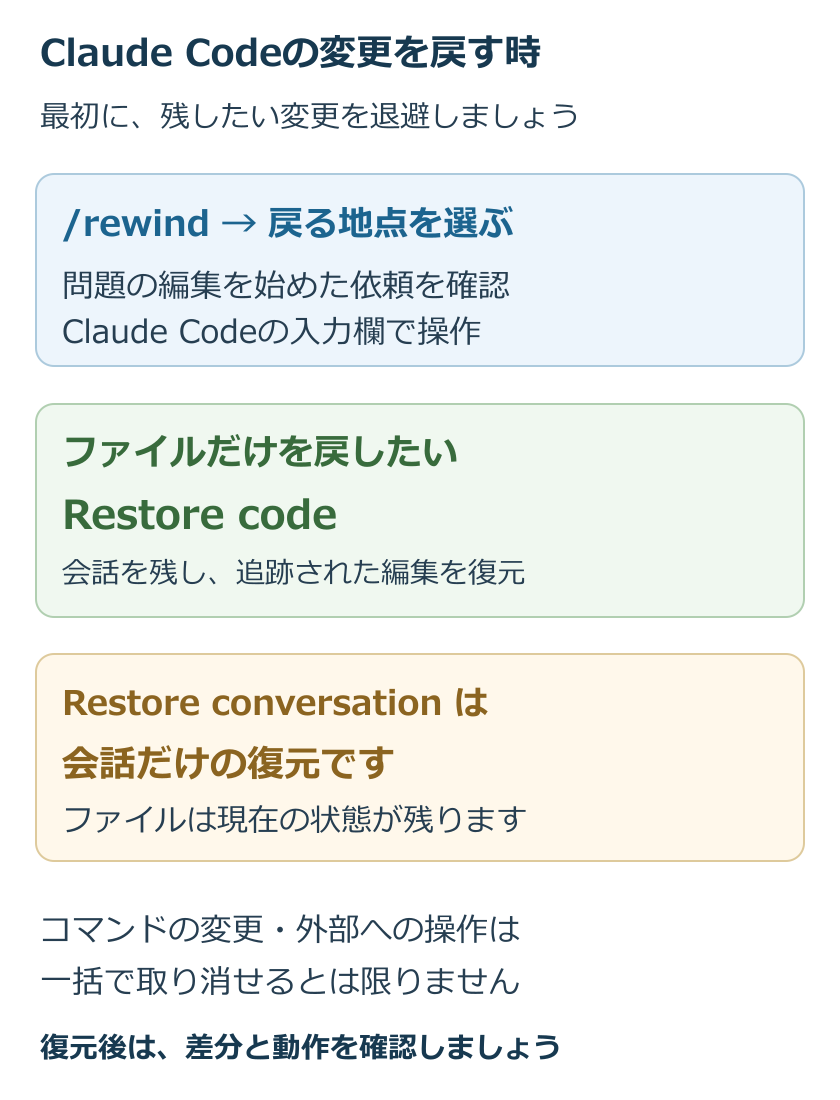
会話を残すかどうかで、復元の項目を選ぶ
失敗の原因を話し合った会話を残して、ファイルだけやり直したいなら「Restore code」が候補です。「Restore conversation」は会話の復元なので、変更したファイルを戻す目的では選びません。チェックポイントの公式説明で、現在の項目名と対象を確認できます。
| 項目 | 主な対象 |
|---|---|
| Restore code | 追跡されたファイル変更を戻し、会話は残す |
| Restore code and conversation | 追跡されたファイル変更と会話を戻す |
| Restore conversation | 会話を戻し、現在のコードは維持する |
| Summarizeから始まる項目 | 会話を要約する。ファイルの復元にはならない |
例えばエラーの原因を詳しく調べた後なら、その説明を残す方が次の修正に役立つことがあります。反対に、誤った前提で依頼を重ねてしまった場合は、会話も戻して最初の条件から頼み直す方法があります。どちらを選んでも、復元対象に含まれない操作まで取り消せるわけではありません。
コード復元の項目が表示されない場合は、その地点から戻せるファイル変更が記録されていない可能性があります。会話の復元を代わりに選んで済ませず、次の対象外の変更に当てはまらないか確認してください。
戻らないファイルは、編集方法と復元結果を調べる
チェックポイントが主に追跡するのは、Claude Codeのファイル編集ツールによる変更です。Bashコマンドで削除・移動・上書きしたファイルや、別のセッション・外部エディターの変更まで、同じように復元できるとは限りません。サブエージェントによる編集にも実行方法による制約があります。
「No files were restored」やスキップされたファイルの案内が出た場合は、その表示を控え、目的のファイルが実際に戻ったか開いて確認してください。保存されていたスナップショットがなくなっている場合や、リンクされたファイルなど、復元の対象にならない条件もあります。別の地点を次々に選ぶ前に、戻らなかったパスを特定しましょう。
また、コードを変更前へ戻しても、すでに送信したメール、公開したページ、外部データベースの更新が取り消されたことにはなりません。例えば「HTMLを書き換えて公開する」という依頼なら、ローカルのHTMLが戻ったかと、公開先のページが戻ったかを個別に確認する必要があります。公開先には、そのサービスに用意された履歴や復旧手順を使ってください。
戻せない箇所は、退避ファイル、エディターの履歴、Gitの記録から復旧方法を検討しましょう。自分の変更とClaudeの変更が混在している場合は、ファイル全体を捨てず、差分を見ながら必要な箇所だけ直す方が適していることもあります。
復元後は、差分と壊れた操作をもう一度確認する
復元が完了したら、最初に控えたファイルを開き、問題になった変更がなくなったか確認してください。Gitを使っているなら、前の節と同じ確認コマンドでもう一度差分を見ましょう。差分が空であることだけを目標にせず、残したかった変更が残っているかも確かめてください。
ボタンの配置を戻した例なら、画面が表示されることに加え、クリックした後の動作と、残す予定だった色の変更を確認します。既存のテストがあるプロジェクトでは、問題の処理に対応するテストも実行しましょう。表示だけが元に戻っていても、関連する処理や設定が壊れたままの可能性があります。
再依頼では、変更してよい範囲を小さく指定してください。例えば「ボタンの色は維持し、配置変更の案だけ説明してください。ファイル編集やコマンド実行はまだ不要です」と伝え、案を確認してから編集を依頼できます。Claude Codeの作業ガイドでも、変更前の調査や計画を使った進め方が紹介されています。
動作が戻った版は、チームの運用に沿ってGitなどへ保存しておきましょう。チェックポイントを長期のバックアップ代わりにせず、次の修正の前に戻れる版を用意しておくと、同じ問題が起きた時にも復旧範囲を判断しやすくなります。
超解決 第一編集部
疑問解決ポータル「超解決」の編集チーム。正確な検証と、現場視点での伝わりやすい解説を心がけています。
生成AIの人気記事ランキング
- 【生成AI】学術論文にChatGPTやMidjourneyの図表を載せる時のジャーナル規定
- 【速報 2026年7月】ChatGPTで会話が読み込めない・続けられない時の公式障害と復旧状況
- 【生成AI】ファッションコーデ提案にChatGPTやGeminiを使う時のプロンプト
- 【生成AI】学生がChatGPT EduやGemini学割を使う時の申請条件と必要書類
- 【生成AI】ChatGPT/Claudeのデータが海外に保管される時の越境問題確認
- 【生成AI】社内情報をChatGPTに貼る前に機密漏洩を防ぐマスキング手順
- 【生成AI】受験勉強でChatGPTに過去問解説を依頼する時のプロンプト書き方
- 【ChatGPT】ドル建てから円建てへ変更したい時の確認|解約前の注意点
- 【生成AI】教材作成でChatGPTを使う時の出典明記と著作権配慮
- 【ChatGPT】解約したのに請求された時の確認|対象期間・別契約・返金窓口