
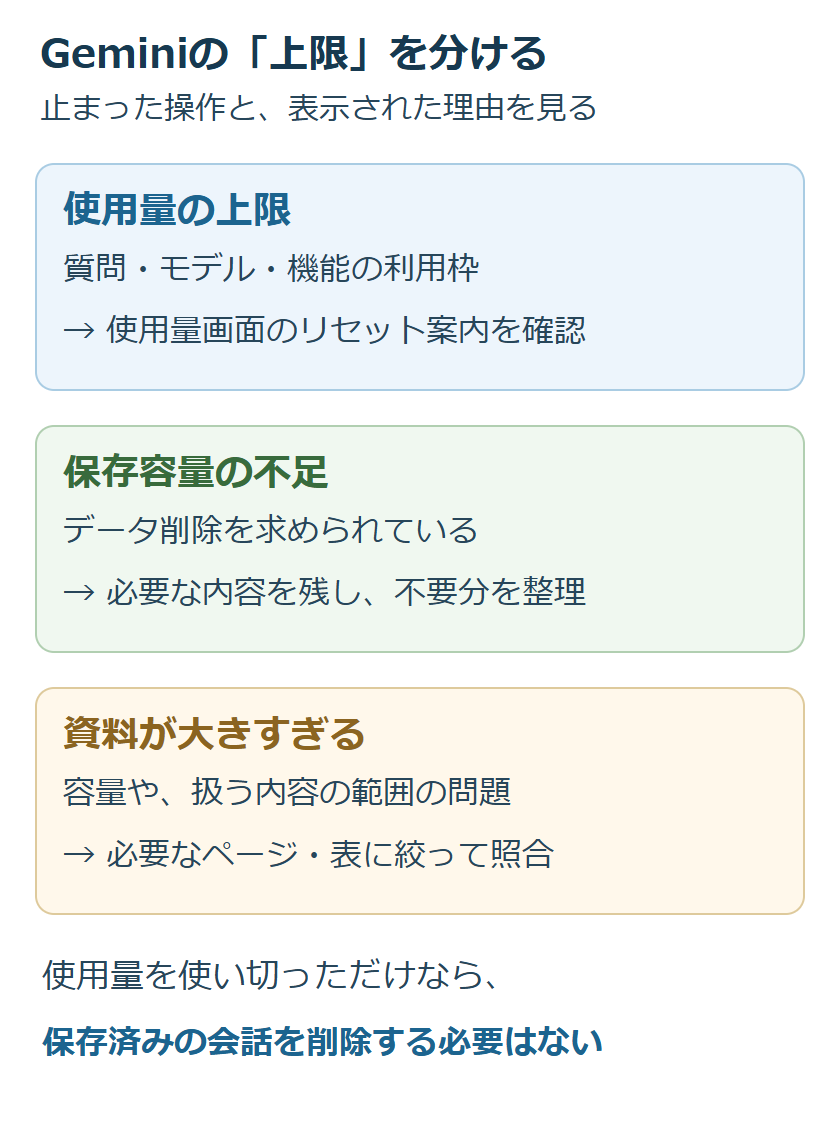
Geminiで「上限に達した」と表示されたら、止められた操作と、再開できる時刻を確認しましょう。質問の使用量、保存容量、1回に扱う資料の大きさでは、必要な対応が異なります。使用量の回復を待つよう案内されている時に、会話を削除する必要はありません。
PDFを要約した直後に次の質問を送れなくなっても、PDFが大きすぎるとは限りません。個人アカウントでgemini.google.comを使っている場合は、設定の使用量上限を開き、止まった時のメッセージと照合してください。
- 使用量の上限なら、対象のモデル・機能と回復日時を確認してください。
- 保存データの削除を求められた場合は、必要な内容を保存してから不要な対象を整理しましょう。
- 資料が大きすぎる場合は、必要なページや作業範囲に絞って試してください。
ADVERTISEMENT
止まった操作と、表示された理由を確認する
通常の質問、Deep Research、画像生成、ファイル追加のどこで上限が出たかを控えましょう。ファイルを送った直後でも、メッセージが利用枠を示していれば、先に使用量を確認してください。
| 表示・状態 | 調べる場所 | 次にすること |
|---|---|---|
| 使用量の上限と再開時刻が出る | 設定の使用量上限 | 対象の枠とリセット時刻を確認して待つ |
| アップロードするためにデータ削除を求められる | Geminiの保存データ | 必要な内容を残し、不要な対象だけ整理する |
| ファイルが大きすぎる・内容を扱いきれない | ファイルの容量、ページ数、質問範囲 | 必要な部分に絞って渡す |
| 接続失敗など、上限と書かれていないエラー | エラー全文と発生時刻 | 上限とは決めず、通信やサービスの状態を調べる |
例えば「新しいファイルをアップロードするにはデータを削除する必要がある」という表示は、時間を置けば質問枠が戻るという案内とは別です。逆に、使用量のリセット時刻が出ている時に、保存済みの会話を削除する必要はありません。
使用量上限の画面で、5時間の枠と週の枠を確認する
Googleの個人アカウント向けの上限の説明では、使用量は質問の複雑さ、使うモデル・機能、会話の長さなどを考慮して決まります。回数だけで残量を数える方式とは限りません。上限は5時間ごとに更新されますが、週の上限に達している場合は、その枠の回復も必要です。
- gemini.google.comを開き、右上で使用中のGoogleアカウントを確認してください。
- 画面左下の設定から「使用量上限」(Usage Limits)を開きましょう。
- 上限の種類と、再利用できる日時を控えてください。
- エラーが出た機能・モデルに関する案内か確かめましょう。
回復日時は、画面に表示された案内を確認してください。「最後の送信から5時間後」と自分で一律に計算する方法では判断できません。5時間の枠が回復しても、週の上限に達していればその制限は残ります。
使用量の項目が見当たらない場合は、個人アカウントか仕事・学校用かを確認しましょう。別のアカウントで契約したプランを見ていないかも確かめてください。会社のライセンスには、組織向けの条件が適用されます。
別のモデルで続ける時は、引き継ぐ作業を小さくする
Google AIのサブスクリプション利用者が上限に達した場合、公式にはFlash-Liteで会話を続ける選択肢が案内されています。自分の画面に表示され、必要な作業に使える場合に選んでください。文章が返っても、画像生成やDeep Researchの枠まで回復したとは限りません。
案内文の推敲を続けるなら、確定した本文と、これから直す箇所を渡しましょう。例えば次の依頼なら、終わった調査を繰り返さずに文章の修正を続けられます。
直前の案内文のうち、末尾の申込案内だけを2文に整えてください。開催日・会場名・参加費は変えないでください。新しい情報の調査や画像生成は不要です。
この例は文章の推敲用です。最新情報の調査も必要な仕事なら、調査を省いた返答を完成版にしないでください。モデルを切り替えた後は、日付や金額が維持され、指定した箇所だけ変わったか確認しましょう。
Deep Researchが止まった場合は、短い通常回答で調査が済んだと考えないでください。すでに完成したレポートがあれば、Deep Researchの保存手順で成果物を確保しましょう。追加調査は、画面で利用できることを確認してから再開してください。
ファイルのエラー文に合う対処を選ぶ
「ファイルを含むチャットの上限」と出た場合は、一定期間のアップロード・分析の利用枠に達しています。表示された再利用条件を確認してください。新しい会話へ同じファイルを移す操作では、利用枠は回復しません。
保存データの削除を求められた場合は、必要な会話や成果物を保存してから、Geminiの「設定とヘルプ」→「アクティビティ」で不要な対象を選んでください。Googleドライブの空き容量を増やす操作では、Gemini側の保存容量は空きません。
削除の反映には数分かかる場合があります。しばらく待ってから表示を確認しましょう。仕事・学校用で保存容量を空ける必要がある場合は、Workspace管理者へ相談してください。エラー文ごとの対応はファイルのアップロードに関する公式ヘルプで確認できます。
資料が大きすぎる場合は、必要な章や表を別ファイルにして渡しましょう。「決定事項と担当者」を知りたいなら、その記載がある範囲を含めてください。期限や例外条件を落とさず、返答を元資料とも照合しましょう。
契約を変える前に、アカウントと必要な機能を確かめる
上位プランを検討するなら、どの機能が、どの程度の作業で止まるかを控えてから比較しましょう。接続エラーやファイル破損、組織で無効な機能は、料金プランを変えるだけでは解決しない場合があります。
仕事・学校用なら、仕事・学校用アカウントの利用条件を確認し、必要な機能が許可されているか管理者へ尋ねましょう。個人向けGoogle AIプランとは契約条件が異なります。業務資料を個人アカウントへ移す前に、組織が認める利用方法を確認してください。
再開できたら、止まっていた仕事の続きから確認する
再利用できる日時になったら、未完了の依頼を1つ送ってください。PDFなら必要なページの内容、画像生成なら完成画像、調査ならレポートを確認しましょう。入力欄が使えるだけでなく、止まっていた仕事を続けられるかが確認の目安です。
同じ表示が続く場合は、アカウント種別、機能・モデル、エラー全文、使用量画面の案内、発生時刻をサポートへ伝えてください。どの上限が残っているかを具体的に説明できます。
超解決 第一編集部
疑問解決ポータル「超解決」の編集チーム。正確な検証と、現場視点での伝わりやすい解説を心がけています。
生成AIの人気記事ランキング
- 【生成AI】学術論文にChatGPTやMidjourneyの図表を載せる時のジャーナル規定
- 【速報 2026年7月】ChatGPTで会話が読み込めない・続けられない時の公式障害と復旧状況
- 【生成AI】ファッションコーデ提案にChatGPTやGeminiを使う時のプロンプト
- 【生成AI】学生がChatGPT EduやGemini学割を使う時の申請条件と必要書類
- 【生成AI】ChatGPT/Claudeのデータが海外に保管される時の越境問題確認
- 【生成AI】社内情報をChatGPTに貼る前に機密漏洩を防ぐマスキング手順
- 【ChatGPT】ドル建てから円建てへ変更したい時の確認|解約前の注意点
- 【生成AI】教材作成でChatGPTを使う時の出典明記と著作権配慮
- 【生成AI】受験勉強でChatGPTに過去問解説を依頼する時のプロンプト書き方
- 【ChatGPT】カスタム指示が効かない時の確認|保存・Projects・GPTs