
ChatGPTで作りかけの原稿をClaudeで仕上げたい時は、最新版の原稿と決定事項、残っている作業を新しい会話へ渡しましょう。回答の好みを覚えさせるメモリ取り込みだけでは、原稿や会話履歴まで移りません。仕事に必要な資料を先に渡し、普段の回答設定も移したい場合にメモリを取り込んでください。
案内文の末尾だけを直したいなら、最新版を添付し、変更する箇所と維持する日付・金額を伝えてください。1件の仕事を続けるために、先にメモリ取り込みを終える必要はありません。元のChatGPTの会話は、決定事項を照合するために残しておきましょう。
- 最新版の原稿、確定事項、未完了の作業をClaudeの新しい会話へ渡してください。
- 普段の回答の好みも移したい場合は、メモリ取り込みを使えます。
- 参照した資料と条件が、成果物にも反映されたか確認しましょう。
ADVERTISEMENT
原稿や会話履歴は、メモリ取り込みだけでは移らない
Claudeでは、他のAIサービスからメモリを取り込めます。一方、他サービスの会話履歴をそのまま過去の会話一覧へ移すことはできません。Claude公式の開始ガイドで対象を確認し、仕事に必要なファイルは新しい会話へ添付してください。
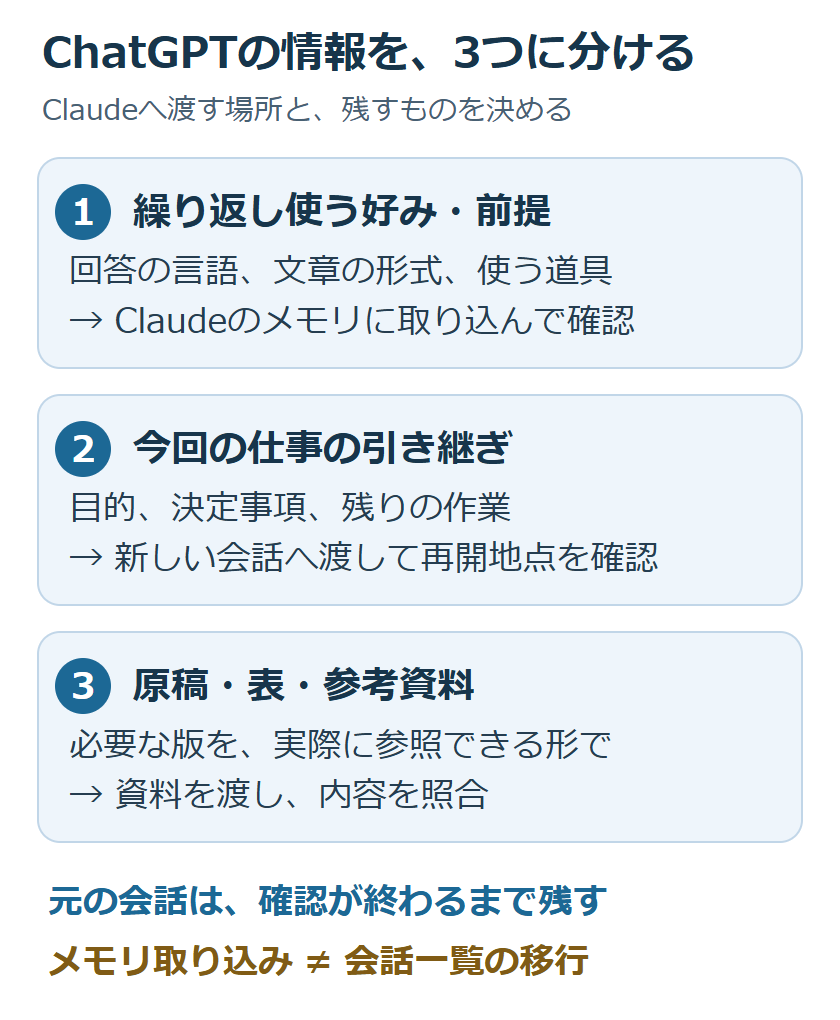
| 引き継ぎたいもの | 置く場所 | 確認すること |
|---|---|---|
| 日本語で回答してほしい、説明の順番など | Claudeのメモリ | 別の会話でも使ってよい前提か |
| 今回の企画の決定事項、締切、未完了の作業 | 新しい会話の引き継ぎ文 | 最新の決定が書かれているか |
| 途中の原稿、表、参考資料 | 必要なファイルや本文 | 実際に参照できる状態で渡したか |
| 過去のやり取りを丸ごと記録として残す | 元サービスや手元の保存先 | 必要な会話とファイルが残っているか |
毎回「結論を先に、日本語で短く」と指定していたなら、メモリに残す候補です。「今週の納品は金曜日」という期限付きの情報は、その案件の引き継ぎ文へ入れてください。普段の設定に残すと、別の仕事でも同じ締切だと誤解されるおそれがあります。
最新版の原稿と、未完了の作業を渡す
Claudeの新しい会話に、現在の成果物と次に行う作業を渡してください。次の例では原稿v3を添付し、本文を維持して末尾だけを直すよう依頼しています。
目的:既存顧客向けの案内文を完成させます。
決定済み:開催日は11月12日、参加費は3000円、申込先は添付原稿の記載を維持します。
現在の状態:添付した原稿v3で、導入と本文は確定しています。
残りの作業:末尾の申込案内だけを150字以内に直します。
変更しないもの:日付・金額・申込先、確定した本文です。
最初の確認:作業対象と変更しない条件を挙げ、不足する資料があれば先に知らせてください。
これは架空の案内文の例です。自分の確定情報へ置き換え、原稿v3などの必要な資料も添付してください。「以前渡したファイル」と書くだけでは、Claudeがそのファイルを開けるとは限りません。
修正前に、Claudeが挙げた作業対象と変更しない条件を確かめましょう。原稿を参照できない場合は添付状態を、別の版を使っていた場合は指定したファイル名を確認してください。資料と条件が合ってから修正へ進めます。
回答の好みも移す場合は、ChatGPT側で整理する
今後も使う回答の言語や説明の順番を移したい場合は、ChatGPTに次のように整理を頼めます。返答から継続して使いたい条件を選び、今回だけの締切や案件の詳細は取り除いてください。
Claudeでも使いたい、私の仕事上の前提を整理してください。回答の言語、文章の形式、仕事で使う道具、繰り返し伝えた注意点を対象にしてください。今回だけの締切や案件の詳細は分け、分からない情報を補わないでください。取り込む前に私が確認できる箇条書きにしてください。
返答に古い職種や終了した案件があれば、取り込む前に削ってください。メールアドレスや顧客情報も、今後の回答に必要で、Claudeへ入力してよい情報かを確認しましょう。
仕事用の情報は、所属組織がClaudeへの入力を認めた範囲に絞ってください。資料を移せない場合は、許可された要約や公開情報で進められるかを担当者へ確認しましょう。
Claudeのメモリ取り込みを実行する
公式のメモリ取り込み案内では、Free・Pro・Max・TeamのWeb版とデスクトップ版が対象です。自分の設定画面に表示される入口から進んでください。
- Claudeの設定を開き、Memoryという項目を探してください。
- Settings → Memoryの「Start import」から取り込み画面へ進みましょう。
- 確認済みのテキストを貼り付け、「Add to memory」を選んでください。
- 取り込まれた項目を確認し、不要な情報や誤りを修正しましょう。
旧画面でSettings → Capabilities内にMemoryがある場合は、その中の「Start import」を選んでください。新しい画面に旧画面の項目名が見つからなくても、取り込み機能全体が使えないと判断しないでください。
取り込み後は、選んだ回答設定が保存されているか確認してください。元の文章が会話履歴として並ぶわけではないため、省略や内容の変更がないかを確かめ、必要な項目を修正しましょう。
取り込み後は、3つの前提を照合する
新しい会話で「今回追加した回答の言語・文章の形式・仕事の前提を挙げてください。分からないものは推測しないでください」と尋ねてみましょう。確認したい項目を自分で決めておくと、「覚えています」という返事だけで済ませずに照合できます。
取り込み前のメモが「日本語で回答」「結論を先に」「表計算はExcelを使う」なら、この3点が合っているか確認してください。不足や誤りがあれば、その項目だけを補いましょう。全文を繰り返し取り込む必要はありません。
公式には、メモリ取り込みは開発中の機能で、すべてが正しく反映されるとは限らないと案内されています。旧画面では反映まで最大24時間の案内もあります。すぐに一致しない時は、画面の案内と保存された項目を確認してください。
メモリが合っていても、出力の書式が必ず毎回同じになるとは限りません。重要な成果物では、今回守る形式を依頼にも書き、結果を確認しましょう。
引き継いだ条件と資料を、元の会話で照合する
Claudeへ渡した日付や金額を、ChatGPTで最後に決めた内容と見比べてください。途中案が混ざっていないか確かめるため、引き継ぎが終わるまでは元の会話とファイルを残しておきましょう。
必要な原稿が開けるか、数値や日付が一致するか、未完了の作業が漏れていないかを確認してください。元の回答に誤りがあった場合に備え、重要な数値は元資料とも照合しましょう。
ChatGPTに引き継ぎ文を作らせた場合も、古い案と確定案が混ざっていないか確認してください。確認できた決定事項と最新版の資料を組み合わせて渡しましょう。
引き継ぎが終わったと判断する目安
Claudeが最新版を参照し、目的、確定事項、今回の変更範囲を正しく答えられたら、仕事を再開できます。回答の好みも取り込んだ場合は、別の会話でその設定を確かめてください。
成果物は元の原稿と比較しましょう。案内文の例なら、末尾が150字以内で、確定した日付・金額・本文が維持されているかを確認してください。ここまで確かめれば、引き継いだ条件で仕事を続けられたと判断できます。
超解決 第一編集部
疑問解決ポータル「超解決」の編集チーム。正確な検証と、現場視点での伝わりやすい解説を心がけています。
生成AIの人気記事ランキング
- 【生成AI】学術論文にChatGPTやMidjourneyの図表を載せる時のジャーナル規定
- 【速報 2026年7月】ChatGPTで会話が読み込めない・続けられない時の公式障害と復旧状況
- 【生成AI】ファッションコーデ提案にChatGPTやGeminiを使う時のプロンプト
- 【生成AI】学生がChatGPT EduやGemini学割を使う時の申請条件と必要書類
- 【生成AI】ChatGPT/Claudeのデータが海外に保管される時の越境問題確認
- 【生成AI】社内情報をChatGPTに貼る前に機密漏洩を防ぐマスキング手順
- 【ChatGPT】ドル建てから円建てへ変更したい時の確認|解約前の注意点
- 【生成AI】教材作成でChatGPTを使う時の出典明記と著作権配慮
- 【生成AI】受験勉強でChatGPTに過去問解説を依頼する時のプロンプト書き方
- 【ChatGPT】カスタム指示が効かない時の確認|保存・Projects・GPTs