
Claude Proを使っていたのに、更新日を過ぎたらFreeと表示される。支払い失敗の通知も届いているなら、契約したアカウントのBillingで今回の支払い状況を確認しましょう。別のメールアドレスでログインしているだけの場合は、カードを変更しても、契約したアカウントへ入り直すまで有料プランを使えません。
ここで扱うのは個人向けPro・Maxです。Webで購入した契約はClaudeの請求設定、iPhone・Androidアプリ内で購入した契約は購入したストアで管理します。別の場所で契約し直すと元の契約が残る可能性があるため、まず購入時の領収書と現在の契約を確認してください。
- 領収書から、契約したClaudeアカウントと購入先を確かめてください。
- Web購入ならSettings → Billingで最近の支払い状況を確認できます。
- カードを保存できても、未払いの解消やPro・Maxの復旧が済んだとは限りません。
ADVERTISEMENT
契約したアカウントでログインしているか確認する
Claude左下の名前やイニシャルから、現在のメールアドレスを確認してください。領収書に対応する契約が、会社用や以前使っていたメールアドレスに残っていないかも確かめましょう。ブラウザのプロフィールが同じでも、Claudeのログイン先は異なる場合があります。
公式の請求FAQでも、有料のはずなのにFreeと表示される場合は、別メールでのログインと、支払い失敗によるダウングレードを確認するよう案内しています。現在の画面と購入記録を照合し、次の表に当てはまる対処へ進んでください。
| 確認できた状態 | 次に行うこと |
|---|---|
| 購入時と違うメールでログインしている | 契約したアカウントで入り直してください。 |
| 正しいアカウントで、今回の支払いが失敗している | 購入先の支払い設定とエラー内容を確認しましょう。 |
| 今回の支払いは済んでいるのにFree表示 | 請求番号とログイン先を添えてサポートに問い合わせてください。 |
| Pro・Max表示のまま利用上限で止まる | Usageで利用枠を確認しましょう。 |
有料プランにも利用量の上限があるため、質問できない理由が支払い失敗とは限りません。Pro・Maxと表示されている場合は、Claudeの利用上限の確認手順をご覧ください。
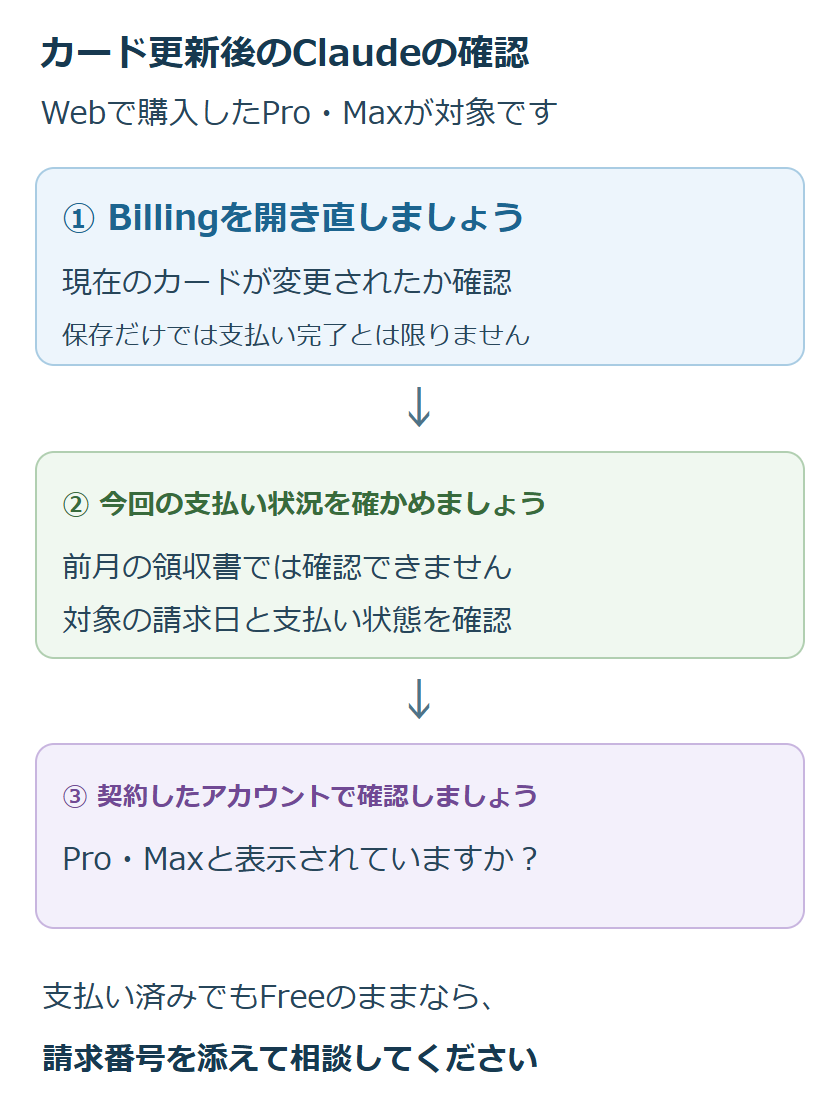
Web購入ならBillingで今回の支払いを確認する
Claude左下の名前またはイニシャルから「Settings」→「Billing」を開いてください。「Invoices」に今回の請求があれば、横の「View」で日付、番号、金額、支払い状態を確認しましょう。サポートに問い合わせる際も、この請求番号が必要になります。
メールを探す時は「Your receipt from Anthropic」という件名が手掛かりです。ただし、前月の領収書だけでは今月の更新が成功したか分かりません。日付が今回の更新に対応しているか、必ず確かめてください。
カードの利用通知が届いていても、Claude側で支払い済みになっているかを確認しましょう。カード明細が未確定の場合は、表示の意味をカード会社に尋ねてください。Claude側で支払い済みと確認できたら、同じ料金をもう一度払おうとせず、後述のサポートへの問い合わせへ進みましょう。
カードを更新した後に、請求の支払い状態も確かめる
有効期限切れなど、登録したカードに問題がある場合はBillingから変更できます。Web版はクレジットカード・デビットカードに対応しています。更新するカード情報を用意し、次の順に操作してください。
- Billingの支払い方法の横にある「Update」を選んでください。
- 新しいカード情報と請求先情報を入力しましょう。
- 内容を確かめてから「Update」で保存してください。
- Billingを開き直し、登録したカードが現在の支払い方法として表示されるか確認しましょう。
- 今回の請求を開き、支払い済みになっているか確かめてください。
公式FAQによると、更新したカードは今後の契約更新で使われます。カードの保存だけでは、失敗した請求を支払えたかは分かりません。未払い分を支払う案内が画面にある場合は、請求番号と金額を確認したうえで、その案内に従ってください。
保存できない時は、どの入力欄で止まるのか、どんなエラーが表示されるのかを控えましょう。決済を拒否される場合は、カードの期限、請求先情報、利用可能額を確かめてください。それでも原因が分からなければ、カード会社に対象の取引への制限がないか問い合わせましょう。
Apple・Google Play購入ならストアの支払い情報を直す
アプリ内で購入した契約の支払い方法は、そのストアで管理されます。ClaudeのWeb画面にカードを登録しても、AppleやGoogle Playの契約のカードは変わりません。領収書に記載された購入アカウントで、ストアの設定を開いてください。
Apple購入なら、iPhoneの「設定」→自分の名前→「お支払いと配送先」へ進みましょう。該当する支払い方法を開き、「編集」で情報を更新して「完了」を押してください。新しい方法の追加など、詳しい操作はAppleの支払い情報更新手順で確認できます。
Google Play購入なら、購入アカウントの支払いの問題に関する案内をご覧ください。お支払いセンターに重要なアラートや情報確認の依頼がある場合は、その指示に対応しましょう。支払いプロファイルの確認が必要な場合は、カードの入力を繰り返しても解決しません。
ストア側で支払いが済んだら、購入した時のClaudeアカウントでログインし、Pro・Maxに戻ったか確かめてください。Freeのままであれば、ストアの注文番号と支払い結果を控えてサポートに相談しましょう。元の契約の状態が分からないまま、Webで再購入することは避けてください。
支払い済みなのにFreeのままならサポートへ伝える
Claudeの名前またはイニシャルから「Get help」→「Send us a message」を開き、支払い済みの契約が反映されていないことを伝えてください。公式サポートの案内に沿って、次の情報を送ると担当者が契約を調べやすくなります。ログインできない場合は、ヘルプセンター右下のメッセンジャーで「I can’t login」を選びましょう。
Pro・Maxの支払い後もFreeと表示されています。Claudeのログイン先は[メール]、購入先は[Web/Apple/Google Play]です。請求・注文番号は[番号]、日付と金額は[日付・金額・通貨]で、支払い記録には[状態]と表示されています。カード更新は[日時/未実施]、現在のBillingの表示は[内容]です。この支払いが契約に反映されているか確認をお願いします。
サポートからの回答はメッセンジャーやメールで届くため、その場ですぐに解決するとは限りません。追加の情報が見つかったら、元の問い合わせに返信しましょう。請求番号や必要な画面は添えて構いませんが、カード番号全体やパスワードは送らないでください。
Pro・Maxの表示と実際の利用を確認する
対応後は、契約したアカウントでPro・Maxが表示されるか確かめましょう。今回の請求の支払い状態と次回更新日も確認してから、短い質問を1件送ってみてください。プランが戻っていても利用上限の案内が出る場合は、Usageで残りの利用枠を調べましょう。
Usage creditsの購入やAPI Consoleへの入金では、月額のPro・Max料金の支払い失敗は解消できません。今回の請求に対応するBillingまたはストアの設定で対処してください。契約をやめたい場合は、購入先ごとの解約手順で更新停止を確かめましょう。
超解決 第一編集部
疑問解決ポータル「超解決」の編集チーム。正確な検証と、現場視点での伝わりやすい解説を心がけています。
生成AIの人気記事ランキング
- 【生成AI】学術論文にChatGPTやMidjourneyの図表を載せる時のジャーナル規定
- 【速報 2026年7月】ChatGPTで会話が読み込めない・続けられない時の公式障害と復旧状況
- 【生成AI】ファッションコーデ提案にChatGPTやGeminiを使う時のプロンプト
- 【生成AI】学生がChatGPT EduやGemini学割を使う時の申請条件と必要書類
- 【生成AI】ChatGPT/Claudeのデータが海外に保管される時の越境問題確認
- 【生成AI】社内情報をChatGPTに貼る前に機密漏洩を防ぐマスキング手順
- 【生成AI】受験勉強でChatGPTに過去問解説を依頼する時のプロンプト書き方
- 【ChatGPT】ドル建てから円建てへ変更したい時の確認|解約前の注意点
- 【生成AI】教材作成でChatGPTを使う時の出典明記と著作権配慮
- 【ChatGPT】解約したのに請求された時の確認|対象期間・別契約・返金窓口