
Claudeで利用上限が出たら、表示されたメッセージと再開できる日時を確認しましょう。5時間・週の上限なら、設定のUsageで該当する枠を確認してください。会話の長さの上限なら、必要な資料と決定事項を新しい会話へ引き継げます。質問が数回でも、長い資料やファイル作成を含む依頼では利用量が増えるため、回数だけでは判断できません。
Pro・Maxなどでは、Claudeの「Settings」→「Usage」でセッションと週の利用状況を確認できます。どの枠が上限に達したかを確かめてください。従量課金型のEnterpriseなど、表示や契約が異なる場合は組織の管理者へ確認しましょう。
- 表示された上限の種類と、再開できる日時を控えましょう。
- SettingsのUsageで、セッションと週のどちらが上限に達したか確認してください。
- 新しいチャットへの移動は会話を短くする方法です。アカウントの利用枠をリセットする方法ではありません。
ADVERTISEMENT
「5-hour」「weekly」「length」のどの上限か確認する
「5-hour limit」「weekly limit」と出たら、Usageで該当する枠の回復日時を確認してください。「length limit」の場合は、その会話で扱える情報量に達したことを示します。必要な資料と決定事項を用意し、新しい会話へ引き継ぎましょう。
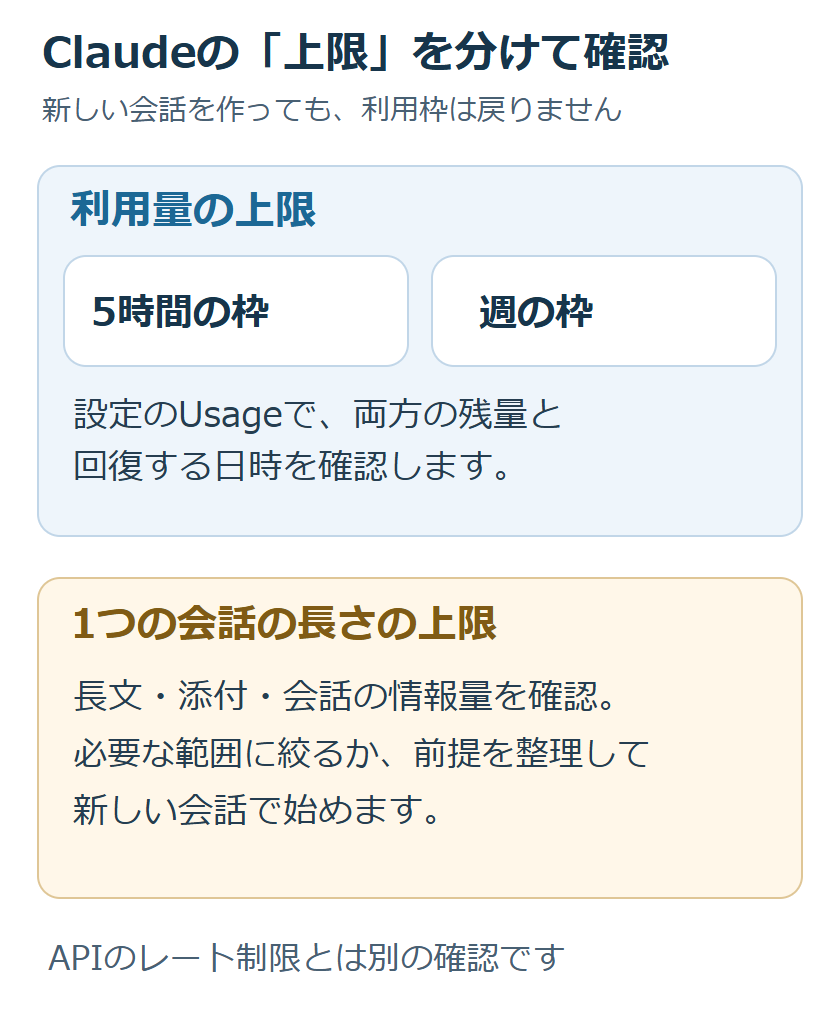
| 表示・状態 | 確認する場所 | 対応 |
|---|---|---|
| 5時間の利用上限 | 現在のセッションと再開時刻 | 表示された回復時刻を確認して待つ |
| 週の利用上限 | 週の枠と回復日時 | 週の枠が回復する日時まで確認する |
| この会話に入る情報量の上限 | 直前の長文・添付・会話の長さ | 必要部分に絞るか、新しい会話で始める |
この区別はClaude公式の上限の説明に沿ったものです。時間枠の上限に達しているのに、チャットを作り直したりログインし直したりしても、その操作によって利用枠が戻るわけではありません。
上限の通知がなく応答しない時は、混雑や障害も確認が必要です。Claudeが使えない時の切り分け記事で、画面の症状に合う確認先を探してください。
Usage画面で、回復する枠と日時を控える
Claudeの設定から「Usage」を開いてください。Pro・Max・Team・座席単位のEnterpriseでは、セッションと週の利用状況を確認できます。対象の契約は公式の利用量確認手順で確かめられます。
- 普段使っているアカウントと組織でログインしているか確かめましょう。
- 現在のセッションの利用状況と回復時刻を控えてください。
- 週の利用量と回復日時も確認しましょう。モデル別の枠があれば、その残量も確かめてください。
- 利用クレジットの欄がある場合は、有効かどうか、支出上限と残高を確認してください。
- 回復後に最初に頼む作業を決め、必要な資料を用意しておきましょう。
セッションと週の枠を両方使い切り、セッションは今夜、週の枠は翌週に回復する例を考えてみましょう。今夜セッションが回復しても、週の上限は残ります。再開予定を立てる時は、上限に達した枠すべての回復日時を確認してください。
「最後の送信から5時間後」と自分で一律に計算せず、アカウント画面に表示された日時を確認しましょう。契約名だけで送信回数や再開時刻を決めるより、自分の利用状況が判断材料になります。
少ない質問で上限が来る時に振り返ること
質問を3回しか送っていなくても、毎回長い資料を読み、検索し、複数のファイルを作る依頼なら、短文で答える質問3回とは処理量が違います。使用するモデルや推論の設定、ツール利用、添付の大きさ、会話の長さが利用量に影響します。
同じ契約枠を使っている場合は、Webのチャット以外に、Claude Codeやデスクトップ版で行った作業も確認してください。別の画面で作業していれば、その利用が上限に影響することがあります。APIキーによる従量課金は、該当する請求先の記録を確認しましょう。
直近の依頼で、同じ資料を何度も送ったか、長い会話を続けたか、検索やファイル作成まで頼んだかを振り返りましょう。Usageの割合だけで各質問の消費量を正確に逆算することはできませんが、次の依頼で省ける重複は探せます。
1文の語尾だけを直すために毎回報告書全体を貼っていたなら、対象段落と守りたい条件を渡しましょう。一方、全体の論理を点検する仕事では、必要な資料まで削らないでください。
回復後の依頼を、小さく完了できる形にする
回復後の往復を減らすには、成果物、使う資料、変更範囲、完成条件を最初の依頼にまとめましょう。案内文の推敲なら、日時や価格を維持する条件も伝えてください。
この800字の案内文を、既存顧客向けに読みやすく直してください。日時・価格・申込先は変えず、重複だけを減らしてください。回答は修正後の文章と、意味が変わりそうな箇所の確認事項だけにしてください。外部の情報は調べず、添付した本文を使ってください。
この例は、文章の推敲に絞った依頼です。事実確認も必要なら、その調査を加えてください。今回の完成に必要な作業を最初に伝えると、後から依頼し直す手間を減らせます。
新しい会話へ移る場合は、目的、決定事項、未完了の箇所、最新版の資料を渡してください。元の会話は照合用に残し、Claudeが理解した条件に抜けがあれば補いましょう。
同じ資料を繰り返し使う仕事では、Projectsにまとめる方法もあります。公式には、再利用時のキャッシュが利用量を抑える場合があると説明されていますが、何度でも無消費になる仕組みではありません。資料を重複登録するより、使う版をそろえましょう。
追加料金を使うかは、止まった理由を確認してから決める
有料プランで利用クレジットが有効な場合、契約に含まれる枠を使い切った後も、従量課金に切り替わって処理が続くことがあります。公式のエラーとクレジットの説明で、上限の警告と追加課金への切替を区別できます。
追加利用自体を止めたい場合は、Claudeの「Settings」→「Usage」でUsage creditsを無効にしてください。自動補充だけをオフにしても、残っているクレジットを使う追加利用は続く場合があります。会社の契約で変更権限がない場合は、担当者に停止を依頼してください。Claude Code側の費用表示と請求先の照合は、Claude Codeの認証と料金を確認する手順で確認できます。
追加利用の停止と自動補充の違いは、利用クレジットの公式説明で確認できます。無効化した後は、プラン内の枠が回復してから再開してください。すでに使ったクレジットが戻る操作ではありません。
プラン変更を検討するなら、どの作業が何度止まったかを数日分控えてみましょう。依頼の整理で足りるか、継続して利用枠が不足しているかを判断する材料になります。
回復後は、止まった作業の続きから再開する
Usageで枠の回復を確認したら、元の会話で最後に完了した作業を確かめてください。原稿が完成していてファイル化だけ残っているなら、その作業だけを依頼しましょう。途中の作業を最初からやり直す必要はありません。
解決しない場合は、契約プラン、エラー全文、Usageの残量と日時、利用した製品、直前の作業をサポートへ伝えてください。上限の表示そのものを残しておくと、症状を具体的に説明できます。
超解決 第一編集部
疑問解決ポータル「超解決」の編集チーム。正確な検証と、現場視点での伝わりやすい解説を心がけています。
生成AIの人気記事ランキング
- 【生成AI】学術論文にChatGPTやMidjourneyの図表を載せる時のジャーナル規定
- 【速報 2026年7月】ChatGPTで会話が読み込めない・続けられない時の公式障害と復旧状況
- 【生成AI】ファッションコーデ提案にChatGPTやGeminiを使う時のプロンプト
- 【生成AI】学生がChatGPT EduやGemini学割を使う時の申請条件と必要書類
- 【生成AI】ChatGPT/Claudeのデータが海外に保管される時の越境問題確認
- 【生成AI】社内情報をChatGPTに貼る前に機密漏洩を防ぐマスキング手順
- 【ChatGPT】ドル建てから円建てへ変更したい時の確認|解約前の注意点
- 【生成AI】教材作成でChatGPTを使う時の出典明記と著作権配慮
- 【生成AI】受験勉強でChatGPTに過去問解説を依頼する時のプロンプト書き方
- 【ChatGPT】カスタム指示が効かない時の確認|保存・Projects・GPTs