
Geminiに画像を添付できない時は、画像を選べないのか、選んだ後のアップロードが失敗するのかを確認しましょう。送信できているのに文字を誤って答える場合は、接続設定よりも画像の鮮明さと回答の内容を確かめてください。
パソコンのgemini.google.comで、端末にある画像を添付する手順です。Googleドライブから追加する時だけ失敗する場合は、ドライブのアカウントと接続設定も確認しましょう。
- 画像を選べない時は、元ファイルを端末で開けるか確認してください。
- アップロードが失敗する時は、表示されたエラーと画像の容量を確かめましょう。
- 送信後の文字が違う時は、原画像と回答を1項目ずつ照合してください。
ADVERTISEMENT
画像を添付するまでの3段階を確認する
入力欄に選んだ画像が表示され、読込みが終わったら質問を送信してください。送信後の会話にも画像が付いていれば、添付と送信はできています。その状態で答えが間違う場合は、画像を小さくする前に、原画像で対象の文字を読めるか確かめましょう。
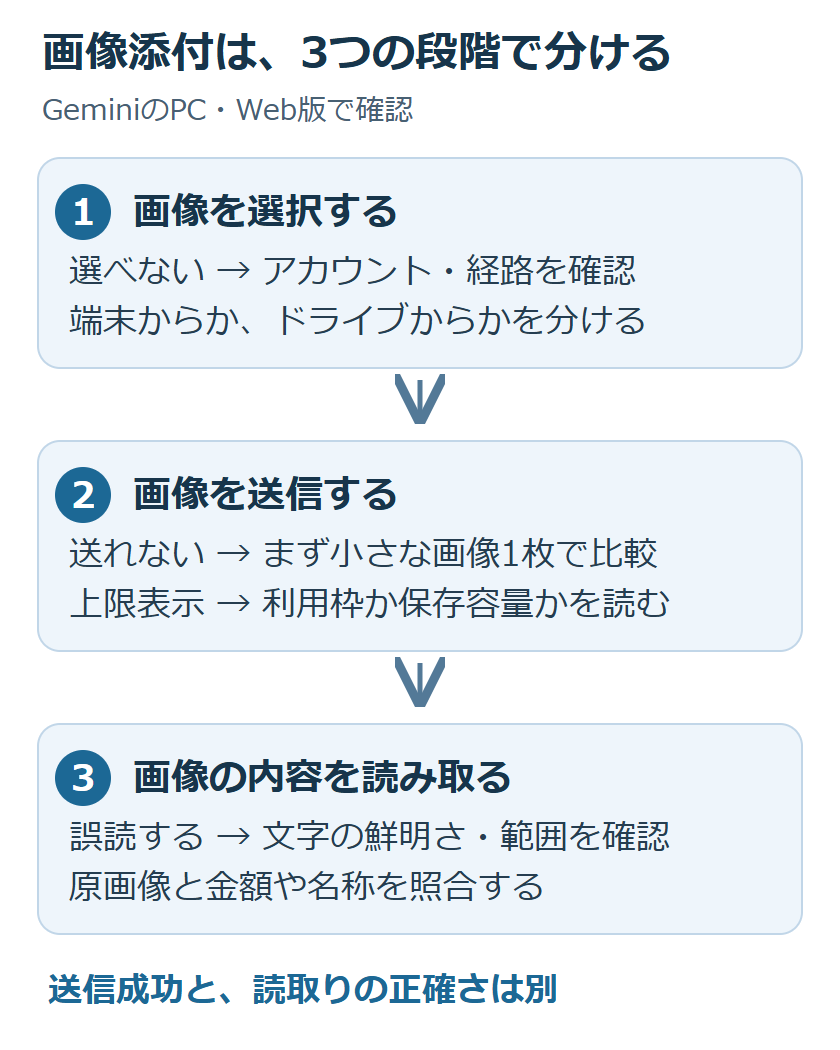
領収書の金額を調べたい場合も、まず画像が添付されているか確認しましょう。送信できていれば、いきなり全項目を頼まず、合計金額など自分で照合できる1項目から試してください。
端末から画像を1枚だけ送ってみる
まずGeminiにログインし、ファイル追加から「ファイルをアップロード」を選んでください。Google公式のアップロード手順で、端末から追加する操作を確認できます。利用上限の案内が出ている場合は、その条件に対応してから試してください。端末画像の添付にGoogleフォトの接続は必要ありません。
- 元の画像を、端末の画像ビューアで開いてください。
- Geminiで新しいチャットを開きましょう。
- 入力欄の追加ボタンから、端末のファイルをアップロードする操作を選んでください。
- 個人情報を含まない小さな画像を1枚選び、添付が完了するまで待ちましょう。
- 画像に書かれた短い文字列を指定して尋ね、原画像と返答が一致するか確認してください。
比較用には、白地に「TEST 123」と大きく書いた画像などを使ってみましょう。正解が分かる画像なら、送信できたかと、文字を読めたかを別々に確認できます。この1枚を送れたら元画像を同じ方法で添付し、元画像だけで失敗するか比べてください。
元画像だけ失敗する場合は、画像編集ソフトで開き、JPEGやPNGとして別名で書き出して試しましょう。ファイル名の拡張子を変えるだけでは画像形式は変わりません。元ファイルは残してください。
画像を選ぶためにGoogleフォトの連携を探していた場合は、写真検索とアップロードの違いも確認してください。フォト内を検索させる機能と、手元の1枚を質問に添付する機能は、確認する設定が異なります。
元画像だけ失敗する場合は、枚数とファイルを見直す
元画像だけ送れない場合は、そのファイルを1枚だけ選んで試してください。1枚なら送れる場合は、まとめて送ろうとした枚数や容量を確認しましょう。1枚でも失敗する場合は、ファイルのプロパティで容量を調べ、元画像を残したままコピーの容量や形式を変えて比べてください。
公式ヘルプが示す基本の上限は、1回のプロンプトに最大10ファイル、動画以外の対応ファイルは1ファイル100MBです。ただし状況による制限もあるため、この数字以内なら必ず送れるという意味ではありません。画像の枚数・容量と、アカウントの利用枠も確認しましょう。
領収書の例なら、机全体を写した高解像度写真をそのまま送るより、日付・品目・合計が読める範囲を残したコピーで比べてみましょう。元画像を上書きせず、加工前後を見比べられるように残してください。小さくしすぎて合計欄がぼやけた場合は、容量は減っても読取りには不利です。
一度に変えるのは、枚数、容量、形式のうち1つにしましょう。「同じアカウントで、画像1枚は成功、10枚では失敗」のように整理できれば、再試行の条件を説明しやすくなります。複数の変更をまとめて行うと、直った理由を追えなくなります。
Googleドライブからだけ選べない時は、接続を確認する
Googleドライブから選ぶ時だけ失敗するなら、Geminiとドライブで同じGoogleアカウントを選んでいるか確認してください。別のアカウントにある画像は、そのままでは参照できません。
ドライブで元ファイルを開き、閲覧できるか確かめましょう。次にGeminiのアプリ連携でGoogle Workspaceの接続状態を確認してください。
仕事用・学校用で接続項目がない場合は、アカウント種別と画面の表示を管理者へ伝えましょう。組織の資料を私用アカウントへ移して試す前に、利用できる方法を確認してください。
上限の表示に合う対処を選ぶ
同じ「アップロードできない」でも、一定期間の利用枠と、Geminiに保存されたデータの容量は別の制限です。下の表では、表示に合う対処を確認してください。単に失敗しただけで、先にチャットをまとめて削除する必要はありません。
| 表示の内容 | 確認と次の操作 |
|---|---|
| ファイルを含むチャットの利用上限 | 表示された再開条件を確認し、利用枠の回復を待ちましょう。連続して再送する必要はありません。 |
| アップロードのためにデータ削除を求める表示 | Geminiの保存容量を確認してください。Googleドライブの空き容量とは別です。 |
| ファイルが大きく、内容全体を扱えない旨の表示 | 画像の枚数や対象範囲を減らし、内容を取得できるか試してください。 |
保存容量を空けるよう求められた場合は、必要な会話と成果物を保存してから、Geminiの「設定とヘルプ」→「アクティビティ」で不要な対象を選んで削除してください。反映に数分かかる場合があるため、直後に同じ表示が出ても、すぐに大量削除へ進まないでください。仕事用・学校用では管理者へ相談しましょう。
有料プランへの変更を決める前に、どの制限に当たっているかを確認してください。元画像だけが壊れている場合や、組織の接続が許可されていない場合まで、契約変更だけで解消するとは限りません。
添付できた後は、読み取れた箇所を確認する
文字が違う場合は、まず1項目だけを尋ねてください。金額なら項目名と通貨、表なら列見出しと注記も画像に残し、返答を原画像と見比べましょう。
画像を送信できても、金額や文字が正しく取得できたとは限りません。原画像の項目名・数字・単位を確認してください。
解決しない時は、画像の形式と容量、端末とドライブのどちらから追加したか、エラー全文、小さな画像でも起きるかを控えてください。画像の内容だけが違う場合は、対象箇所と返答の違いを伝えましょう。
超解決 第一編集部
疑問解決ポータル「超解決」の編集チーム。正確な検証と、現場視点での伝わりやすい解説を心がけています。
生成AIの人気記事ランキング
- 【生成AI】学術論文にChatGPTやMidjourneyの図表を載せる時のジャーナル規定
- 【速報 2026年7月】ChatGPTで会話が読み込めない・続けられない時の公式障害と復旧状況
- 【生成AI】ファッションコーデ提案にChatGPTやGeminiを使う時のプロンプト
- 【生成AI】学生がChatGPT EduやGemini学割を使う時の申請条件と必要書類
- 【生成AI】ChatGPT/Claudeのデータが海外に保管される時の越境問題確認
- 【生成AI】社内情報をChatGPTに貼る前に機密漏洩を防ぐマスキング手順
- 【ChatGPT】ドル建てから円建てへ変更したい時の確認|解約前の注意点
- 【生成AI】教材作成でChatGPTを使う時の出典明記と著作権配慮
- 【生成AI】受験勉強でChatGPTに過去問解説を依頼する時のプロンプト書き方
- 【ChatGPT】カスタム指示が効かない時の確認|保存・Projects・GPTs