
Geminiの回答をPDFで保存したい時は、会話内にダウンロードできるPDFがあるかを確認します。文章だけならPDFの作成を依頼し、PDFを選んだ後に見つからない場合はブラウザのダウンロード履歴を調べます。保存済みなら、作り直す必要はありません。
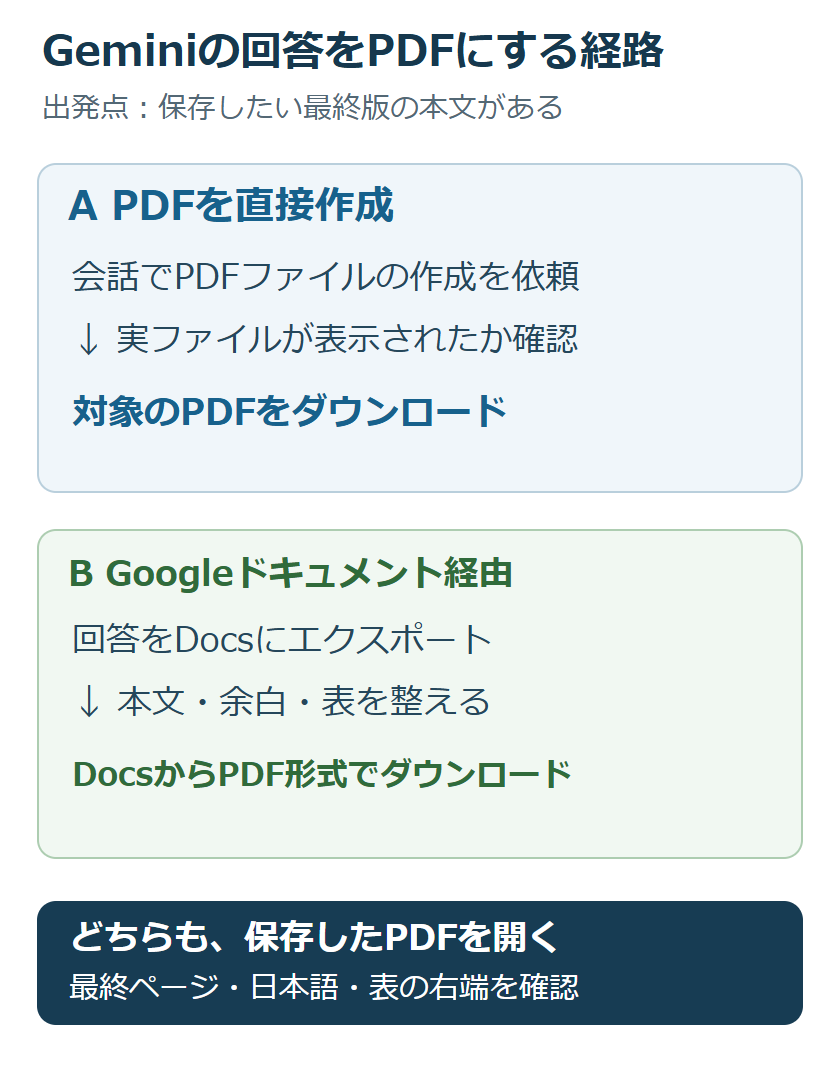
PCのWeb版では、GeminiにPDFを直接作成させる方法と、回答をGoogleドキュメントへ移してPDFにする方法があります。本文をそのままファイルにしたい場合は直接作成、余白や表を自分で直したい場合はGoogleドキュメントを使います。
- 会話内の文章だけなら、PDF形式のファイル作成を明示して頼みます。
- レイアウトを自分で調整するなら、Googleドキュメントにエクスポートします。
- 保存できても、最終ページ、表の右端、日本語の文字を開いて確認します。
ADVERTISEMENT
PDFの直接作成とGoogleドキュメント経由を使い分ける
まだPDFがない場合は、次の2つから作成方法を選びます。本文が確定していれば直接PDFを作り、レイアウトを編集したい場合はGoogleドキュメントへ書き出します。GoogleのGemini利用ガイドには、チャットから作成できる形式としてPDFが挙げられています。すでにPDFをダウンロードした場合は、後の「保存ボタンを押しても見つからない時は履歴を見る」へ進みます。
| 目的・状態 | 選ぶ経路 | 確認する結果 |
|---|---|---|
| 完成した回答をPDFで受け取りたい | 会話内でPDFファイルの作成を依頼 | ファイル名とダウンロード対象が出る |
| 余白や表を直してから提出したい | Googleドキュメントにエクスポート | Docs上で本文を編集できる |
| ダウンロードを押したのに見つからない | ブラウザのダウンロード履歴 | 保存完了か失敗か、保存先が分かる |
Googleドキュメントへ書き出した時点では、文書はGoogleドライブ上にあります。端末にPDFを保存するには、その文書を開き、PDF形式でダウンロードします。共有リンクを取得した場合も、保存したいPDFファイルそのものがあるかを確認してください。
会話の文章からPDFファイルを直接作る
最終版にしたい回答があるチャットを開き、ファイル形式と含める範囲を指定します。途中の案が複数ある場合は「最後の回答の本文だけ」のように対象を明らかにしてください。
直前の「社内勉強会の案内」の本文を、ダウンロードできるPDFファイルにしてください。見出し、日時、会場、持ち物を含め、会話の説明文は入れないでください。A4縦の体裁に整え、ファイル名を「勉強会案内.pdf」にしてください。
生成が終わったら、会話内にPDFのファイル名やダウンロードできる対象があるかを確認し、そこから保存します。「作成しました」という返事だけで、押せるファイルがない場合は、実ファイルの出力が完了しているとは扱いません。
完成したという返答があるのにファイルが表示されない場合は、「PDFファイルが表示されていません。ダウンロードできるファイルとして出力してください」と伝えます。上限や利用不可の案内が出た場合は、その案内を確認します。理由の分からない作成エラーなら、本文3行程度の短い文書で比べ、短い文書だけ作れるかを調べます。
直接作成を利用できない場合や、短い文書でも同じ作成エラーが続く場合は、Googleドキュメント経由でPDFを作ります。生成済みの本文を編集可能な文書へ移し、そこから書き出す方法です。
Googleドキュメントへ書き出してPDFを保存する
保存したい回答の下で「共有とエクスポート」を開きます。「Googleドキュメントにエクスポート」が表示される場合は、次の手順で書き出します。仕事用・学校用では組織の設定によって選択肢が異なるため、表示されない場合の方法も後で確認してください。
- 回答の下にある「共有とエクスポート」を開き、「Googleドキュメントにエクスポート」を選びます。
- 作成されたドキュメントを開き、見出しから本文の末尾まで移って、必要な部分が揃っているか確認します。
- 文書名、改行、表の幅を整えます。日付や金額など、誤りが困る箇所はこの段階で直します。
- Googleドキュメント上部の「ファイル」→「ダウンロード」からPDF形式を選びます。
- 保存したPDFを開き、Docs上の表示と照合します。
エクスポートで新しいドキュメントがGoogleドライブに保存されることは、Geminiの回答のエクスポート手順に記載されています。PDFへの書き出しは、Geminiのチャット画面ではなく、開いたGoogleドキュメント側で行います。
「Googleドキュメントにエクスポート」がない場合でも、自分で新規ドキュメントを作成できる環境なら、必要な本文をコピーして貼り付け、同じようにPDFを保存できます。ただし、見出し、表、リンクの形式までそのまま移るとは限りません。まず短い段落を貼り付けて体裁を確かめましょう。
大きなGoogleドキュメントで通常のダウンロードがうまくいかない場合、GoogleはChromeで「ファイル」→「印刷」を開き、送信先を「PDFに保存」にする方法も案内しています。Googleドキュメントの保存・ダウンロード手順を参照し、印刷プレビューでもページ範囲と体裁を確認してください。Geminiの会話ページ自体を印刷すると、会話の表示部分まで混ざることがあるため、本文を整えたDocs側で行います。
仕事・学校用アカウントでDocs自体を利用できない、作成が拒否される場合は、管理者に表示内容を伝えます。個人アカウントへ業務文書を移す方法で回避せず、組織で許可された保存先を確認してください。
保存ボタンを押しても見つからない時は履歴を見る
Chromeではメニューの「ダウンロード」から取得履歴を開けます。対象の名前を探し、完了している場合は「フォルダを開く」などの操作で実際の保存場所を確かめます。保存先が毎回選択式なら、普段のダウンロードフォルダ以外に置いた可能性もあります。
失敗と表示されている時は、その理由を読みます。空き容量や保存権限の問題なら端末側を確認し、ファイルの取得段階でエラーになるなら、元のGeminiまたはDocsの画面に戻って対象が開けるかを調べます。セキュリティ警告がある場合は内容を確認し、保護機能を一律に無効にしないでください。操作の確認にはChromeのダウンロード案内を使えます。
PDFがブラウザの別タブに開いただけなら、そのPDFビューアのダウンロード操作で保存し、保存先から再度開きます。画面で閲覧できたことと、端末に必要な版が保存されていることを混同しないようにします。
保存できたPDFの文字・表・最終ページを点検する
まず1ページ目で文書名と日付を確認し、次に最終ページへ移ります。最後の連絡先や注意書きが欠けていないかを見てください。本文が長い場合は途中のページも確認し、見出しだけがページ末尾に残るような不自然な区切れを探します。
表は右端の列、金額、合計を確認します。たとえば参加費の表が3列なら、PDFでも3列すべてが読めるかを見ます。欠けや文字の異常があれば、元のDocsや生成結果のプレビューと保存したPDFを見比べます。元から同じ箇所が欠けていれば文書の修正を依頼し、保存したPDFでだけ崩れる場合は別のPDF閲覧環境でも確かめます。同じファイルを繰り返し取得する前に、どこで表示が変わるかを調べてください。
まとめ:提出するPDFそのものを開いて完成を確認する
GeminiでPDFが保存できない時は、まず実際のファイルが出力されているかを確認します。編集が必要なら回答をGoogleドキュメントへ移し、PDFへ書き出します。クリック後に見つからない場合は、ブラウザの取得履歴で保存完了と保存先を確かめます。
文書名、日付、本文の末尾、表の列と数字を確認したPDFを保存します。修正版を作った場合は、会話内のファイル名だけで判断せず、実際に送るファイルを保存先から開き直してください。古い版を添付する取り違えを防げます。
超解決 第一編集部
疑問解決ポータル「超解決」の編集チーム。正確な検証と、現場視点での伝わりやすい解説を心がけています。
生成AIの人気記事ランキング
- 【生成AI】学術論文にChatGPTやMidjourneyの図表を載せる時のジャーナル規定
- 【速報 2026年7月】ChatGPTで会話が読み込めない・続けられない時の公式障害と復旧状況
- 【生成AI】ファッションコーデ提案にChatGPTやGeminiを使う時のプロンプト
- 【生成AI】学生がChatGPT EduやGemini学割を使う時の申請条件と必要書類
- 【生成AI】ChatGPT/Claudeのデータが海外に保管される時の越境問題確認
- 【生成AI】社内情報をChatGPTに貼る前に機密漏洩を防ぐマスキング手順
- 【ChatGPT】ドル建てから円建てへ変更したい時の確認|解約前の注意点
- 【生成AI】教材作成でChatGPTを使う時の出典明記と著作権配慮
- 【生成AI】受験勉強でChatGPTに過去問解説を依頼する時のプロンプト書き方
- 【ChatGPT】カスタム指示が効かない時の確認|保存・Projects・GPTs