
Claude Codeにドル表示が出ても、その額が追加請求とは限りません。まず/statusで認証方法を確かめ、/usageの表示と契約先の利用明細を照合しましょう。サブスクリプションでログインしたつもりでも、APIキーで利用している場合があります。
確認するのは、いまのClaude Codeがどの契約で動いているかと、実際の課金記録です。画面の推計額だけで判断せず、次の順に確かめてください。
- Claude Code内で/statusを実行し、認証方法を確認してください。
- /usageのSessionにある金額は推計額として扱い、請求先の記録と照合しましょう。
- サブスクリプションの場合は、利用クレジットが有効かどうかも確認してください。
ADVERTISEMENT
月額契約があるかより、いま何で認証しているかを見る
例えば、個人のPro契約を持つ人が、以前APIのテストに使ったターミナルでClaude Codeを起動したとします。その環境にAPIキーが残っていれば、想定した契約と違う認証方法になっている可能性があります。料金表を見比べる前に、実行中の状態を確かめてください。
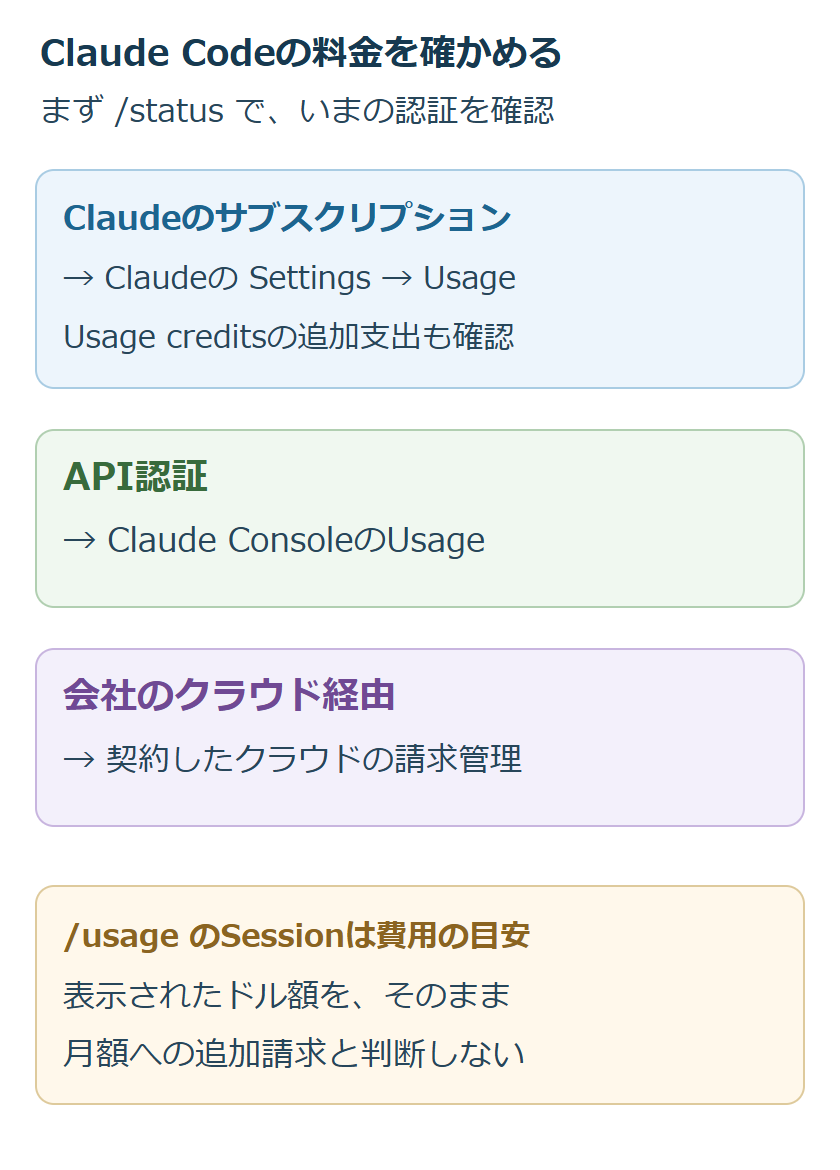
Claude Codeの認証ガイドは、Claudeの契約、Claude Console、クラウドプロバイダーなど複数の認証経路を案内しています。同じパソコンでも、ターミナルや設定ディレクトリが違えば、使う認証が変わる場合があります。問題の起きた環境で確認してください。
/statusでアカウントとAPIキーの競合を確認する
Claude Code内で/statusを実行してください。表示されたアカウントや認証方法を、使うつもりだった契約と見比べましょう。会社の環境では、個人契約へ勝手に切り替える前に管理者へ確認してください。
APIキーの公式案内では、環境変数にあるキーがサブスクリプションより優先される場合が説明されています。キーが存在しても、いま使用中とは限りません。/statusの表示も合わせて確認しましょう。
WindowsのPowerShellで環境変数の有無だけを調べたい時は、Claude Codeを起動する側のターミナルで次を実行できます。結果はTrueまたはFalseで、キーの文字列を画面へ出しません。
Test-Path Env:ANTHROPIC_API_KEYTrueなら、このPowerShellにAPIキーの環境変数があります。用途を確認し、自分で一時設定した不要なキーなら次の手順で外せます。会社の設定や他のツールでも使うキーは、管理者へ確認してください。値そのものを表示・共有する必要はありません。
自分で一時設定したキーを外してサブスクリプションを使う場合は、先にClaude Codeを終了してください。その起動に使ったPowerShellで次を実行しましょう。会社が配布したキーや、会社のゲートウェイ設定は、この手順の対象にしません。
Remove-Item Env:ANTHROPIC_API_KEY
Test-Path Env:ANTHROPIC_API_KEY
Falseになったら、そのPowerShellを閉じずに claude を起動し、意図したアカウントで認証して /status を確認してください。この削除は現在のPowerShellセッションにだけ作用します。APIキーそのものの失効や、別に動いている処理の停止にはなりません。
新しいPowerShellを開くたびにTrueへ戻る場合は、永続設定が残っています。自分でWindowsの環境変数に登録したキーなら、システムの詳細設定→「環境変数」で、自分が登録した ANTHROPIC_API_KEY を削除し、新しいターミナルで確認してください。PowerShellの起動用スクリプトに自分で設定した場合は、その設定行を確認しましょう。どこで設定されたか分からなければ、他の変数まで削除せず設定した担当者へ確認してください。
/usageのSession推計額を、実際の請求記録と照合する
現在のClaude Codeでは/usageで利用状況を確認できます。Sessionに出るドルの金額は、使用トークンからローカルで計算した見積もりです。組織の料金設定が反映される場合もありますが、最終的な請求記録そのものではありません。
料金管理の公式資料は、Pro・Maxのプランに含まれる利用と、セッションのコスト表示を区別しています。例えばセッション欄に「$1.20」と出ても、その数字だけで月額に1.20ドルが上乗せされたとは判断しません。自分の認証方法に対応する利用画面を確認してください。
| 見ている表示 | 確認できる内容 |
|---|---|
| /status | 現在の認証方法とアカウント |
| /usageのSession | そのセッションのトークン利用と費用の目安 |
| ClaudeのSettings → Usage | プランの利用枠、Usage creditsの状態や支出 |
| Claude ConsoleのUsage | API側の利用量・費用の記録 |
実際の料金を確認する時は、請求先の組織と対象期間をそろえてください。1セッションの推計額と、1か月分の明細の総額をそのまま比較しても一致しません。
Pro・MaxはUsage creditsの追加支出も確認する
サブスクリプションで利用している場合は、ClaudeのSettings → UsageでUsage creditsの状態、今月の利用額、支出上限を確認しましょう。プラン内の利用枠を超えて作業を続ける設定が有効になっていることがあります。
Usage creditsの説明では、プラン内の利用枠を超えて使う分は月額料金とは別に課金されると案内されています。有効・無効、残高、当月の支出、月の支出上限、自動補充の設定を確認しましょう。残高があることと、今月これ以上購入が発生しないことは同じではありません。
確認するだけならEnableやAdd fundsを押す必要はありません。追加利用を止めたい場合はUsage creditsを無効にし、自動補充を止めたい場合は自動補充の設定も確認してください。自動補充を止めただけでは、残高を使った追加利用まで止まるとは限りません。
Team・Enterpriseで管理画面が見えない場合は、組織の契約担当者へ支出上限と利用経路を確認してください。自分に表示された残量だけで、組織全体の予算や他の利用者の支出まで判断しないでください。
APIやクラウド経由なら、対応する管理画面へ進む
API認証ならClaude ConsoleのUsageで、対象期間と組織・ワークスペースを揃えて利用を確認してください。APIの自動処理や別のアプリでも同じ組織を使っている場合、Claude Code以外の利用が含まれていないかも確かめましょう。月額プランの領収書だけでは、この利用料は確認できません。
Bedrockなど会社のクラウドプロバイダー経由で動いている場合は、そのクラウドの請求・予算管理画面が確認先です。Claudeの個人設定に履歴がないだけでは、無料とは判断できません。経路が分からなければ、組織のセットアップを行った担当者に確認してください。
意図しない利用が続いている場合は、まず自分が動かした不要な処理を止めましょう。その後で認証方法と請求先を確かめてください。キーを削除する場合も、他の業務で使っていないか確認が必要です。
問い合わせは認証方法・期間・記録を揃える
問い合わせる時は、認証方法、契約名、Claude Codeのバージョン、利用期間、Sessionの推計額と請求先の明細を控えてください。どの金額が食い違っているかを具体的に説明できます。
サブスクリプションの問題はClaude側、API利用はClaude Console側、クラウド経由ならその契約先へ問い合わせましょう。APIキーや認証情報は送らず、請求番号など窓口が求める情報を提示してください。
超解決 第一編集部
疑問解決ポータル「超解決」の編集チーム。正確な検証と、現場視点での伝わりやすい解説を心がけています。
生成AIの人気記事ランキング
- 【生成AI】学術論文にChatGPTやMidjourneyの図表を載せる時のジャーナル規定
- 【速報 2026年7月】ChatGPTで会話が読み込めない・続けられない時の公式障害と復旧状況
- 【生成AI】ファッションコーデ提案にChatGPTやGeminiを使う時のプロンプト
- 【生成AI】学生がChatGPT EduやGemini学割を使う時の申請条件と必要書類
- 【生成AI】ChatGPT/Claudeのデータが海外に保管される時の越境問題確認
- 【生成AI】社内情報をChatGPTに貼る前に機密漏洩を防ぐマスキング手順
- 【ChatGPT】ドル建てから円建てへ変更したい時の確認|解約前の注意点
- 【生成AI】教材作成でChatGPTを使う時の出典明記と著作権配慮
- 【生成AI】受験勉強でChatGPTに過去問解説を依頼する時のプロンプト書き方
- 【ChatGPT】カスタム指示が効かない時の確認|保存・Projects・GPTs