
Claudeの会話に文章や表はあるのに保存するファイルが見つからない場合は、必要な形式でファイルを作るよう依頼します。右側にDocsやSlidesの編集画面が開いている場合は、そこで書き出し形式を選びます。すでにダウンロードを押した場合は、作り直す前にブラウザの保存履歴を確認してください。
PCのWeb版Claudeで作成したWord、Excel、PDFなどを端末へ保存する手順です。画面にある成果物の種類に合わせて保存操作を選び、その後で保存先とファイルの内容を確かめます。
- ファイル名が書かれているだけなら、実際のファイル作成を依頼します。
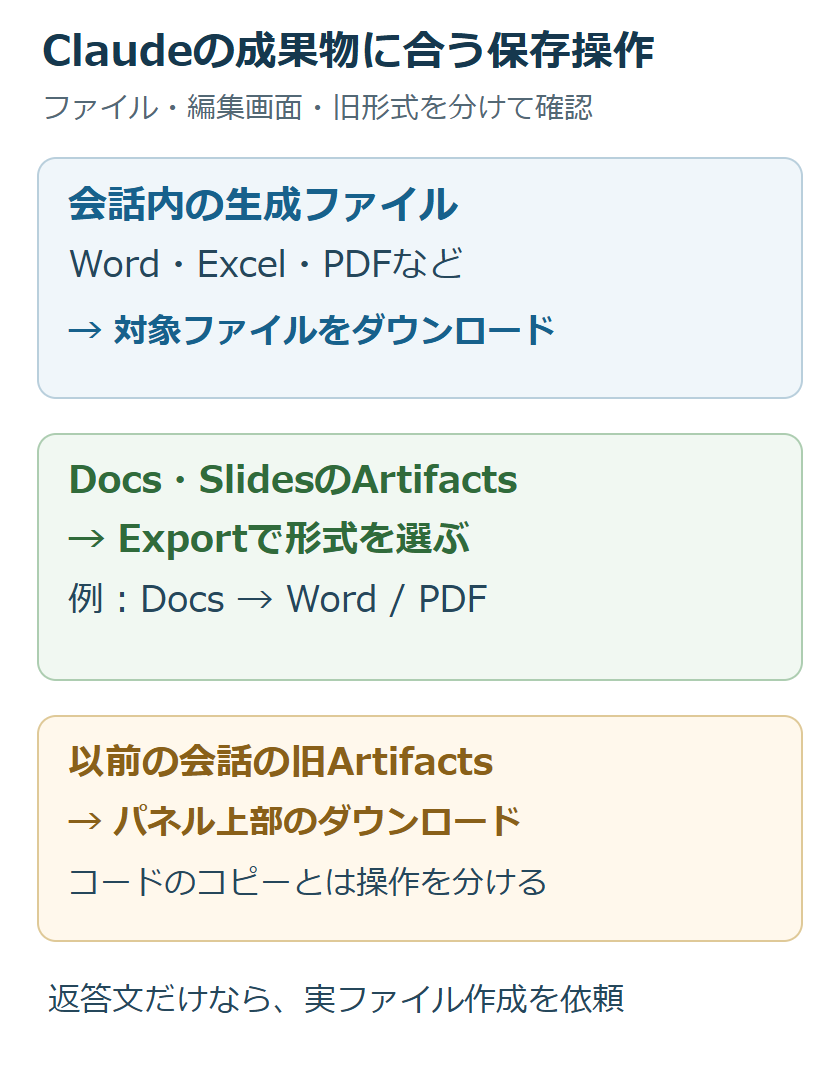
- 生成ファイルはダウンロード、DocsやSlidesのArtifactsは「Export」を確認します。
- 保存後は拡張子だけでなく、開いた本文・シート・ページが目的どおりか確かめます。
ADVERTISEMENT
会話の返答と、保存できる成果物を見分ける
「report.docxを作成しました」という文章だけでは、Wordファイルの出力を確認できません。会話内で実際に選べるファイルや、横に開いた成果物を探します。成果物が表示されていても、通常のファイルと編集用のArtifactsでは保存操作が異なります。
| 表示されているもの | 操作する場所 | 確認事項 |
|---|---|---|
| 文章・コードだけの返答 | 会話の入力欄 | 必要な形式の実ファイル作成を依頼 |
| Word・Excel・PDFなどの生成ファイル | 会話内のファイル | 対象ファイルをダウンロード |
| Docs・SlidesなどのArtifacts | 成果物の「Export」 | 目的に合う書き出し形式を選択 |
| 以前の会話で作った旧Artifacts | パネル上部の操作 | コードのコピーとダウンロードを区別 |
ファイルがない場合は形式を指定して作り直す
Wordとして編集したいなら「.docx」、計算式を使う表なら「.xlsx」、体裁を固定して配るなら「PDF」のように用途と形式を伝えます。たとえば、会話内にすでに表がある時は次のように依頼できます。
上の備品一覧を、ダウンロードできるExcelファイルとして作成してください。ファイル名は「備品一覧.xlsx」、シート名は「一覧」にします。列は品名・数量・単価・金額とし、金額には数量×単価の式を入れてください。会話内の表だけでなく、.xlsxファイルを出力してください。
Claudeのファイル作成の公式案内では、Word、Excel、PowerPoint、PDFの作成と会話からのダウンロードが案内されています。ファイル作成が使えない旨の表示が出た場合は、設定の「Capabilities」にある「Code execution and file creation」を確認します。組織の設定では名称に「Cloud」が付くこともあります。
TeamやEnterpriseで自分では設定を変更できない場合は、管理者へファイル作成機能が許可されているかを確認します。機能が無効な状態では、同じ作成依頼を送り直しても設定の問題は解消しません。画面の案内と、作りたいファイル形式を伝えてください。
作成途中で利用上限が表示された場合は、再開条件を確認し、上限が残っている間は比較用の作成も繰り返しません。利用できる状態なのに特定の文書だけ作成エラーになる場合は、見出しと本文だけの短い文書で試します。短い文書だけ作れるなら、元の資料の分量や含めた要素を調べます。
Artifactsは「Export」で欲しい形式を選ぶ
右側の編集画面でDocsやSlidesなどの成果物を開いている場合は、「Export」を探します。公式のArtifactsの書き出し案内では、DocsはWord・PDF・Markdown・Google Docs、SlidesはPowerPoint・PDFなどへ書き出せます。目的が端末への保存なら、必要なファイル形式を選びます。
Wordで文章を追記する予定ならWord形式、閲覧用に提出するならPDFを選びます。Google DocsやGoogle Slidesへの出力は、クラウド上の編集用ファイルを作る経路です。自分のダウンロードフォルダにファイルができる操作と同じには扱わないでください。
以前の会話のArtifactsでは、パネル上部にコード表示・コピー・ダウンロードの操作がある旧形式も残っています。「Export」が見つからない時は、古い成果物かどうかも確認します。コピーした文章やHTMLコードの末尾を「.docx」や「.pdf」に変えても、WordやPDF形式への変換にはなりません。
対話型の成果物をPDFで提出したい場合は、どの表示結果を紙面に残すかを指定します。静的なPDFには、元の画面のボタン操作やデータ更新は引き継がれません。必要なグラフや表を表示した報告書としてまとめるよう頼み、出力したPDFにその結果が入ったかを確認します。
ダウンロードが始まらない・途中で止まる時の確認
対象ファイルを選んで保存操作をしたら、Chromeではメニューの「ダウンロード」を開いて状態を確認します。履歴に完了した項目があるなら、そこから保存先を開きます。履歴がない時は、そもそも対象ファイルのダウンロード操作を選んだか、プレビューを開いただけではないかを確かめます。
履歴に失敗理由が出る場合は、理由に合わせて対応します。ディスクの空き容量不足なら保存先の容量を確認し、権限の問題なら書き込めるフォルダを選びます。ネットワークのエラーなら接続を確認して再試行します。具体的な表示の見方はChromeのダウンロードエラーの案内で確認できます。
Claudeのファイル作成の案内では、生成ファイルのダウンロードは1ファイル30MBまでです。元の生成ファイルだけ取得できない場合は容量を確認し、上限を超えるなら章ごとに分けるなどして作り直します。分割後は章やページの抜けを確認します。契約の利用量に関する上限が表示されている場合は、ファイルを小さくする操作では対処できません。
比較する時は、同じアカウントで作った短いWord文書を同じブラウザで保存してみます。それだけ保存できるなら、元の成果物の形式や容量を調べます。どのファイルでも失敗するなら、別のブラウザでも同じ小さなファイルを試し、差を控えます。エラーが続く場合は会話を削除せず、発生時刻、形式、容量、エラー文を揃えて問い合わせます。
開けることに加えて、必要な中身が揃っているか確かめる
ダウンロードに成功しても、中身が目的どおりとは限りません。Wordなら本文末尾、Excelならシート名と計算式、PDFならページ数と文字の表示を確認します。別の名前で作り直した場合は、修正前のファイルを開いていないかも見てください。
備品一覧の例なら、1行目を「ケーブル・数量3・単価800円」にした場合、金額は2,400円です。Excelで数量を4に変え、金額が3,200円になるかを確かめます。値が変わらなければ、計算式ではなく固定の数値が出力された可能性があります。確認後は数量を3へ戻して保存します。
日本語が四角になる、表が欠ける場合は、Claude側のプレビューと保存したファイルを見比べます。両方で同じ箇所が欠けていれば、そのページや表の修正を依頼します。保存先のアプリでだけ表示がおかしい場合は、別の対応アプリでも同じファイルを開き、表示の差を確認してください。保存先の変更や再ダウンロードだけで直るとは判断できません。
まとめ:保存操作と成果物の内容を別々に確認する
Claudeで作ったファイルを取り出せない時は、回答文、生成ファイル、Artifactsのどれを見ているかから確認します。実ファイルがなければ形式を指定して作成し、DocsやSlidesなら「Export」を使います。
保存先からファイルを開き、本文・表・計算式が揃ったことを確認した版を使います。取得できないままの場合は、成果物の種類、押した保存操作、Chromeの履歴にある表示、小さい別ファイルの結果を揃えます。この情報で、ファイルの作成とブラウザの取得のどちらを調べるかを伝えられます。
超解決 第一編集部
疑問解決ポータル「超解決」の編集チーム。正確な検証と、現場視点での伝わりやすい解説を心がけています。
生成AIの人気記事ランキング
- 【生成AI】学術論文にChatGPTやMidjourneyの図表を載せる時のジャーナル規定
- 【速報 2026年7月】ChatGPTで会話が読み込めない・続けられない時の公式障害と復旧状況
- 【生成AI】ファッションコーデ提案にChatGPTやGeminiを使う時のプロンプト
- 【生成AI】学生がChatGPT EduやGemini学割を使う時の申請条件と必要書類
- 【生成AI】ChatGPT/Claudeのデータが海外に保管される時の越境問題確認
- 【生成AI】社内情報をChatGPTに貼る前に機密漏洩を防ぐマスキング手順
- 【ChatGPT】ドル建てから円建てへ変更したい時の確認|解約前の注意点
- 【生成AI】教材作成でChatGPTを使う時の出典明記と著作権配慮
- 【生成AI】受験勉強でChatGPTに過去問解説を依頼する時のプロンプト書き方
- 【ChatGPT】カスタム指示が効かない時の確認|保存・Projects・GPTs