
ChatGPTにPDFを添付できない時は、ファイル選択後のエラーを確認しましょう。添付はできても金額や文章が違う場合は、対象ページを指定し、回答を原文と照合してください。PDF全体の要約を頼み直す前に、短い一文を正しく取得できるか確かめると、問題の箇所を探しやすくなります。
パソコンのWeb版で確認する手順です。PDF付きのメッセージを送れている場合は、「添付できたら、要約の前に1ページを照合する」へ進んでください。図やスキャン部分だけ答えられない場合は、後半のPDF内画像の条件も確認しましょう。
- まず、そのPDFを自分の端末で開けるか確認してください。
- 添付できたら、1ページの見出しと短い一文を指定して尋ねましょう。
- 画像だけのPDFや複雑な表は、OCRやページ画像を使う方法も検討してください。
ADVERTISEMENT
PDFを送信できたか、送信後の回答が違うのかを確認する
PDFの読み込みが終わり、ファイル付きのメッセージを送信できたか確かめてください。送信前のエラーなら、表示された理由とファイルの状態を調べましょう。回答まで返る場合は、見出しや数値が原文にあるかを確認してください。
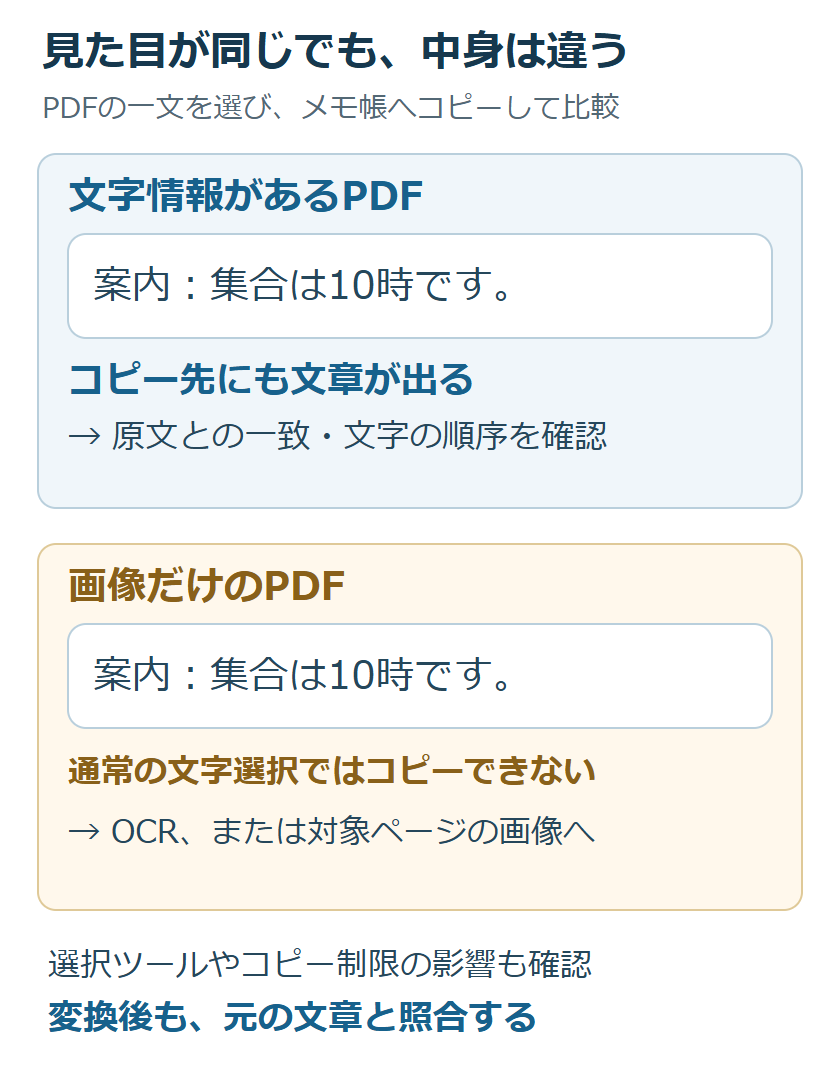
また、PDFには文字情報を持つものと、紙を撮影・スキャンした画像だけのものがあります。見た目が同じでも内部は異なります。文字をコピーできるかを調べると、次に文字の抽出を確かめるべきか、画像の鮮明さを見直すべきかを絞れます。
| 今の状態 | 先に確かめること | 次の確認 |
|---|---|---|
| ファイルを選べない・添付が失敗する | 端末で開けるか、上限や権限の表示があるか | 表示された理由に対応。理由が分からなければ短いPDFで比較 |
| 添付後に内容を答えられない | 対象ファイルとページを指定したか | 見出しと一文だけを読み取らせる |
| 文章は出るが数字や順序が違う | 原文の文字・表が鮮明か、コピー結果は正しいか | 対象ページの画像または整えた文字で比較 |
上限が出た時は、ファイルの容量・回数・保存容量を確認する
OpenAIのファイルアップロード仕様では、PDFなどの文書は1ファイル512MBまで、文字情報は200万トークンまでです。トークンは文章を処理する単位で、文字数と同じではありません。容量が小さくても、非常に長い文書は文字情報側の制約に当たります。
「upload limit reached」が出たら、契約中のアカウントかを確認してください。アップロード回数と保存容量の両方に上限があります。公式の回数目安は3時間に最大80ファイル、Freeは1日3ファイルですが、混雑時は減る場合があり、失敗した試行も数えられることがあります。上限が出ている間は、比較のための再送も控えましょう。
Settings → Storageで保存容量を確認しましょう。残りのアップロード回数は、この画面では確認できません。回数の上限なら回復を待ち、保存容量の上限なら必要なファイルを手元に残してからLibraryの不要なファイルを削除してください。会話を消してもLibraryのファイルは残ります。
添付できない時は、小さなPDFで比較する
PDFを端末のブラウザや閲覧ソフトで開いてください。パスワードが分からなければ作成元へ問い合わせ、破損や白紙の表示なら開ける版を入手しましょう。自分でも内容を確認できるPDFで比較することが大切です。
比較用に、Wordなどで「案内:集合は10時です。」とだけ書いた1ページをPDFにしてください。問題のPDFからの抜粋には、元の保護や文字情報の問題が残る場合があるため、別に作った文書を使いましょう。
- 対象アカウントで新しい会話を開き、ファイル添付を選んでください。
- 作成した小さなPDFを1つ添付し、処理完了を待ちましょう。
- 成功したら、問題のPDFも1つ添付して比べてください。
- 小さなPDFでも失敗したら、エラー全文を控えましょう。
小さなPDFは添付できて元のPDFだけ失敗する場合は、元ファイルの容量、ページ数、保護、作成方法を調べてください。この比較だけで容量が原因とは断定できません。上限や権限を示すエラーが出ている場合は、その理由への対応を優先してください。
小さなPDFも添付できず、エラーの理由が分からない場合は、同じアカウントと同じPDFを別のブラウザで試してください。一方で成功すればブラウザごとの違い、両方で失敗すれば共通して出るエラーを調べる手掛かりになります。会社の端末でブロックされる場合は、表示内容を管理者へ伝えましょう。OpenAIのWeb版ガイドでも、ファイルを添付して作業する流れを確認できます。
添付できたら、要約の前に1ページを照合する
要約の前に、自分で答えを確かめられる短い箇所を選んでください。PDF閲覧ソフトのページ位置と紙面のページ番号が異なる場合は、両方を指定しましょう。
添付した「案内.pdf」の、PDFとして2ページ目を確認してください。紙面の右下には「1」と印字されています。見出しと、その直後の一文を書き出してください。読めない部分は推測で補わず「読めない」と示してください。
返答の見出しと一文を、原文と見比べてください。引用を求めたのに言い換えられていたら、原文のまま示すよう依頼し直しましょう。違うページの文章なら、表紙を含むページ位置と見出しを指定してください。
この確認に通ったページだけを根拠に、文書全体が正確に読めるとは判断しません。数十ページの資料では、本文、表、図のあるページをそれぞれ選び、作業に必要な種類の情報を確かめてから範囲を広げましょう。
画像だけのPDFは、OCRかページ画像で読み直す
PDF内の画像を扱える条件か、OpenAIのPDF内画像の説明で確認してください。Enterpriseの会話へ添付したPDFは画像や図表も対象ですが、ほかのプランや、GPTのKnowledge・Project Filesへ登録したPDFでは文字情報が中心です。画像だけのページを答えられない場合は、次の方法を試しましょう。
対象の一文を選択してメモ帳へ貼り付けてみましょう。画像だけのページなら、必要な範囲をPNGやJPEGで添付するか、OCRで文字情報を付けてください。ただし、文字を選べない原因にはコピー制限や閲覧ソフトの操作もあるため、それだけで画像PDFとは断定できません。
コピーした文字が崩れる場合は、短い一段落を原文どおりに整えて渡し、回答を比較してください。表なら、項目名・金額・単位の対応を残しましょう。これで答えが合う場合は、元PDFの文字抽出を見直す手掛かりになります。
OCRを利用できるAcrobatなら、元ファイルを残したうえで「すべてのツール」→「スキャンとOCR」から、このファイルのテキスト認識を選んでください。ページ範囲と言語を指定し、処理後の金額や固有名詞を原文と照合しましょう。詳しい操作はAdobeのテキスト認識ガイドで確認できます。
少数のページなら、必要な範囲を画像として添付する方法もあります。ChatGPTの画像入力の案内に沿って、画像と質問を送ってください。文字を大きくする際も、表の見出しや注記を切り落とさないようにしましょう。変換後も回答と原文の照合が必要です。
金額や表の誤読は、単位と行の対応まで確認する
原文が「会場費12,800円、配信費7,200円、合計20,000円」なら、合計と2つの内訳を確認しましょう。合計が合っていても、内訳が入れ替わっていれば、比較や予算の検討には使えません。
対象の表を指定し、「項目名・金額・単位を原文の行順で書き出してください」と頼んでみましょう。「単位:千円」などの注記も含めてください。数字だけでなく、単位と条件が一致しているか確認が必要です。
抜粋を渡し直す場合は「案内_料金表のみ.pdf」など、全文と区別できる名前を付けてください。「今回はこのファイルの料金表を参照」と指定し、抽出結果が合ってから要約を依頼しましょう。
原文と一致する範囲を確かめ、必要な作業へ進む
見出しや本文が一致したら、仕事に必要なページへ確認を広げてください。金額なら内訳と単位、条件なら脚注まで照合しましょう。OCRを使った場合も、元資料に戻って確認してください。
問い合わせる時は、ブラウザ、PDFの容量とページ数、エラー全文、小さなPDFでの結果を伝えましょう。添付自体が失敗したのか、送信後の内容が違うのかも添えてください。
超解決 第一編集部
疑問解決ポータル「超解決」の編集チーム。正確な検証と、現場視点での伝わりやすい解説を心がけています。
生成AIの人気記事ランキング
- 【生成AI】学術論文にChatGPTやMidjourneyの図表を載せる時のジャーナル規定
- 【速報 2026年7月】ChatGPTで会話が読み込めない・続けられない時の公式障害と復旧状況
- 【生成AI】ファッションコーデ提案にChatGPTやGeminiを使う時のプロンプト
- 【生成AI】学生がChatGPT EduやGemini学割を使う時の申請条件と必要書類
- 【生成AI】ChatGPT/Claudeのデータが海外に保管される時の越境問題確認
- 【生成AI】社内情報をChatGPTに貼る前に機密漏洩を防ぐマスキング手順
- 【ChatGPT】ドル建てから円建てへ変更したい時の確認|解約前の注意点
- 【生成AI】教材作成でChatGPTを使う時の出典明記と著作権配慮
- 【生成AI】受験勉強でChatGPTに過去問解説を依頼する時のプロンプト書き方
- 【ChatGPT】カスタム指示が効かない時の確認|保存・Projects・GPTs