
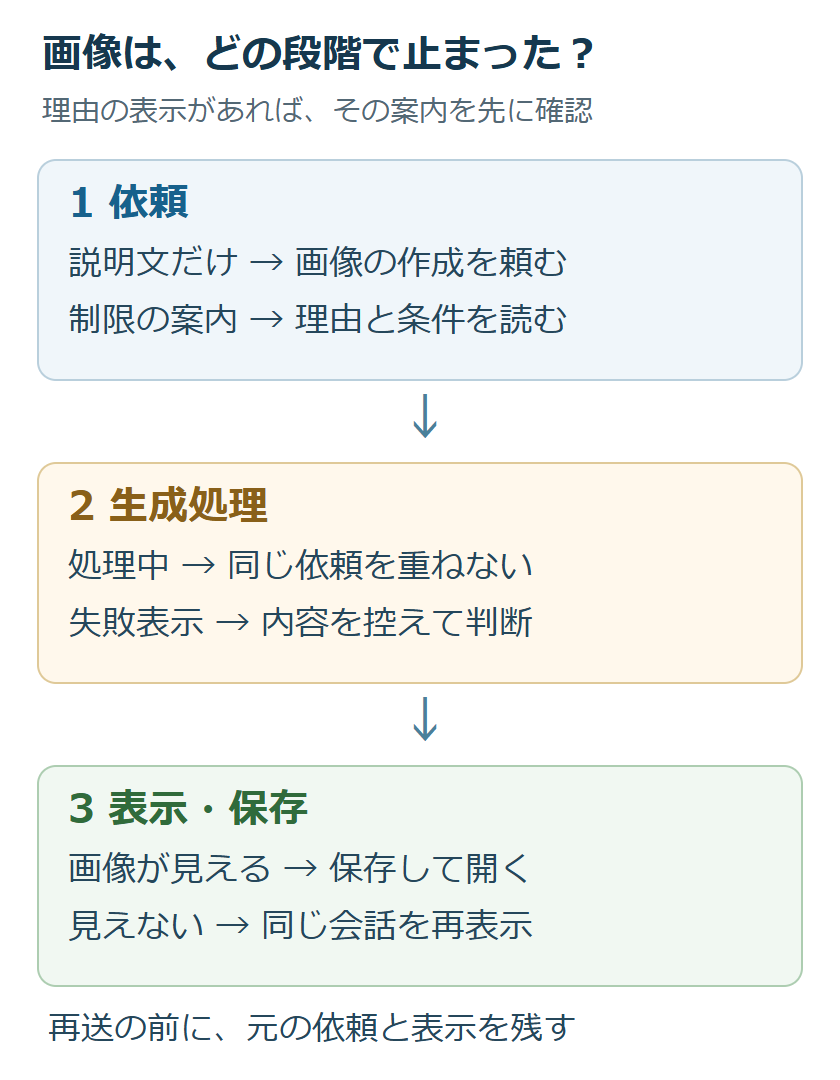
ChatGPTに画像を頼んだのに説明文だけが返ったら、「画像そのものを生成してください」と伝えてみましょう。作成中の表示がある場合は、その依頼の完了を待ってください。利用上限や対応できない理由が出ていれば、再送する前に案内された条件を確認しましょう。
Web版では、元の会話を開き直して作成結果を確認できます。完成した画像の表示だけが崩れている場合もあるため、依頼を送り直す前に、その会話に画像やエラーが出ていないか確かめてください。
- 依頼文と返ってきた案内を控えましょう。
- 制限や対応できない理由があれば、その案内に従ってください。
- 理由が分からない場合に、短い依頼を1件送り、結果を比較しましょう。
ADVERTISEMENT
返ってきた案内に合う確認先を選ぶ
送信後に何が表示されたか、次の表で確認してください。説明文だけで終わった場合、生成が続いている場合、制限で止まった場合に合う手順へ進みましょう。
| 今の状態 | 最初の確認 | 次にすること |
|---|---|---|
| 説明文やプロンプト案だけ返る | 画像そのものを作る依頼になっているか | 用途と被写体を指定して作成を頼む |
| 作成中の表示が続く | 失敗や制限の案内へ変わっていないか | 進行中の依頼を確認し、重ねて送らない |
| 利用上限などの案内がある | 再開条件や対象の機能 | 画面の案内に従う |
| 依頼に対応できないと返る | 内容に関する説明 | 目的に必要な範囲で依頼内容を見直す |
| 完成したはずの画像が見えない | 同じ会話で再表示できるか | 表示の確認後、保存した画像を開く |
説明文だけ返る時は、画像の作成を明確に頼む
作り方やプロンプト案だけが返る場合は、画像自体の作成を頼んでください。「画像用のプロンプトを書いて」では文章の出力が完成品になるため、「この条件の画像を生成してください」と依頼しましょう。
OpenAIの画像生成ガイドでは、ChatGPTの会話で自然な文章を使って画像を依頼する方法を案内しています。比較には、条件が少なく、結果を見分けやすい次のような依頼を使えます。
白い背景に青いマグカップが1個ある画像を1枚生成してください。文字やロゴは入れず、カップ全体を画面内に収めてください。
この依頼で画像が出たら、元の依頼にあった背景や参考画像などの条件を1つずつ加えてみましょう。短い依頼でも失敗する場合は、その時の表示に合う手順へ進んでください。
- 元の依頼文を残し、アカウントとワークスペースを確認してください。
- 同じ環境の新しいチャットで、短い画像作成の依頼を1件送りましょう。
- 画像・文章・制限の案内・処理中のどの結果になったか確かめてください。
- 画像が出たら、背景や参考画像など元の条件を少しずつ戻してみましょう。
新しいチャットは会話の影響を比較するために使います。利用枠を回復させる操作としては使いません。単純な依頼でも制限が表示されたら、その時点で繰り返し送るのを止め、次の確認へ進んでください。
利用上限や対応できない理由を確認する
画像生成の利用可否や上限は、プランやワークスペースの設定によって異なります。OpenAIの画像生成ガイドも、この違いを案内しています。記事に書かれた固定回数より、現在使っているアカウントに表示された案内を確認してください。
利用上限が出たら、対象の機能と再開条件を確認してください。回復日時があれば控え、なければ画面の詳しい案内を開きましょう。新しいチャットを作っても利用枠は回復しません。
依頼に対応できないと返った場合は、示された理由を元の依頼と照合してください。内容が制限に当たる場合は、同じ依頼を繰り返さず、案内に沿った内容で目的を満たせるか検討しましょう。
会社の環境で機能がない場合は、ワークスペースの選択を確認し、管理者へ利用可否を問い合わせてください。会社の資料を私用アカウントへ移す前に、認められた方法を確認しましょう。
作成中のまま進まない時は、依頼を増やす前に記録する
画像生成には数分かかる場合があります。開始直後なら完了を待ちましょう。長く変化がなければ依頼文と送信時刻を控え、元の会話を開き直して完成画像やエラーを確認してください。OpenAI Statusでも、画像生成に関する障害と発生時刻を確かめましょう。
「Create another image while you wait」は追加作成の案内で、その表示だけでは失敗と判断できません。画像生成中の追加依頼を案内する表示の解説を確認し、まず進行中の画像の結果を確かめてください。
十分待っても変化がなく、停止・再試行のボタンがある場合は、公式の応答停止時の手順に沿ってその1件を停止し、再試行してください。先に完成画像がないか確認し、同じ依頼の重複を避けましょう。
再試行できない場合や同じ状態が続く場合は、新しいチャットで前のマグカップの依頼を1件だけ試してください。成功すれば元の条件を少しずつ戻し、短い依頼も止まれば別ブラウザで比較しましょう。上限が出ている間は再試行を控えてください。
完成画像が見えない場合は、同じ会話を別ブラウザで開く
生成が完了しているのに画像が見えない場合は、元の会話を再表示してください。改善しなければ、同じアカウント・ワークスペースで別のブラウザから開いてみましょう。会社の環境では、許可されたブラウザを使ってください。
別ブラウザで同じ画像が見えるなら、生成し直す前に、表示できなかったブラウザの設定や拡張機能を調べましょう。どちらでも見えなければ、元の会話に生成完了の結果があるかを再確認してください。
画像は見えていて、文字や構図だけ違う場合は、その画像を指定して修正を依頼しましょう。「カップと背景を維持し、持ち手を右側に変えて」のように箇所を指定してください。完成後は、文字も含めて確認が必要です。
保存した画像を開き、再発時に伝える情報を揃える
画像が表示されたら保存し、ダウンロードしたファイルを開いてください。画像全体と文字、採用した版が合っているか確かめましょう。古い版を保存していたら、会話内で対象を選び直してください。
解決しない場合は、環境、発生時刻、案内文、短い依頼と別ブラウザでの結果を伝えてください。スクリーンショットを添える場合は個人情報を隠しましょう。
超解決 第一編集部
疑問解決ポータル「超解決」の編集チーム。正確な検証と、現場視点での伝わりやすい解説を心がけています。
生成AIの人気記事ランキング
- 【生成AI】学術論文にChatGPTやMidjourneyの図表を載せる時のジャーナル規定
- 【速報 2026年7月】ChatGPTで会話が読み込めない・続けられない時の公式障害と復旧状況
- 【生成AI】ファッションコーデ提案にChatGPTやGeminiを使う時のプロンプト
- 【生成AI】学生がChatGPT EduやGemini学割を使う時の申請条件と必要書類
- 【生成AI】ChatGPT/Claudeのデータが海外に保管される時の越境問題確認
- 【生成AI】社内情報をChatGPTに貼る前に機密漏洩を防ぐマスキング手順
- 【ChatGPT】ドル建てから円建てへ変更したい時の確認|解約前の注意点
- 【生成AI】教材作成でChatGPTを使う時の出典明記と著作権配慮
- 【生成AI】受験勉強でChatGPTに過去問解説を依頼する時のプロンプト書き方
- 【ChatGPT】カスタム指示が効かない時の確認|保存・Projects・GPTs