
Grokで作った画像が画面には見えるのに保存できない時は、生成結果からダウンロードした後、ブラウザのダウンロード履歴を確認します。保存操作が始まっていないのか、途中で失敗したのか、保存済みのファイルが見つからないのかを分けると、同じ画像を何度も生成し直さずに調べられます。
パソコンのgrok.comにあるImagineで、すでに完成した画像を手元へ保存する手順です。Chromeで保存結果を確認する操作を示します。GrokのスマートフォンアプリやX内のGrokは画面が異なるため、同じ位置に保存ボタンがあるものとして操作しないでください。
- 生成結果の対象画像を選び、まず1枚のダウンロードを試します。
- まとめて保存した結果がZIPなら、中の画像を取り出して開きます。
- ファイルを開き、採用した版・画像全体・文字や透明部分を確認して完了とします。
ADVERTISEMENT
生成結果・ダウンロード履歴・保存先を順に見る
例えば、プレゼン資料に使う青いマグカップの画像を数枚生成し、そのうち1枚を保存したいとします。保存がうまくいかないからといって同じ依頼を再送すると、候補が増え、どれを採用したか分かりにくくなります。まず、画面上で使いたい画像を特定してください。
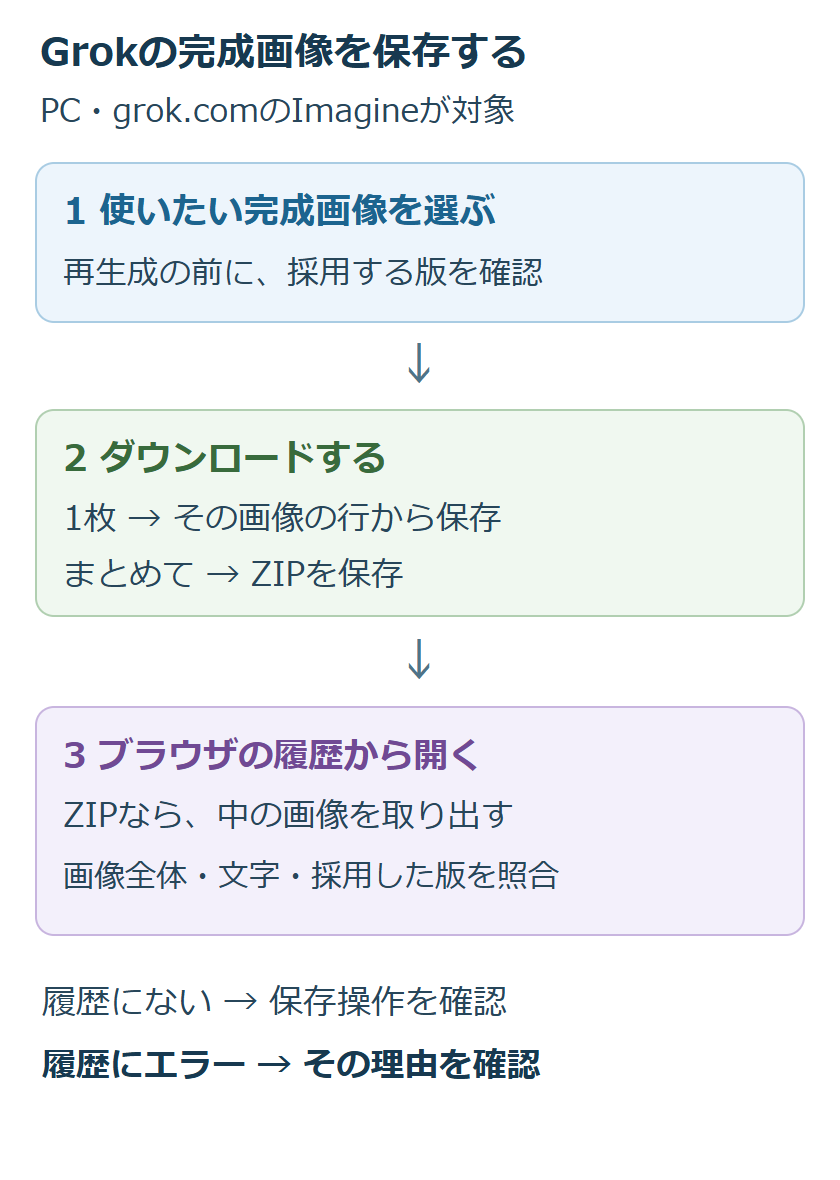
生成中やエラーの表示が残っている場合は、完成画像の保存問題とは分けます。今回の手順を進めるのは、生成した画像全体を画面上で確認できる状態になってからです。修正版が複数ある場合は、背景や構図などの違いを見て、対象を選びます。
Imagineの画像の行から1枚をダウンロードする
Grokの公式リリースノートでは、Imagineの生成結果を画像の行から1枚ずつダウンロードする方法と、生成した画像をまとめてZIPでダウンロードする方法が案内されています。最初は1枚だけを選ぶと、保存したファイルとの照合が簡単です。
- grok.comで、画像を生成した時のアカウントを使って対象の結果を開きます。
- 必要な画像の行にあるダウンロード操作を選びます。
- 保存先を尋ねられたら、見つけやすいフォルダを選びます。
- ブラウザのダウンロード表示を開き、完了したファイル名を確認します。
- ファイルを開き、画面上で選んだ画像と見比べます。
別のアカウントやXの画面を開いていた場合は、元の生成結果に戻れるかを先に確認します。完成画像が見当たらないのに、新しいチャットの保存操作を探しても対象が決まりません。Libraryを利用できる画面では、生成した画像を探す候補にもできます。
「共有」やリンクのコピーは、画像ファイルの保存とは用途が違います。ファイルが必要なら、コピーしたURLを持っているだけで作業を終えず、ダウンロードした画像をパソコン上で開けることまで確かめてください。
保存先が分からない時はChromeの履歴から開く
Chromeの右上にダウンロードの表示があれば開きます。見当たらなければ、右上のメニューから「ダウンロード」を選び、最近の項目を確認します。Chromeのダウンロード手順では、ファイル名から開いたり、保存フォルダを表示したりできます。
対象時刻のファイルが「完了」になっていれば、まずその項目から画像を開きます。パソコン内をファイル名の予想だけで検索するより、実際のダウンロード記録を使う方が取り違えを減らせます。画像が開いたら、保存フォルダも確認しておきます。
同じ名前で何度か保存すると、名前の後ろに番号が付く場合があります。最新時刻だけで採用版を決めず、実際に開いて確認してください。例えばマグカップの持ち手を左右で作り直していたなら、目的の向きになっているかを見ます。
履歴に項目が1件も増えない場合は、保存処理が始まっていない可能性があります。Grokの元画面へ戻り、画像のダウンロードを選んだか確認します。リンクのコピーや画像の拡大だけで終わっていないかを見てから、同じ1枚でやり直します。
ZIP・WebP・リンクを、壊れた画像と取り違えない
まとめてダウンロードしたファイルがZIPなら、複数の画像をまとめたものです。WindowsではエクスプローラーでZIPを開き、中の画像を別のフォルダへ取り出してから使います。ZIPそのものを画像としてスライドへ挿入しようとしても、画像1枚のファイルとは扱われません。
画像の形式がWebPなどで、使用先のソフトが対応していない場合もあります。ブラウザや画像ビューアでは開けるのに、特定の編集ソフトへだけ入らないなら、そのソフトが対応する形式を確認します。必要なら元ファイルを残し、画像編集ソフトの書き出しでPNGやJPEGのコピーを作ります。
ファイル名の末尾を「.png」へ変更しただけでは、画像形式は変換されません。また、透明部分が必要な画像をJPEGへ変換すると、透明を保持できません。使用先が求める形式と、背景を残す必要があるかを確認してから変換してください。
| 保存されたもの・状態 | 次の確認 |
|---|---|
| ZIPファイル | 中の画像を取り出し、必要な1枚を開きます。 |
| 画像は開くが編集ソフトへ入らない | 使用先の対応形式を確認し、コピーを変換します。 |
| URLやWebページだけ | 対象画像のダウンロードを選び直します。 |
| 小さいプレビューだけ | 生成結果の保存操作へ戻り、画像の大きさを確認します。 |
ダウンロードが失敗する時は、表示された理由で対処する
Chromeの履歴に「一時停止」やエラーが出ていれば、その理由を読みます。接続が切れた場合は接続を確認して再開し、保存先や空き容量が問題なら、その条件を直してから同じ画像を保存します。理由の確認にはChromeのダウンロードエラーの案内を使えます。
セキュリティによるブロックと表示された場合は、対象ファイルと理由を確認します。画像を保存するためにブラウザの保護機能を一括で無効にする必要はありません。会社の端末で禁止されている操作なら、管理者にファイルの種類と表示された文言を伝えます。
Grokの保存操作が反応せず、Chromeに画像として表示されている場合は、画像を右クリックして「名前を付けて画像を保存」を試す方法もあります。ただし、表示用の小さい画像が保存されることもあるため、保存後に大きさと内容を確認します。これで必ず生成時の画像を取得できるとは限りません。
同じ画像を別のブラウザで開ける場合は、同じアカウント・同じ結果で保存を比べます。一方だけ成功するなら、失敗するブラウザの保存設定や拡張機能を調べます。両方で失敗する場合は、新たに何枚も生成する前に、元の結果とエラーを残して問い合わせへ進みます。
保存した画像を使う場所で確認して完了にする
保存できたら、画像全体が欠けていないか、採用した修正版か、文字が読めるかを確認します。資料へ挿入する予定なら、実際にその資料に入れて大きさと画質を見ます。画面のスクリーンショットは、余白やUIまで入る場合があるため、画像ファイルを保存した場合と区別してください。
背景が透明な画像は、表示するソフトの背景色によって見え方が変わります。白く見えるだけで透明が失われたと決めず、背景色を変えられる編集画面で確認します。逆に、必要な透明部分が変換後に消えていたら、元のファイルへ戻り、透明を保持する形式で書き出します。
解決しない場合は、grok.comかアプリかX内か、画像を生成した時刻、使ったブラウザ、1枚とZIPのどちらを選んだか、ダウンロード履歴の状態をまとめます。「画像が保存できない」から一歩進めて、操作が始まらない・途中で失敗・保存後に開けないのどこで止まったかを示すと、確認先を絞れます。
超解決 第一編集部
疑問解決ポータル「超解決」の編集チーム。正確な検証と、現場視点での伝わりやすい解説を心がけています。
生成AIの人気記事ランキング
- 【生成AI】学術論文にChatGPTやMidjourneyの図表を載せる時のジャーナル規定
- 【速報 2026年7月】ChatGPTで会話が読み込めない・続けられない時の公式障害と復旧状況
- 【生成AI】ファッションコーデ提案にChatGPTやGeminiを使う時のプロンプト
- 【生成AI】学生がChatGPT EduやGemini学割を使う時の申請条件と必要書類
- 【生成AI】ChatGPT/Claudeのデータが海外に保管される時の越境問題確認
- 【生成AI】社内情報をChatGPTに貼る前に機密漏洩を防ぐマスキング手順
- 【ChatGPT】ドル建てから円建てへ変更したい時の確認|解約前の注意点
- 【生成AI】教材作成でChatGPTを使う時の出典明記と著作権配慮
- 【生成AI】受験勉強でChatGPTに過去問解説を依頼する時のプロンプト書き方
- 【ChatGPT】カスタム指示が効かない時の確認|保存・Projects・GPTs