
CursorでAIの返答が止まる時は、Cursor SettingsのNetworkからRun Diagnosticsを実行しましょう。会社のネットワークだけで起きるなら、プロキシや通信方式が関係している可能性があります。診断結果と発生条件を控え、次の手順で確認してください。
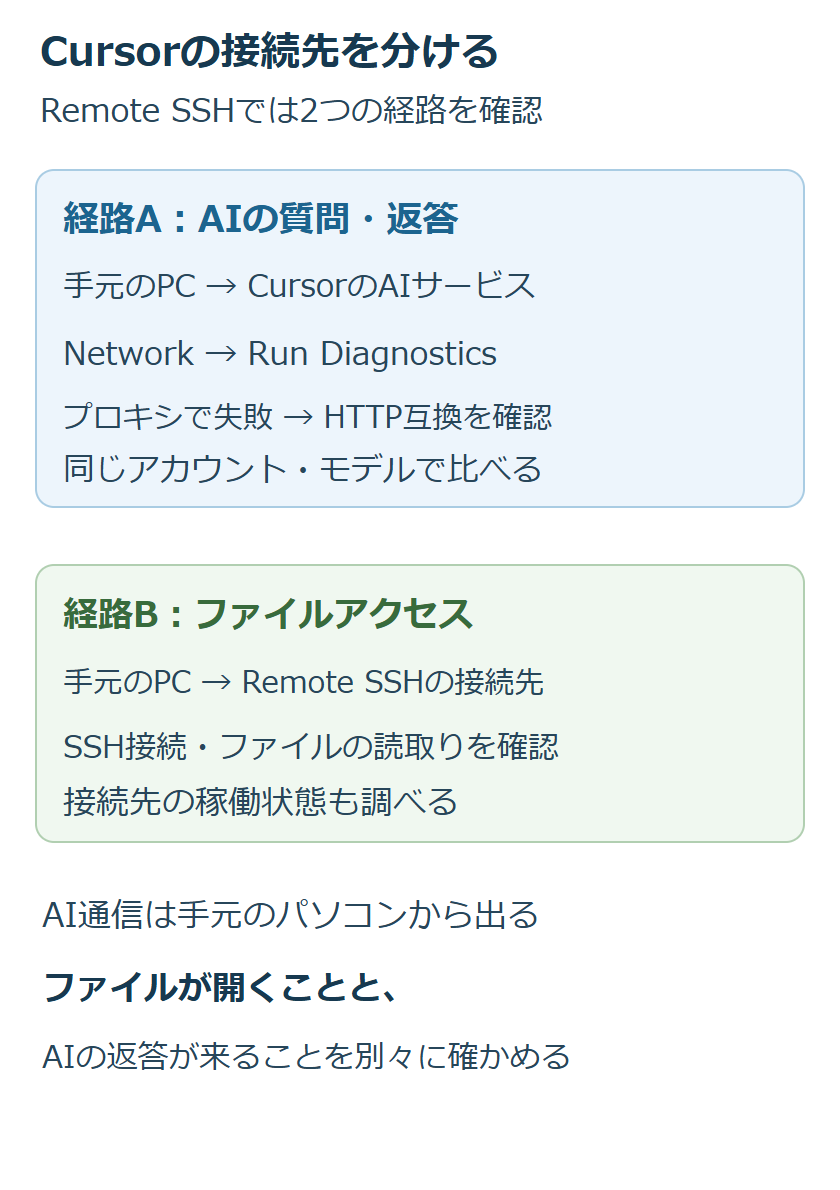
Remote SSHでファイルを開けても、AIへの通信が成功するとは限りません。AIのリクエストは手元のパソコンから送られるため、ファイルを開く操作と、短い質問への返答をそれぞれ試しましょう。
- Run Diagnosticsで失敗した項目を控えてください。
- プロキシがある環境では、HTTP Compatibility Modeを確認しましょう。
- 変更後はCursorを再起動し、同じ質問で返答が戻るか確かめてください。
ADVERTISEMENT
ログイン・ファイルの表示・AIの返答のどこで止まるか確認する
最初に、何が使えて何が使えないかを確認しましょう。Cursorが起動すること、ログインできること、ファイルを開けること、Agentの返答を受け取れることは別の確認です。例えばSSH先のファイルは見えているのに返答だけ止まるなら、SSHサーバーだけを再起動しても解決するとは限りません。
新しいチャットで「1と2を足した結果だけを答えてください」のような短い依頼を送り、返答が出るか確認しましょう。ファイルの編集や検索、外部ツールの実行を必要としない質問を使うと、AI回答の通信と、その後の作業のどちらで止まるかを調べられます。
この時、利用上限、サインイン要求、セキュリティ上の制限が明記されていれば、その内容を控えてください。すべてを通信方式の問題として扱わないでください。短い質問は通り、元の長い作業だけ止まるなら、その作業で呼んだツールや対象ファイルも確認しましょう。
Networkの診断結果を保存する
Cursorの接続トラブルの案内に従い、「Cursor Settings」→「Network」→「Run Diagnostics」を開いてください。エディタ全般の設定を検索して見当たらない場合は、Cursor独自の設定画面を開いているか確認してください。
- Cursor Settingsを開き、Networkへ進んでください。
- Run Diagnosticsを実行しましょう。
- 失敗した項目とエラー文、実行時刻を控えてください。
- 設定を変更した後は、同じ診断と短い質問をもう一度試しましょう。
診断が成功しても、元の長い作業まで必ず完了するとは限りません。短い質問に返答があるか確認してから、元の会話を再開してください。
設定を変える前の記録も残してください。変更後に直らなければ元へ戻せますし、「HTTPの設定を変えた後に、どの項目が成功したか」を説明できます。複数の設定をまとめて変えると、必要な変更が分からなくなります。
プロキシ経由で回答が止まる時はHTTP互換設定を確認する
会社のプロキシを通した時だけ止まる場合は、Cursor SettingsのNetworkでHTTP Compatibility ModeをHTTP/1.1に変更し、Cursorを再起動してみましょう。公式案内では、一部のプロキシがHTTP/2を遮断する場合の対処として紹介されています。
再起動後、変更前と同じ短い質問を送ってください。返答が戻れば通信方式が関係している可能性があります。変更前後の結果を管理者へ伝えましょう。
企業向けネットワーク設定では、自動的にHTTP/1.1へ切り替わる仕組みも説明されています。したがって、接続エラーが出れば必ず手動変更が必要というわけではありません。自動切替で足りない環境かを、設定前後の結果で確かめましょう。
改善しない場合は変更前の設定へ戻し、診断結果を管理者へ伝えてください。設定を次々に変えると、どの変更が影響したのか確かめにくくなります。
社内回線だけ失敗する場合は診断結果を管理者へ渡す
別のネットワークを試す場合は、組織が許可した接続だけを使ってください。同じアカウント・プロジェクト・質問で比較すれば、接続先による違いを確認しやすくなります。
会社の回線でだけ失敗するなら、その結果とRun Diagnosticsのエラーを管理者へ伝えましょう。必要なドメインの許可やプロキシ設定は、管理者に確認してもらってください。
利用者がファイアウォール全体を止めたり、証明書の確認を無効にしたりする必要はありません。セキュリティ機能を外して一時的に返答が出ても、その設定を継続できるとは限らないためです。接続先と失敗した条件を絞って、必要な設定を管理者へ相談してください。
| 比較結果 | 次に調べる場所 |
|---|---|
| HTTP/1.1へ変更後に成功 | プロキシのストリーミング対応と、適切な互換設定 |
| 社内回線だけ失敗 | 会社の通信許可、プロキシ、証明書検査 |
| 短い返答は成功、特定の作業だけ失敗 | その作業のツール、ファイル参照、モデルの状態 |
| SSH先のファイルも開けない | リモート接続とリモート先の稼働状態 |
Remote SSHとVPN切断後の不調は、確認する端末を間違えない
CursorのRemote SSHでは、AIへのリクエストは手元のパソコンからCursorのサービスへ送られます。リモート先はファイルアクセスに関わります。リモートサーバーからWebサイトへ接続できたという結果だけで、手元のAI通信も正常だとは判断できません。
まずリモート側のファイルを開けるか、次にAIが短い質問へ答えるか確認しましょう。ファイル自体を開けない場合はSSH接続やリモート側の負荷を、AIだけ止まる場合は手元の通信を調べてください。
VPNを切り替えた後に名前解決のエラーが続く場合は、ファイルを保存してCursorを完全に終了し、起動し直してください。公式の接続ガイドでも、ウィンドウの再読み込みだけでなく完全な再起動を案内しています。改善しなければ、OS側のDNS設定が元の回線に戻っているかを管理者へ確認しましょう。
直った後は元の作業で確認し、未解決なら条件をまとめる
返答が戻ったら、元の会話の最後に完了した操作を確かめてください。編集中だったファイルの差分も確認し、未完了の作業から再開しましょう。
解決しない場合は、Cursorのバージョン、失敗する操作、発生時刻、診断結果、ネットワークを変えた時の結果をサポートへ伝えてください。ログを添える時は、秘密情報が含まれていないか確認しましょう。
超解決 第一編集部
疑問解決ポータル「超解決」の編集チーム。正確な検証と、現場視点での伝わりやすい解説を心がけています。
生成AIの人気記事ランキング
- 【生成AI】学術論文にChatGPTやMidjourneyの図表を載せる時のジャーナル規定
- 【速報 2026年7月】ChatGPTで会話が読み込めない・続けられない時の公式障害と復旧状況
- 【生成AI】ファッションコーデ提案にChatGPTやGeminiを使う時のプロンプト
- 【生成AI】学生がChatGPT EduやGemini学割を使う時の申請条件と必要書類
- 【生成AI】ChatGPT/Claudeのデータが海外に保管される時の越境問題確認
- 【生成AI】社内情報をChatGPTに貼る前に機密漏洩を防ぐマスキング手順
- 【ChatGPT】ドル建てから円建てへ変更したい時の確認|解約前の注意点
- 【生成AI】教材作成でChatGPTを使う時の出典明記と著作権配慮
- 【生成AI】受験勉強でChatGPTに過去問解説を依頼する時のプロンプト書き方
- 【ChatGPT】カスタム指示が効かない時の確認|保存・Projects・GPTs