
自動印刷はクラシックOutlookで設定する
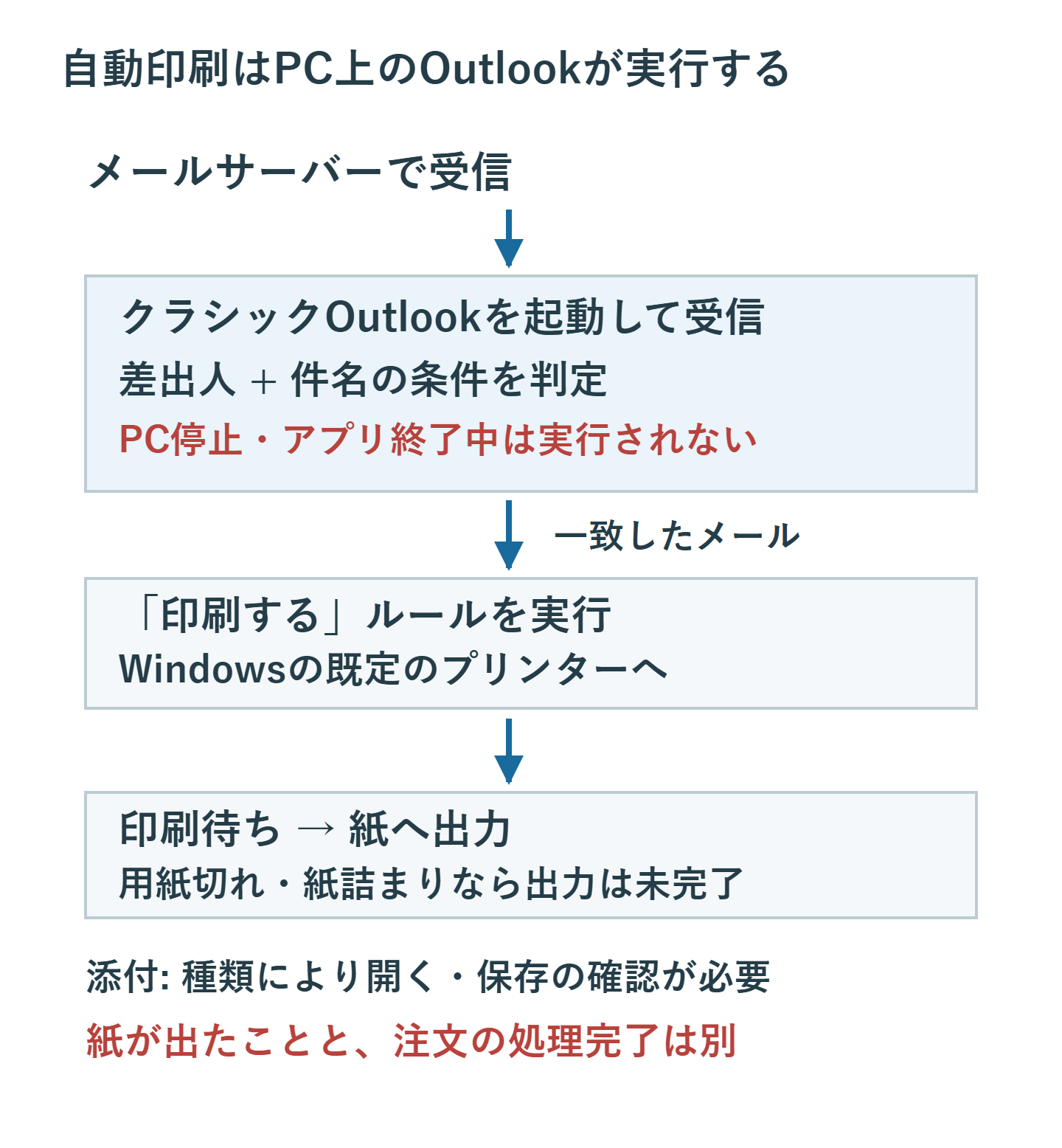
受信メールの自動印刷には、WindowsのクラシックOutlookにある仕分けルールの「印刷する」を使います。対象を注文メールなどに絞れば、毎回印刷画面を開く手間を減らせます。ただし、PCの電源が切れていたり、Outlookを終了していたりすると、その時点では実行されません。
新しいOutlookとWeb版は、このクライアント側の印刷ルールに対応していません。メールをサーバーで受信しただけで、事務所のプリンターが常に動く仕組みではない点を押さえて設定します。
ADVERTISEMENT
受信から印刷までに必要な条件
「印刷する」は、ルールを設定したクラシックOutlook上で実行する処理です。使用するアカウントでOutlookを起動し、メールを受信できる状態にしておきます。PCのスリープ中も、即時の印刷は期待できません。
印刷先はWindowsの既定のプリンターを確認します。「Microsoft Print to PDF」など保存先の入力が必要な出力先では、紙への無人印刷になりません。物理プリンターへの通常印刷を1枚試し、用紙、接続、印刷待ちの状態まで確認してください。
差出人と件名を組み合わせてルールを作る
- クラシックOutlookで「ファイル」→「仕分けルールと通知の管理」→「新しい仕分けルール」を開きます。
- 「受信メッセージにルールを適用する」を選びます。
- 条件として差出人と件名の文字列を指定します。例として、取引先の受注窓口から届き、件名に「注文書」を含むメールに限定します。
- 処理で「印刷する」を選び、必要な例外を設定します。
- 判別しやすいルール名を付け、有効にして完了します。
初回は、既存フォルダー内の全メールに今すぐ実行する設定を選ばず、新しいテストメール1件で確かめます。過去の注文が一斉に印刷されるのを防ぐためです。
添付ファイルは本文と分けて動作を確認する
メール本文が印刷できても、PDFやExcelの添付まで無操作で印刷できるとは限りません。クラシックOutlookには「ファイル」→「印刷」→「印刷オプション」の「添付ファイルを印刷する」がありますが、ファイルの種類によっては開く操作や保存の確認が必要です。
注文内容が添付にしかない場合は、普段届く形式のファイルで試し、本文と添付の両方が出ているか確認します。安定しないファイルは対応アプリで開いて印刷してください。マクロや外部ソフトを導入すれば必ず解決する、というものではありません。
動かないときは受信・ルール・プリンターの順に調べる
まず対象メールがOutlookに届いているか、ルールの差出人や件名に一致するかを確認します。次にルール一覧の順序を見ます。上位のルールに「仕分けルールの処理を中止する」があると、後続の印刷ルールへ進まない場合があります。
中止のチェックを一律に外すと、ほかの振り分けまで変わります。関係するルールだけを見直しましょう。印刷待ち一覧にジョブがあれば、Outlookの設定よりもプリンターのオフライン、用紙切れ、エラー表示を先に調べます。
印刷されたことと処理済みを区別する
印刷命令を出しても、紙詰まりなどで出力が完了しないことがあります。そのため、自動印刷と同時に「対応完了」へ移す運用は避け、注文の受付や作業完了は別に確認します。紙が出たことを担当者が確かめてから、カテゴリなどで処理状況を付ける方法が実用的です。
停止するときは、まず印刷ルールを無効にします。プリンターの電源だけを切ると、残ったジョブが復帰後に出る場合があります。再開前には印刷待ちも確認し、重複した注文を二重に処理しないようにしてください。
少数のメールで試してから運用を広げる
確認する項目は「対象メールだけが出る」「必要な添付も読める」「失敗を把握できる」の3点です。新しいOutlookを使う場合は、受注メールをフォルダーへ振り分け、担当者が確認して印刷する方法を検討します。
公式情報: クライアント側ルールの対応範囲、仕分けルールの作成と順序、添付ファイルの印刷。
超解決 リモートワーク研究班
Microsoft 365の導入・保守を専門とするエンジニアグループ。通信障害やサインイン不具合など、ビジネスインフラのトラブル対応に精通しています。
Office・仕事術の人気記事ランキング
- 【PDF】EdgeでPDFを開くと印刷できない・プリンタ一覧が出ない時のブラウザ再起動とシステムダイアログ
- 【Outlook】添付ファイルが「Winmail.dat」に化ける!受信側が困らない送信設定
- 【Excel】オートフィル(右下の+)が効かない!ドラッグできない時のオプション有効化設定
- 【Outlook】メールの受信が数分遅れる!リアルタイムで届かない時の同期設定と送受信グループ設定
- 【Word】差し込み印刷の金額にカンマを付ける方法|小数・0・空欄の確認
- 【Word】校閲機能の基本!赤字(変更履歴)とコメントで修正を見える化する
- 【PDF】入力した文字のフォント・サイズ・色を変更する方法|注釈とフォームの違い
- 【Outlook】メール送信時にエラーになる「送信不能」の原因切り分け
- 保存せずに閉じたExcel・Wordを復元する方法|自動回復・未保存ファイル・履歴の確認
- 【Teams】メッセージを「保存済み」にして後で読む!重要なチャットをブックマークして整理する技