
ADVERTISEMENT
予定表全体の色と個別の予定の色は別
仕事と私用の予定を色で見分けたい場合、同じ予定表の中なら「分類」を使います。予定表の背景色を変える操作は、その予定表全体の見え方を変えるもので、予定を自動で仕事・私用へ振り分ける機能ではありません。
仕事用と私用を別々の予定表にしているなら、予定表ごとに色を割り当てる方法も使えます。まず、予定表を分けたいのか、1つの予定表の中で種類を分けたいのかを決めましょう。
クラシックOutlookの背景色を変える
予定表を開き、対象の予定表上を右クリックして「色」から選びます。「表示」タブの「色」から変更できる画面もあります。複数の予定表を表示しているときは、どの予定表を選択しているか確認します。
すべての予定表へ同じ色を使う場合は、「ファイル」→「オプション」→「予定表」の表示オプションで既定の予定表の色を選び、全予定表で使用する設定を確認します。予定表ごとに見分けたい用途では、一律の色にしない方が便利です。
新しいOutlookとWeb版の色を変える
左側の予定表一覧で対象名の「…」または右クリックメニューを開き、「色」を選びます。項目によっては予定表の編集画面から変更します。アプリ全体の明暗を変える「設定」→「全般」→「外観」のテーマとは別です。
ダークモードでは同じ色の印象が変わります。パレットの見本だけで決めず、実際の予定表で件名が読みやすいか確認してください。画面上の白い部分すべてが、選んだ色に塗り替わるとは限りません。
仕事・私用の予定には分類を付ける
予定を右クリックして「分類」から項目を選びます。クラシックOutlookでは「すべての分類」から名前と色を整理できます。新しいOutlookでは新しい分類を作り、意味の分かる名前と色を設定して予定に割り当てます。
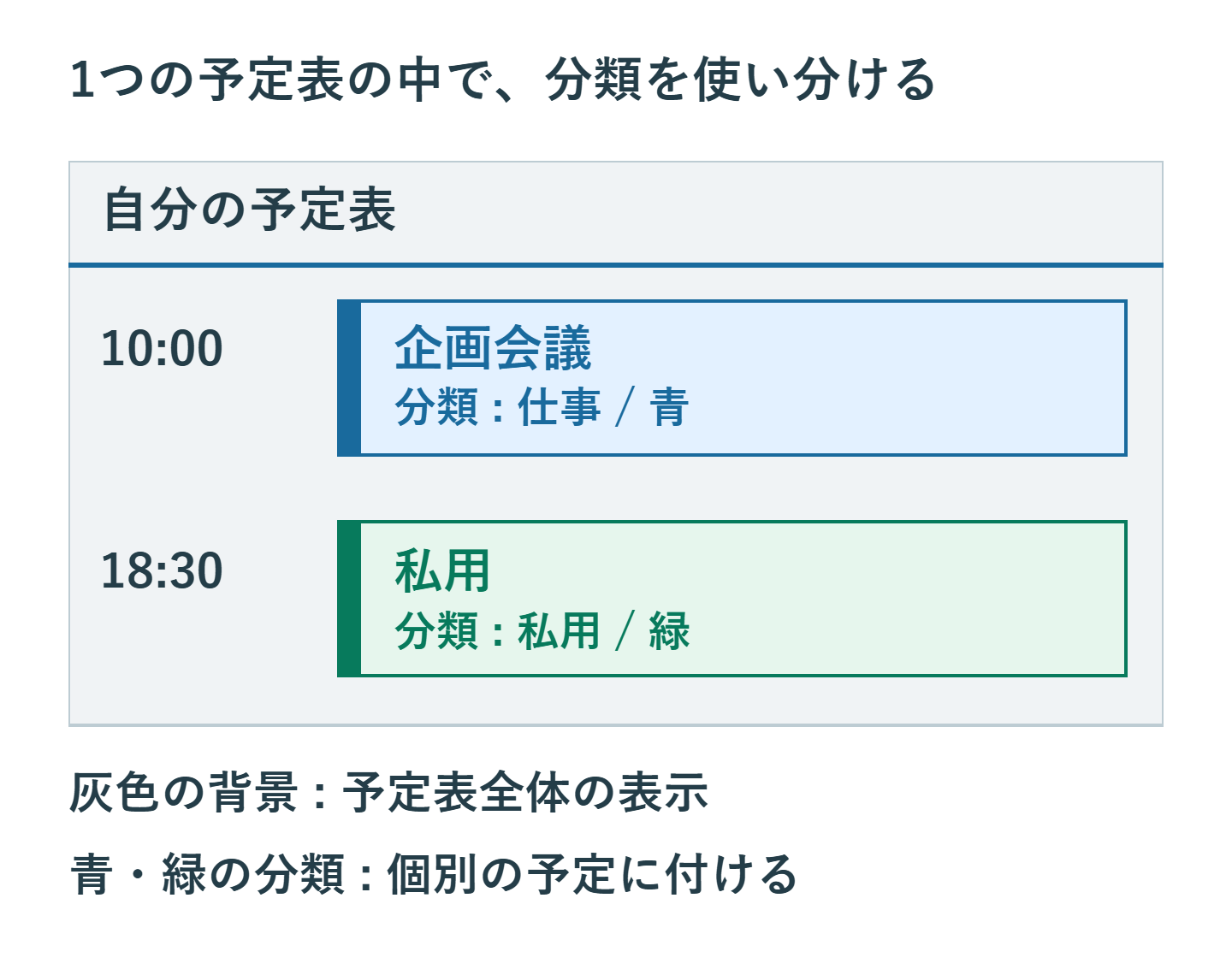
例として、10:00の「企画会議」は仕事の青、18:30の「私用」は緑にします。色だけで判断せず分類名も使うと、印刷や別端末で色味が変わっても意味を確認できます。使い始めは2~3種類に絞ると選びやすくなります。
クラシック版の条件付き書式で自動表示する
件名に特定の文字を含む予定へ色を付けるなら、クラシックOutlookの「表示」→「表示設定」→「条件付き書式」を使えます。ルールを追加して色と条件を指定し、対象の予定だけ色が変わるか確認します。
これは表示ルールで、予定に分類を付ける操作とは異なります。新しいOutlookやスマートフォンで同じ条件付き書式が使える前提にはしません。複数のルールや分類がある予定では、設定した色と実際の表示を見比べて調整してください。
色を変えても予定の詳細は隠れない
私用の予定を背景に近い色へ変えても、共有相手の閲覧権限は変わりません。件名や本文を隠したい場合は「非公開」と共有権限を設定します。非公開の内容を見られる代理人の許可がある場合も、別に確認します。
また、色が付いているかどうかと「予定あり」「空き時間」は別です。休暇を赤にしただけでは不在の扱いになりません。必要に応じて予定の表示方法を「外出中」などに設定し、日程調整に使われる状態も整えましょう。
目的別に色の設定を選ぶ
| 目的 | 使う設定 |
|---|---|
| 複数の予定表を見分ける | 予定表ごとの色 |
| 仕事・私用などを区別する | 個別予定の分類 |
| 条件で自動的に色を付ける | 対応版の条件付き書式 |
| 予定の内容を伏せる | 非公開と共有権限 |
同じアカウントでも端末や表示方式によって色の見え方が違うことがあります。普段使う画面で確認し、色と分類名を組み合わせて運用します。
超解決 リモートワーク研究班
Microsoft 365の導入・保守を専門とするエンジニアグループ。通信障害やサインイン不具合など、ビジネスインフラのトラブル対応に精通しています。
Office・仕事術の人気記事ランキング
- 【Excel】オートフィル(右下の+)が効かない!ドラッグできない時のオプション有効化設定
- 【PDF】EdgeでPDFを開くと印刷できない・プリンタ一覧が出ない時のブラウザ再起動とシステムダイアログ
- 【Outlook】添付ファイルが「Winmail.dat」に化ける!受信側が困らない送信設定
- 【Word】差し込み印刷の金額にカンマを付ける方法|小数・0・空欄の確認
- 【Outlook】メールの受信が数分遅れる!リアルタイムで届かない時の同期設定と送受信グループ設定
- 保存せずに閉じたExcel・Wordを復元する方法|自動回復・未保存ファイル・履歴の確認
- 【Outlook】祝日が表示されない・重複する時の対処|追加方法と対象年の確認
- 【Word】校閲機能の基本!赤字(変更履歴)とコメントで修正を見える化する
- 【PDF】入力した文字のフォント・サイズ・色を変更する方法|注釈とフォームの違い
- 【Outlook】メール送信時にエラーになる「送信不能」の原因切り分け