
ADVERTISEMENT
返信の期限と作業する時間を分けて考える
資料を確認して返事を書くなど、まとまった時間が必要なメールは、予定表に作業枠を作ると取りかかる時刻を決められます。たとえば「見積書を確認して返信」を14:00から14:30に登録します。
フラグやTo Doは対応事項と期限の管理、予定表は作業時間の確保に使えます。どちらかが常に優れているわけではありません。メールを予定へ変えても返信が送られたり、作業が自動で完了したりはしません。
クラシックOutlookでは予定表アイコンへドラッグする
- 受信トレイで対象メールを選びます。
- メールをナビゲーションの予定表アイコンへドラッグします。
- 開いた予定の件名と本文を確認します。
- 開始・終了日時と通知を設定し、「保存して閉じる」を選びます。
これはWindowsのクラシックOutlookでの方法です。元のメールから必要な情報を使って予定を作ります。メールの受信日が作業日として適切とは限らないので、日時を必ず指定し直してください。
元メールや添付が必要なら中身を確認する
クラシックOutlookでは右ボタンでドラッグすると、本文を含む予定や添付として含める予定などを選べる場合があります。通常のドラッグだけで元メールの添付ファイルまで全部引き継げたとは考えず、保存前に予定を確認します。
返信に必要な資料は元メールから開ける状態を保ちます。予定の本文は元メールと常時同期されるものではないので、その後に届いた訂正メールも確認してください。共有予定表へ登録する場合は、メール本文や添付の公開範囲にも注意します。
新しいOutlookとWeb版はMy DayのTo Doを使う
新しいOutlookやWeb版では、上部の「My Day」を開き「To Do」を表示します。メールをTo Doの領域へドラッグすると、そのメールに基づくタスクを作れます。次に予定表を開き、To Doのタスクを予定表へドラッグします。
開いた予定で時間や内容を整え、保存します。ドロップした瞬間に意図した日時で確定したと思い込まず、予定表に枠が残ることを確認してください。クラシックOutlookの右ドラッグメニューを、同じ名前で新しいOutlookに探す必要はありません。
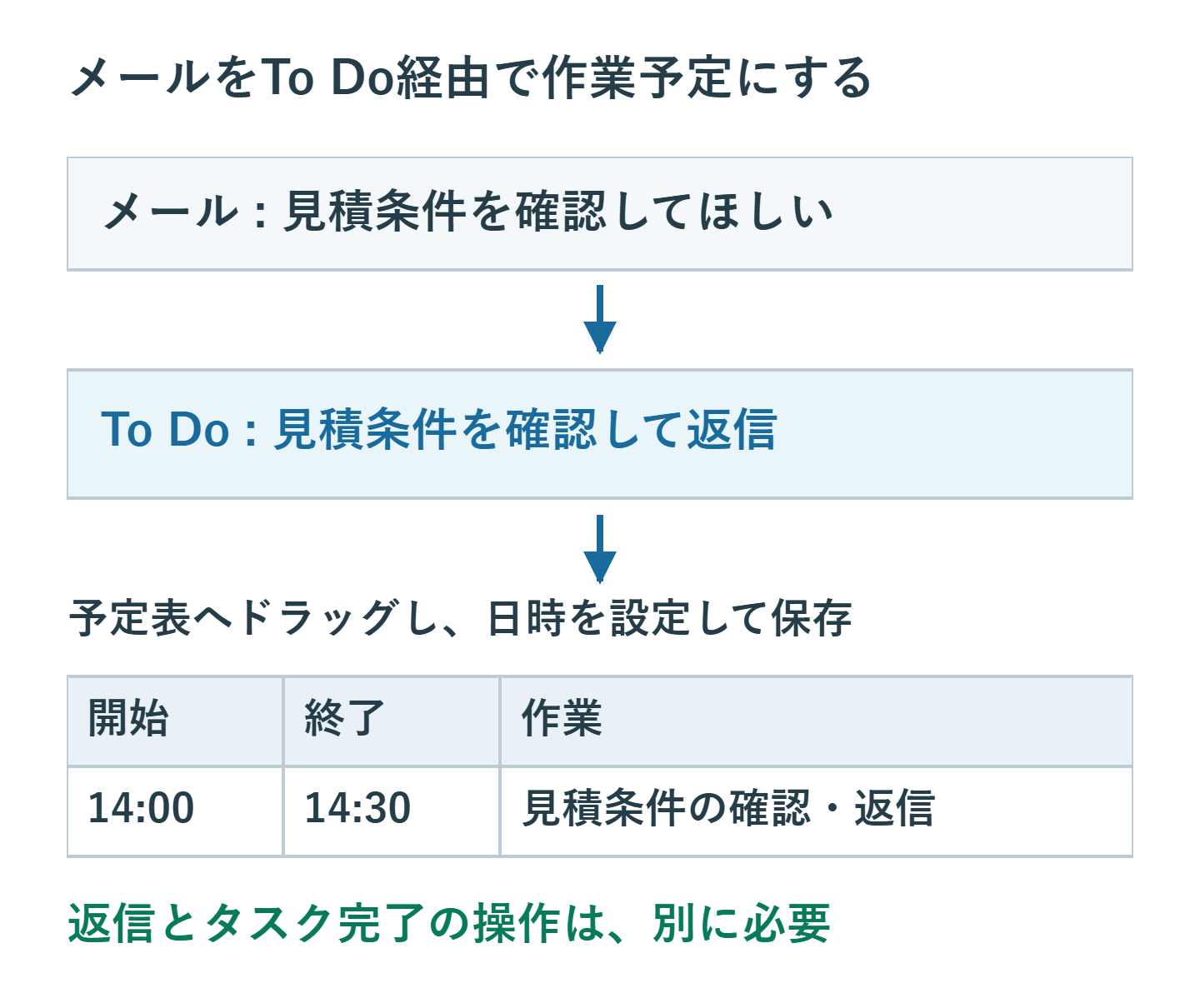
30分の作業枠に必要な設定
件名を「返信:見積条件の確認」のように行動が分かる名前にし、所要時間を決めます。14:00開始で30分なら終了は14:30です。「終日」がオンなら時間指定へ戻し、予定の表示方法を必要に応じて「予定あり」にします。
自分の作業枠なら出席者は追加しません。相手を追加して送信すると会議依頼になります。リマインダーも設定できますが、通知の表示はOutlookやOSの設定に左右されるため、重要な期限は予定表だけに任せず確認しましょう。
作業後はタスクの完了とメールの返信を確認する
予定の時刻を過ぎても、To Doのタスクが自動で完了するわけではありません。返信を送ったら、対応するタスクやフラグを完了にします。作業が残ったなら、予定を次の空き枠へ移して再度時間を確保します。
予定を削除するか記録として残すかは、自分の運用に合わせて構いません。ただし、招待した会議を取り消す操作とは違います。自分用の作業予定か、出席者のある会議かを確認してから整理してください。
登録後に見直す3つの点
- 予定が正しい日付・開始時刻・終了時刻に入っているか。
- 件名だけで何をする時間か分かり、元のメールを探せるか。
- 不要な出席者や、共有先へ見せたくない本文が入っていないか。
作業枠を増やしすぎると、会議や別の締め切りと重なります。今日処理するメールを選んで必要な分だけ予約すると、タスク一覧と予定表を往復する回数を減らせます。
超解決 リモートワーク研究班
Microsoft 365の導入・保守を専門とするエンジニアグループ。通信障害やサインイン不具合など、ビジネスインフラのトラブル対応に精通しています。
Office・仕事術の人気記事ランキング
- 【Excel】オートフィル(右下の+)が効かない!ドラッグできない時のオプション有効化設定
- 【PDF】EdgeでPDFを開くと印刷できない・プリンタ一覧が出ない時のブラウザ再起動とシステムダイアログ
- 【Outlook】添付ファイルが「Winmail.dat」に化ける!受信側が困らない送信設定
- 【Word】差し込み印刷の金額にカンマを付ける方法|小数・0・空欄の確認
- 【Outlook】メールの受信が数分遅れる!リアルタイムで届かない時の同期設定と送受信グループ設定
- 保存せずに閉じたExcel・Wordを復元する方法|自動回復・未保存ファイル・履歴の確認
- 【Outlook】祝日が表示されない・重複する時の対処|追加方法と対象年の確認
- 【Word】校閲機能の基本!赤字(変更履歴)とコメントで修正を見える化する
- 【PDF】入力した文字のフォント・サイズ・色を変更する方法|注釈とフォームの違い
- 【Outlook】メール送信時にエラーになる「送信不能」の原因切り分け