
ADVERTISEMENT
PDFに残るのは印刷した内容
OutlookのメールをPDFにするには、メールの印刷画面で「Microsoft Print to PDF」などのPDF出力先を選びます。本文を読みやすい形で保存できますが、添付のExcelやPDFの内容まで自動で1つにまとまるわけではありません。
PDFは閲覧用の記録として便利です。ただし、PDFにしただけで改ざん不能になるわけではなく、メールの全情報を保つバックアップとも異なります。業務上必要な元メールや添付は、会社の保存ルールに沿って残してください。
クラシックOutlookで保存する
- 保存したいメールを開き、「ファイル」→「印刷」またはCtrl+Pを選びます。
- プリンターを「Microsoft Print to PDF」に変更します。
- プレビューで差出人、宛先、日時、件名、本文が含まれるか確認します。
- 「印刷」を押し、保存先とファイル名を指定します。
複数メールを選択したままだと、想定と違う印刷になることがあります。まず1通を開いて試してください。最後に選ばれているプリンターがPDF用かも見直すと、紙への誤印刷を防げます。
新しいOutlookとWeb版で保存する
対象メールを開き、メールの印刷ボタンや「…」の「印刷」からプレビューへ進みます。その後に表示される印刷画面で「Microsoft Print to PDF」またはブラウザーの「PDFに保存」を選び、出力します。
ブラウザー全体の印刷から始めると、メール一覧など不要な部分が対象になる場合があります。メール自身の印刷を使い、ページ数を確認してください。新旧のどちらでも「名前を付けて保存」にPDFが必ずある、とは考えません。
添付ファイルは別に保存・PDF化する
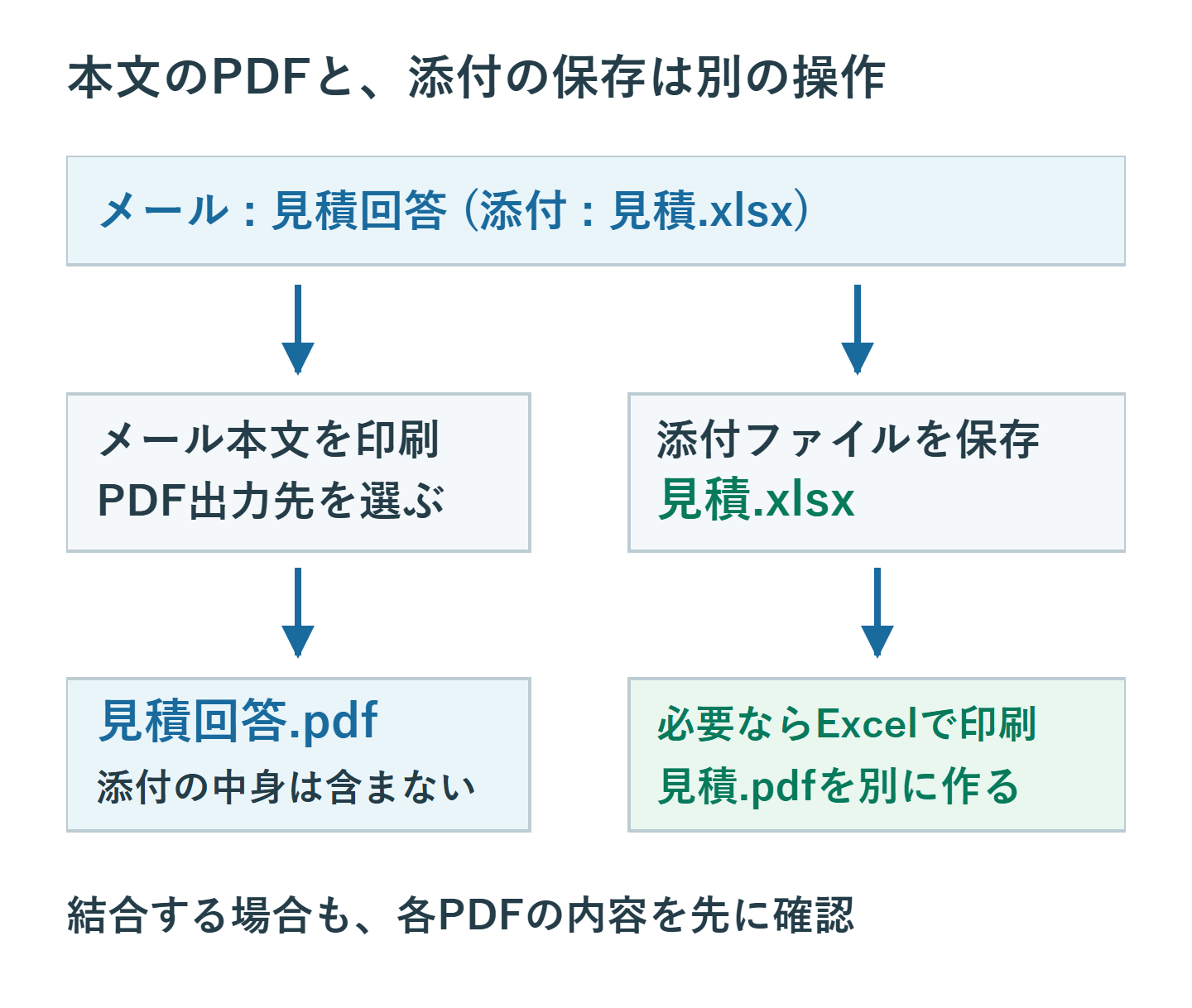
メール本文のPDFに添付のファイル名が載っていても、中身を保存できたとは限りません。たとえば見積回答メールに見積.xlsxが添付されていれば、本文のPDFとExcelファイルをそれぞれ保存します。Excelの見た目も必要ならExcel側で印刷範囲を確認してPDF化します。
クラシックOutlookの「添付ファイルも印刷する」はPDF結合機能ではありません。添付の印刷には既定のプリンターが使われる制約もあるため、まとめてチェックするより各添付を開いて出力先を確認します。結合が必要なら、個別PDFを確認してから会社で利用を認められた方法で結合します。
画像の欠落や右端の切れを確認する
横に広い表や画像は、用紙幅に収まらず右端が切れることがあります。プレビューで確認し、利用できる範囲で横向き、余白、倍率を調整します。小さくしすぎて読めない場合は、ページを分けて出力する方が適しています。
メール内の画像が読み込まれていなければ、PDFでも欠ける場合があります。差出人を確認したうえで必要な画像を表示し、再出力します。文字の検索ができるかも試すと、後から探せる記録になったか確認できます。
印刷できないメールと保存先の扱い
保護されたメールは、設定によって印刷が許可されないことがあります。印刷ボタンが使えない場合は送信者や管理者へ確認し、画面コピーなどで制限を回避しないでください。印刷を許可された内容でも、出力後のPDFの共有範囲は別に管理します。
ファイル名は「20260920_A社_見積回答.pdf」のように日付と相手・用件を入れると整理しやすくなります。どの日付を使うかをそろえ、本文と添付を同じ案件フォルダーへ置けば取り違えを減らせます。
保存完了はPDFを開いて確認する
- 差出人・宛先・日時・件名が読めるか。
- 本文の最後まで含まれ、表や画像が切れていないか。
- 添付の原本や別出力がそろっているか。
印刷処理が終わっただけでは、正しい内容が保存されたとは限りません。PDFを実際に開き、ページ数と末尾を照合してください。再出力した旧版が残った場合は、どれが最終版か分かる名前に整理します。
超解決 リモートワーク研究班
Microsoft 365の導入・保守を専門とするエンジニアグループ。通信障害やサインイン不具合など、ビジネスインフラのトラブル対応に精通しています。
Office・仕事術の人気記事ランキング
- 【PDF】EdgeでPDFを開くと印刷できない・プリンタ一覧が出ない時のブラウザ再起動とシステムダイアログ
- 【Outlook】添付ファイルが「Winmail.dat」に化ける!受信側が困らない送信設定
- 【Excel】オートフィル(右下の+)が効かない!ドラッグできない時のオプション有効化設定
- 【Outlook】メールの受信が数分遅れる!リアルタイムで届かない時の同期設定と送受信グループ設定
- 【Word】差し込み印刷の金額にカンマを付ける方法|小数・0・空欄の確認
- 【Word】校閲機能の基本!赤字(変更履歴)とコメントで修正を見える化する
- 【PDF】入力した文字のフォント・サイズ・色を変更する方法|注釈とフォームの違い
- 【Outlook】メール送信時にエラーになる「送信不能」の原因切り分け
- 保存せずに閉じたExcel・Wordを復元する方法|自動回復・未保存ファイル・履歴の確認
- 【Teams】メッセージを「保存済み」にして後で読む!重要なチャットをブックマークして整理する技