
既存のPDFに数語だけふりがなを足すなら、小さい文字の注釈を親文字の上に置く方法があります。これは見た目を整える追記で、親文字と自動的に結び付いたルビを設定する操作ではありません。多数の語へ振る場合や、読み上げ・再編集まで考える場合は、元のWordなどでルビを付けてPDFを作り直す方法を選びます。
【要点】少数語は注釈、多数語は元文書でのルビ設定が目安です。
- 注釈で追加する場合は、元の行を隠さない空きが必要です。
- 親文字を直しても、後から置いた読みは自動では変わりません。
- 人名や専門用語の読みを、変換候補だけで確定しないでください。
- 画面表示に加え、印刷・共有・読み上げなど実際の利用方法で確認します。
ADVERTISEMENT
PDFに後から置くふりがなと、元文書のルビの違い
紙面に「確認」とあり、その上へ「かくにん」と小さく追記すると、見た目はふりがなになります。しかし、この二つの文字は別々に配置されています。親文字の位置や大きさを変えた場合は、読みの位置も直す必要があります。
PDFという形式全体がルビを持てないわけではありません。元文書や組版ソフトでルビを付けて作られたPDFもあります。ここで扱うのは、受け取ったPDFに、Readerの注釈を使って見た目のふりがなを追加する方法です。
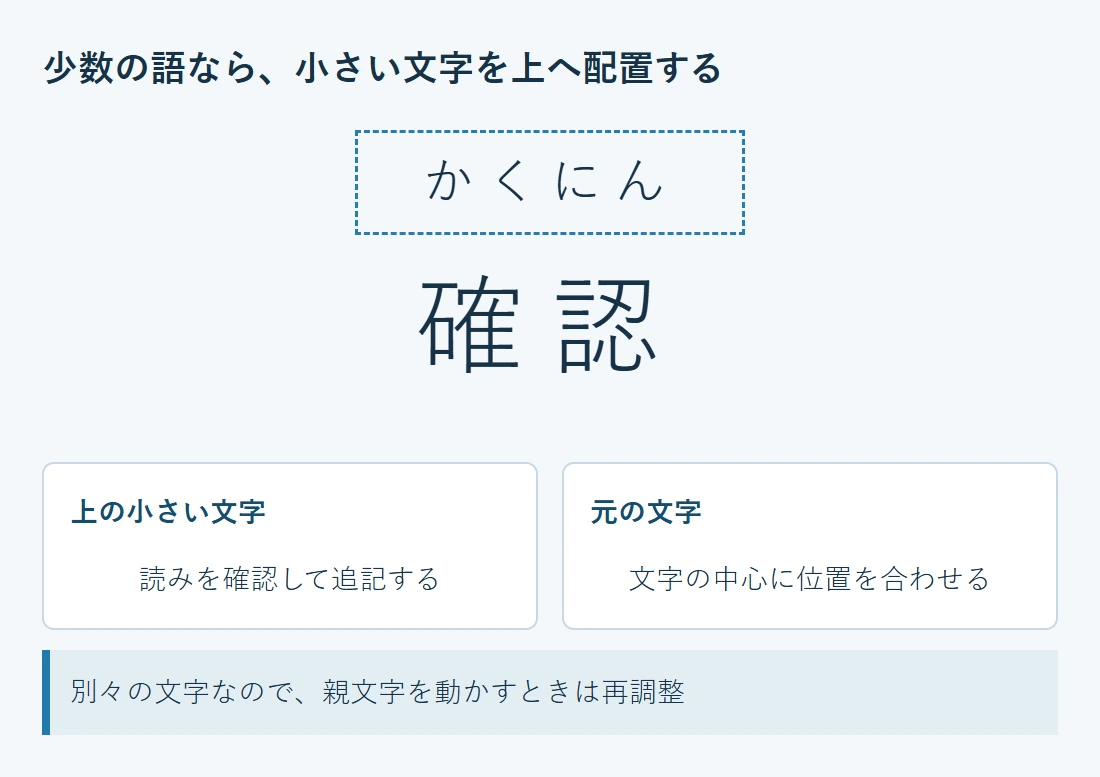
一つの語の上に十分な空きがあるかを先に確認します。前の行の文字や罫線へ重なるなら、無理に小さく詰め込むより、「確認(かくにん)」という説明を余白へ置く、または元文書の行間を広げる方が読みやすいことがあります。
Readerで少数の語にふりがなを追加する
コメントを追加できるPDFのコピーを、PC版Readerで開きます。名前の正しい読みなどは先に確認しておきます。小さな画面だけで合わせるより、親文字とその上下の行が見える程度に拡大して作業すると調整しやすくなります。
- 親文字と上の空きを確認します。どの語に読みを付けるかを決め、前の行へ重ならず置けるかを見ます。
- コメントのテキストボックスを追加します。ふりがなを置く位置へ枠を作ります。PDF本文を編集するツールとは別に、コメントの追加を使います。
- 確認した読みを入力します。単語ごとに短いボックスにすると、長い一行をまとめて合わせるより修正しやすくなります。
- 文字を選んで大きさを調整します。文字のプロパティを使い、親文字と区別でき、通常倍率でも読めるサイズにします。不要な枠や背景があれば、その注釈で変更できる外観項目を調整します。
- 親文字の上へ位置を合わせます。ボックス全体を移動し、語の中心や両端を目安に配置します。枠を広げても、文字間隔が自動的に親文字へ均等配分されるとは限りません。
- 保存後のPDFで仕上がりを確認します。読みの誤り、親文字との対応、前後の行との重なりを確認します。印刷する場合はコメントを含む設定で試し刷りします。
Adobeのテキストボックスの書式調整は、文字の選択と枠のサイズ変更を分けて説明しています。小さくしたいのが文字なのか、枠の余白なのかを確かめながら操作してください。
「株式会社」に長い読みを置く場合など、親文字よりふりがなが大きくはみ出すことがあります。一文字ずつ無理に合わせるより、語全体の読みとして中央へ置くか、余白の説明へ移す方法を選びます。どの語に対応するかが曖昧になる位置は避けます。
Wordの元文書がある場合
元文書では、対象文字を選び、「ホーム」のフォント機能にある「ルビ」で読みと配置を指定します。日本語の編集機能が有効な環境で行い、表示された読みを確認してから適用します。Microsoftのふりがなの設定手順も参照してください。
Word上で整えたらPDFへ再出力し、行間、ページ送り、注釈ではない本文中のルビの見た目を確認します。読みの追加で行の高さが変わることがあるため、該当語だけでなく、そのページの最終行や次のページの先頭も見直します。
受け取ったPDFをWordへ変換する場合は、元からあるWordを編集することとは条件が異なります。変換で段落や文字順序が崩れることがあるので、元文書を受け取れるならその方を優先します。変換後のルビが本文と混ざる問題は、追加配置とは別に直す必要があります。
小さすぎる・重なる・相手に見えない場合
拡大画面では読めるが、通常倍率では読めない
位置合わせのために拡大したまま判断すると、ふりがなが小さすぎることがあります。作業後は普段の表示倍率へ戻し、可能なら配布する紙でも読めるかを確認します。小さな文字を詰めることより、読者が読めることを優先してください。
元の文章の行間が狭ければ、Readerの追記だけで全体の行間を広げることはできません。余白へ読みをまとめる、別紙の用語一覧を添える、元文書を組み直す、という方法から用途に合うものを選びます。
元の語を直したら、ふりがなだけ残った
注釈の読みと親文字は独立しているため、片方の修正がもう片方へ自動反映されるとは限りません。修正した語の周辺を読み直し、不要になった注釈は削除します。注釈を別のページへコピーした場合も、同じ位置にある語が同じ読みとは限らないので、内容を確認します。
通常の拡大縮小だけでPDF上の座標が変わることを前提にする必要はありません。表示がずれるときは、ページのトリミングや回転を後から行ったか、別の表示モードや閲覧アプリで見ているかも確認します。
印刷や共有先でふりがなが出ない
注釈を含む表示・印刷になっているか、保存後のPDFを渡したかを確認します。「最適化」という名前の処理をしただけで、注釈が確実に表示されると判断しないでください。配布先の環境で確認できるなら、ふりがなのある1ページを先に試します。
読み上げでは、見た目の上側に置いた文字が親文字と一続きに読まれるとは限りません。教材などで読み上げも重要なら、実際の利用環境で確認し、読みを含む別のテキストを用意するなど、見た目だけに頼らない方法を検討します。
追加する量と用途で方法を選ぶ
| 状況 | 適した方法 | 確認すること |
|---|---|---|
| 数語だけ読みを補う | テキスト注釈を親文字の上へ配置 | 読み、対応位置、文字サイズ |
| 多数の語へ振る | 元文書のルビ機能で組み直す | 行間とページ送り |
| 上の行との空きがない | 余白の説明や用語一覧を使う | どの語の読みか分かること |
| 読み上げにも使う | 利用環境で読み順を確認して補完する | 見た目と読み上げを別に確認 |
Edgeやスマホで追記する場合は、使っているアプリに文字追加と必要なサイズ調整があるかを確認します。描画ペンのメニュー内に文字入力が必ずある、という前提では探さないでください。少数語なら作業できても、細かい配置が多い場合はPCや元文書側で整えた方が確認しやすくなります。
後から置いたふりがなは、親文字と合わせて点検することが必要です。注釈で済ませる量か、元文書で組み直すべき量かを判断し、保存後に通常倍率と実際の利用方法で読める状態を確認してください。
超解決 第一編集部
疑問解決ポータル「超解決」の編集チーム。正確な検証と、現場視点での伝わりやすい解説を心がけています。
Office・仕事術の人気記事ランキング
- 【Outlook】添付ファイルが「Winmail.dat」に化ける!受信側が困らない送信設定
- 【PDF】EdgeでPDFを開くと印刷できない・プリンタ一覧が出ない時のブラウザ再起動とシステムダイアログ
- 【Excel】オートフィル(右下の+)が効かない!ドラッグできない時のオプション有効化設定
- 【Word】差し込み印刷の金額にカンマを付ける方法|小数・0・空欄の確認
- 【Word】校閲機能の基本!赤字(変更履歴)とコメントで修正を見える化する
- 【Outlook】メールの受信が数分遅れる!リアルタイムで届かない時の同期設定と送受信グループ設定
- 【PDF】入力した文字のフォント・サイズ・色を変更する方法|注釈とフォームの違い
- 【Outlook】メール送信時にエラーになる「送信不能」の原因切り分け
- 【PDF】PDFの不要な文字や画像を「白塗り」して消す(修正テープ)無料の裏ワザ
- 【Box】Box Toolsが動かずOffice編集できない時の直し方