
スマホでPDFの長文をコピーするとき、「すべて選択」が出れば文書全体を取れるとは限りません。選択できる範囲はアプリやPDFの構造で変わります。まず短い一段落をコピーし、ページをまたぐ部分は区切って取り出すと、途中の抜けを見つけやすくなります。
ここではAndroid・iPhoneのAcrobat Readerで文字を選択し、メモなどに順番どおり貼り付ける方法を説明します。PDF全体を一度にテキスト化したい場合の切り替え先も整理します。
【要点】長文コピーは範囲と順番を確認する
- Acrobatでは本文を長押しし、選択ハンドルを動かしてコピーします。
- 「すべて選択」の有無や範囲を、文書全体の一括コピー保証と考えないでください。
- 貼り付けた文の冒頭・末尾・段落順を、元のページと照合します。
- 画像の文字を取り出すにはOCRが必要です。コピー制限とは別に判断します。
ADVERTISEMENT
スマホでのPDFテキストコピー、その仕組みと限界
PDFは見た目の配置を保持する文書です。画面では一続きの文章でも、内部では複数のテキスト領域に分かれていることがあります。段組み、脚注、表をまとめて選ぶと、読む順番とは違う順序で文字が貼り付くこともあります。
スキャンしたページの場合は、文字情報が入っていれば選択できますが、画像だけなら通常の文字選択では取り出せません。スキャンPDFだから必ずコピー不可、見える文字があるから必ず選択可能という判断は避けます。まず実際に一文を選んで貼り付けるのが確実です。
また、作成者が内容のコピーを制限しているPDFがあります。長押しに反応しないことだけで画像と決めつけず、別の一般的なPDFでも同じ操作ができるか試してください。制限が理由なら、送信者へ必要な範囲のテキストや利用可能な原稿を依頼します。
スマホでPDFテキストを一括コピーする手順
最初に一段落を試す
- Acrobat Readerで対象のPDFを開き、コピーしたい段落が読める倍率にします。注釈や描画を追加するツールは終了しておきます。
- 本文の単語を長押しします。文字の選択範囲とハンドルが出たら、開始位置と終了位置を調整します。
- Androidでは「テキストをコピー(Copy text)」、iPhoneでは「コピー(Copy)」を選びます。
- メモなどの入力欄を長押しし、貼り付けます。先頭の語と末尾の句点が取れているか、元の段落と見比べます。
選択用の指アイコンを先に探す必要はありません。長押ししても選択できないときは、文章のある別の箇所で試します。文字と一緒にページ画像全体が選ばれる場合や、コピー項目が出ない場合は、後述の切り分けへ進んでください。
複数ページを順番に取り出す
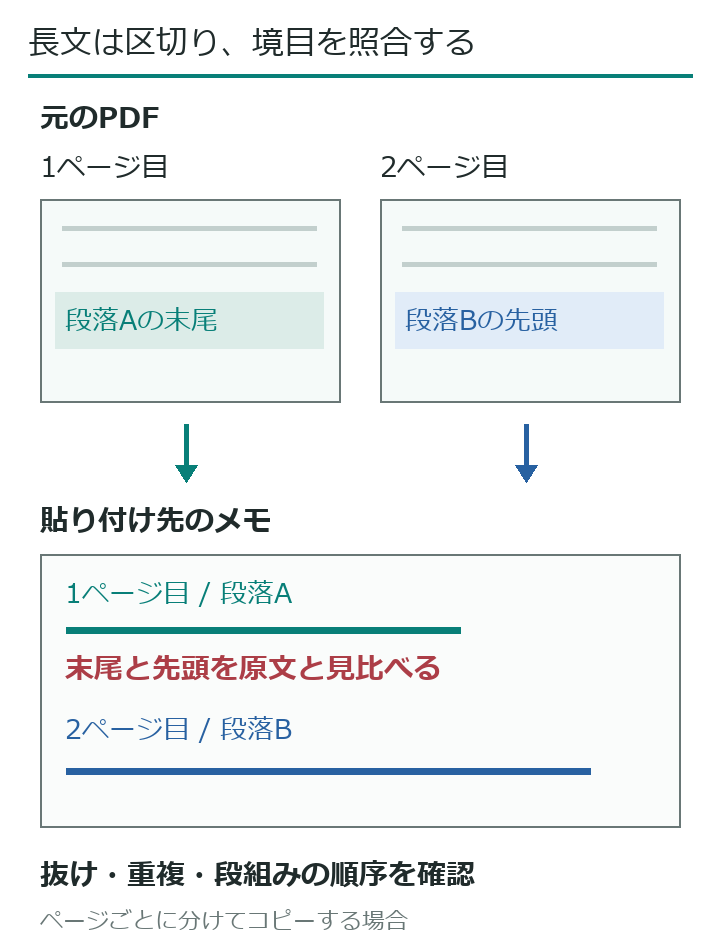
最初の段落が正常に貼り付いたら、見出しやページの区切りごとに作業します。長い範囲を一度に選ぼうとして指を画面外へ引き続けるより、区切りのよい位置を決めた方が抜けを点検しやすくなります。
- 貼り付け先に「1ページ目」など、後で削除できる目印を置きます。
- 一つの段落または一ページ分を選択してコピーし、目印の下へ貼り付けます。
- その範囲の最後の文を確認してから、次の範囲へ進みます。つなぎ目の文が二重になったり、一文抜けたりしていないかを確認します。
- 全範囲を貼り付けたら、PDFの見出し順と照合し、不要なページ番号や繰り返しのヘッダーを除きます。
「すべて選択」が表示された場合も、貼り付けた内容の末尾まで見て、どこまでコピーされたか確認します。ページ内、選択中の領域、文書全体のどれが対象かを、ボタン名だけで決めないようにします。
何十ページも必要なら変換を選ぶ
文書全体が必要な場合は、元のWordやテキストファイルを受け取る方法が最も手間を減らせます。原稿がない場合は、PDFの書き出し機能やOCRを使う方法へ切り替えます。Acrobatの変換・OCRには契約が必要な機能があるので、無料の選択コピーと混同しないでください。
機密資料は、便利そうなオンライン変換サイトへ試しに送らず、組織で認められた処理環境を選びます。変換ができても、表や段組みの順番、金額、名前などの正確さは別に確認が必要です。
コピーがうまくいかない時のチェックポイントと注意点
長押ししても文字を選べない
画像だけのページ、コピー制限、閲覧アプリの操作モードを分けて調べます。検索で画面上の語が見つかるかは参考になりますが、見つからないだけで画像PDFと断定はできません。作成者に文字付きPDFを依頼するか、必要に応じてOCRを行います。
左右の段が混ざる・表が崩れる
左右2段の記事は、左段の上から下、次に右段というように、一段ずつ選択します。表はセルの位置関係が失われることがあるので、数字だけの列を一括で貼り付けて完了にせず、項目名と値の組を照合してください。改行を先にすべて消すと、行の対応が分からなくなります。
文字化けや余分な空白がある
別のPDFビューアで同じ短い範囲をコピーし、結果が変わるか確認します。OCRを経た文字は、数字の0と英字のOなどが似ていても誤認識の可能性があります。空白や改行の整理は、誤字と抜けを確認した後に行いましょう。
主要PDFアプリのテキストコピー機能比較表
| 作業 | 適した進め方 | 確認する結果 |
|---|---|---|
| スマホで数段落 | Acrobatで長押し・範囲指定・コピー | 冒頭と末尾がそろう |
| スマホで複数ページ | ページや段落ごとに順次コピー | 順番・重複・抜け |
| 文書全体 | 原稿の受領、または契約・条件を確認して書き出し | 見出し・表・脚注の順番 |
| 画像だけのPDF | 許可されたOCR環境で認識 | 人名・数字・記号の誤認識 |
まとめ
スマホのPDFコピーは、一段落で動作を確かめてから範囲を広げると確実です。全選択にこだわらず、貼り付け先の目印と末尾確認を使って長文をつなげてください。文書全体が必要なら、手動選択を繰り返す前に原稿の受領や変換へ切り替えましょう。
超解決 第一編集部
疑問解決ポータル「超解決」の編集チーム。正確な検証と、現場視点での伝わりやすい解説を心がけています。
Office・仕事術の人気記事ランキング
- 【Outlook】添付ファイルが「Winmail.dat」に化ける!受信側が困らない送信設定
- 【Microsoft 365】サインイン時に「詳細情報が必要です」と出る時の認証情報登録手順
- 【PDF】入力した文字のフォント・サイズ・色を変更する方法|注釈とフォームの違い
- 【Outlook】祝日が表示されない・重複する時の対処|追加方法と対象年の確認
- 【Outlook】メール送信時にエラーになる「送信不能」の原因切り分け
- 【Word】校閲機能の基本!赤字(変更履歴)とコメントで修正を見える化する
- 【Copilot】Copilotで生成したテキストが意図しない書式になる時の対処法
- 【Word】差し込み印刷の金額にカンマを付ける方法|小数・0・空欄の確認
- 【PDF】PDFの不要な文字や画像を「白塗り」して消す(修正テープ)無料の裏ワザ
- 【Copilot】Microsoft 365 Copilotアプリをデスクトップで使う手順と業務活用例