
スマホからPDFを印刷すると右端や下端が切れる場合は、PDFを開くアプリ、印刷設定の用紙サイズ、実際に入っている紙を順に確認します。A4のPDFをA4用紙へ出す場合でも、プリンターが端まで印字できなければ、端の文字は欠けます。
スマホの画面に倍率設定が見当たらないときは、PCと同じメニューを探し続ける必要はありません。対応するメーカーアプリで出力条件を確認し、それでも縮小を指定できなければ、PC版Readerの「合わせる」を使う方法へ切り替えます。
【要点】用紙の端まで使う設定を避けて全体を収める
- PDF表示の段階で欠けていないか、印刷前に確認します。
- 給紙したA4と、印刷画面のA4を合わせます。
- 全文を残すことが目的なら、印刷可能範囲に縮小します。原寸が必要な資料は別判断です。
ADVERTISEMENT
A4同士でも切れるのはなぜか
A4用紙は210×297mmですが、通常の印刷では、その内側に印字できない領域が残る機種があります。PDF上で紙の端ぎりぎりまで罫線や文字を配置してあると、「実際のサイズ」で出したときに、その部分が印字範囲から外れます。A4を選択しただけでは縮小処理まで指定したことになりません。
反対に、写真向けのフチなし印刷では、白い縁を残さないために画像を用紙より大きくして周囲を切り落とす方式があります。書類の隅にある受付番号やページ番号を残したい場面では、フチなしを解決策として選ばないでください。普通紙の文書印刷で全体を収める方を優先します。
次の図は、印字可能範囲を四辺5mm内側と仮定した説明例です。この場合は200×287mmが使える範囲です。A4ページ全体を縦横比を保って収める倍率の上限は、200÷210と287÷297の小さい方で約95.2%になります。すべてのプリンターで95%が正解という意味ではありません。
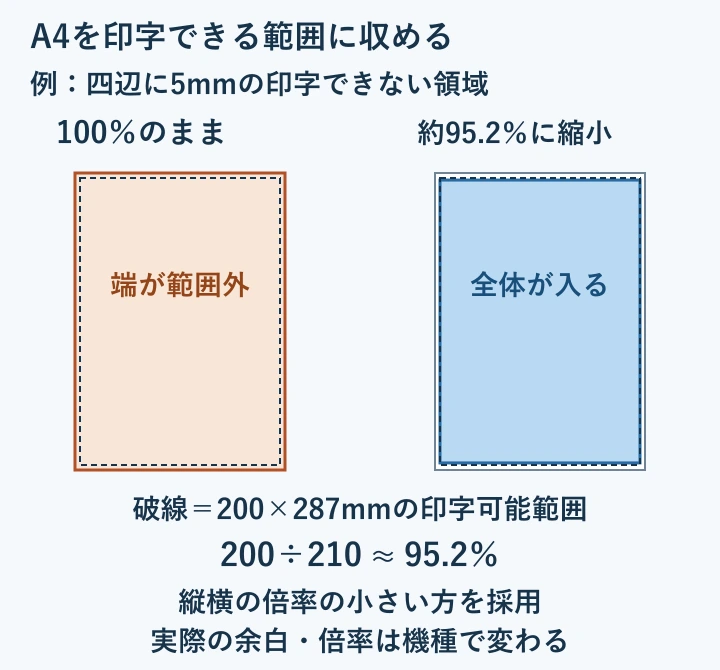
プリンターごとの印字範囲に合わせる自動縮小なら、この判断を出力条件に応じて行えます。ただし、PDF自体に広い白余白が入っていれば、それもページの一部として縮小されます。白余白を除いて文字だけを大きくする編集とは違います。
スマホで用紙とプレビューを確認する
- PDFの四辺を画面で確認します。印刷前のPDFにすでに文字の欠けがあるなら、元データを保存し直すか作成者に修正を依頼します。印刷設定は、ファイルに存在しない文字を復元できません。
- プリンターの紙をA4にそろえます。トレイに入れた用紙、本体に登録された用紙サイズ、印刷画面の用紙指定を確認します。写真用紙やレターサイズなど、別の条件が残っていないかを見ます。
- 印刷先を選んで設定を確認します。iPhoneでは印刷対応アプリから共有などを開き、「プリント」でAirPrint対応プリンターを選びます。Androidでは印刷対応アプリの印刷画面を開き、対象プリンターを選びます。利用できる用紙や向きの項目を確認します。
- 文書全体が収まるプレビューになっているか見ます。左右の文字、下端の注記、ページ番号を順に確認します。フチなしや写真の全面配置が選ばれているなら、文書向けの通常印刷へ戻します。
- 縮小設定がない場合は出力経路を変えます。機種に対応するメーカーアプリでPDFの文書印刷を試します。それでも全体を収められない場合は、同じPDFをPCへ渡し、下記のReaderの操作へ進みます。
- 問題のある一ページを試し刷りします。端の情報がすべて残っていることと、必要な文字の大きさを確認してから残りを印刷します。元のPDFファイルはそのまま保管します。
AppleのAirPrint案内は、プリンター、部数、ページ範囲などを選ぶ経路を示しています。すべてのiPhoneで任意の倍率や「合わせる」を選べるという意味ではありません。Androidでも、印刷サービスとプリンターが提供する項目によって選択肢が変わります。
PC版Readerで「合わせる」を使う
WindowsまたはMacのAcrobat ReaderでPDFを開き、印刷画面へ進みます。使用するプリンターを選び、「ページ設定」やプリンターの設定でA4を指定します。続いて「ページサイズ処理」の「サイズ」から「合わせる」を選びます。「実際のサイズ」は拡大縮小せず、収まらない部分が切れるため、全体を残す目的では使い分けが必要です。
「合わせる」は、小さいページなら拡大することもあります。小さい原稿を拡大したくない場合は「特大ページを縮小」を選びます。Adobeのページサイズ説明では、この二つを別の設定として扱っています。片方を選ぶともう片方も自動的に有効になるものではありません。
まず問題のページだけを指定し、プレビューで周囲に必要な余白があるかを見ます。印刷先を変更すると利用可能な印字範囲も変わるので、別のプリンターへ切り替えた後は再度確認してください。拡大縮小をアプリとプリンタードライバーの両方で重ねて指定すると、想定より小さくなることもあります。
縮小する前に決めておきたい例外
型紙や寸法指定の帳票は小さくしてよいか確認する
案内文なら多少小さくなっても読めますが、型紙、定規、指定の枠寸法がある用紙では、縮小によって用途を満たせなくなります。「切れずに読める」と「実寸が正しい」は別の条件です。100%で出す必要がある場合は、対応する大きい用紙へ等倍印刷する、余白のある原稿を入手するなど、寸法を維持できる方法を選びます。
横長のページだけ切れる
A3の表が混ざっている場合は、そのページだけA4へ縮める割合が大きくなります。全体が入っても文字が読めなければ、A3で出せるプリンターやコンビニ印刷を選ぶ方法があります。用紙一枚に収まることと、読める大きさを保つことの両方を確認してください。
縦向きのA4を前提にした設定に横長の表を出すと、端が切れたり、極端に小さくなったりします。そのページの向きとプレビューを確認します。縦横混在のPDFでは、先頭ページだけを確認して全体が正しいと判断せず、向きが変わるページも点検します。
プレビューでは収まるのに紙で切れる
本体に登録された紙のサイズや給紙トレイが違うと、プレビューと実出力が合いません。紙を入れたトレイを確認し、本体の用紙確認画面を合わせてから同じページを出します。機種の説明書にある印刷可能領域も確認すると、端に置いた文字が出せる条件か判断できます。
「画像として印刷」は描画処理を変える機能で、倍率調整そのものを無効にする設定ではありません。文字の欠けと文字化けは別の症状です。サイズの問題を調べる間は、用紙・向き・倍率・出力ページを固定して比較し、変更した条件を一つずつ把握します。
切れ方ごとの対処を選ぶ
| 症状 | 確認する場所 | 次の操作 |
|---|---|---|
| PDFを開いた時点で文字がない | 元のPDF | 正しいファイルを再取得する |
| A4なのに周囲だけ欠ける | 印字可能範囲と倍率 | 全体を収める縮小を使う |
| 写真のように紙いっぱいに広がる | フチなし・全面配置 | 文書向けの通常印刷へ変える |
| スマホに縮小設定がない | 機種対応アプリ | 対応アプリかPC版Readerを使う |
まとめ
まずPDF自体の欠けを除外し、実際のA4用紙と設定を合わせます。全文を残す印刷では、ページを印字可能範囲へ収めることが基本です。スマホで必要な設定が出ないときは出力経路を変え、試し刷りで端の文字まで確認してください。
超解決 第一編集部
疑問解決ポータル「超解決」の編集チーム。正確な検証と、現場視点での伝わりやすい解説を心がけています。
Office・仕事術の人気記事ランキング
- 【Outlook】添付ファイルが「Winmail.dat」に化ける!受信側が困らない送信設定
- 【Microsoft 365】サインイン時に「詳細情報が必要です」と出る時の認証情報登録手順
- 【PDF】入力した文字のフォント・サイズ・色を変更する方法|注釈とフォームの違い
- 【Outlook】祝日が表示されない・重複する時の対処|追加方法と対象年の確認
- 【Outlook】メール送信時にエラーになる「送信不能」の原因切り分け
- 【Word】校閲機能の基本!赤字(変更履歴)とコメントで修正を見える化する
- 【Copilot】Copilotで生成したテキストが意図しない書式になる時の対処法
- 【Word】差し込み印刷の金額にカンマを付ける方法|小数・0・空欄の確認
- 【PDF】PDFの不要な文字や画像を「白塗り」して消す(修正テープ)無料の裏ワザ
- 【Copilot】Microsoft 365 Copilotアプリをデスクトップで使う手順と業務活用例