
Readerで追加したテキストボックスが途中で折り返すときは、まず枠を横へ広げて変化を見ます。通常の注釈ボックスと、申請書などに設けられたフォーム入力欄は別物です。注釈はコメントの文字と枠を調整し、フォームの回答欄なら作成者が設定した文字サイズを確認します。
【要点】注釈は枠の幅・手動改行・文字サイズの順で確認します。
- 幅を広げると一行に戻る:枠による折り返しです。
- 幅を広げても同じ箇所で改行する:入力済みの改行を確認します。
- 決められた入力欄で勝手に文字が小さくなる:フォーム側の文字サイズ設定を確認する問題です。
- 枠を広げても末尾が見えない:高さと周囲の余白、入力できる文字数も確認します。
ADVERTISEMENT
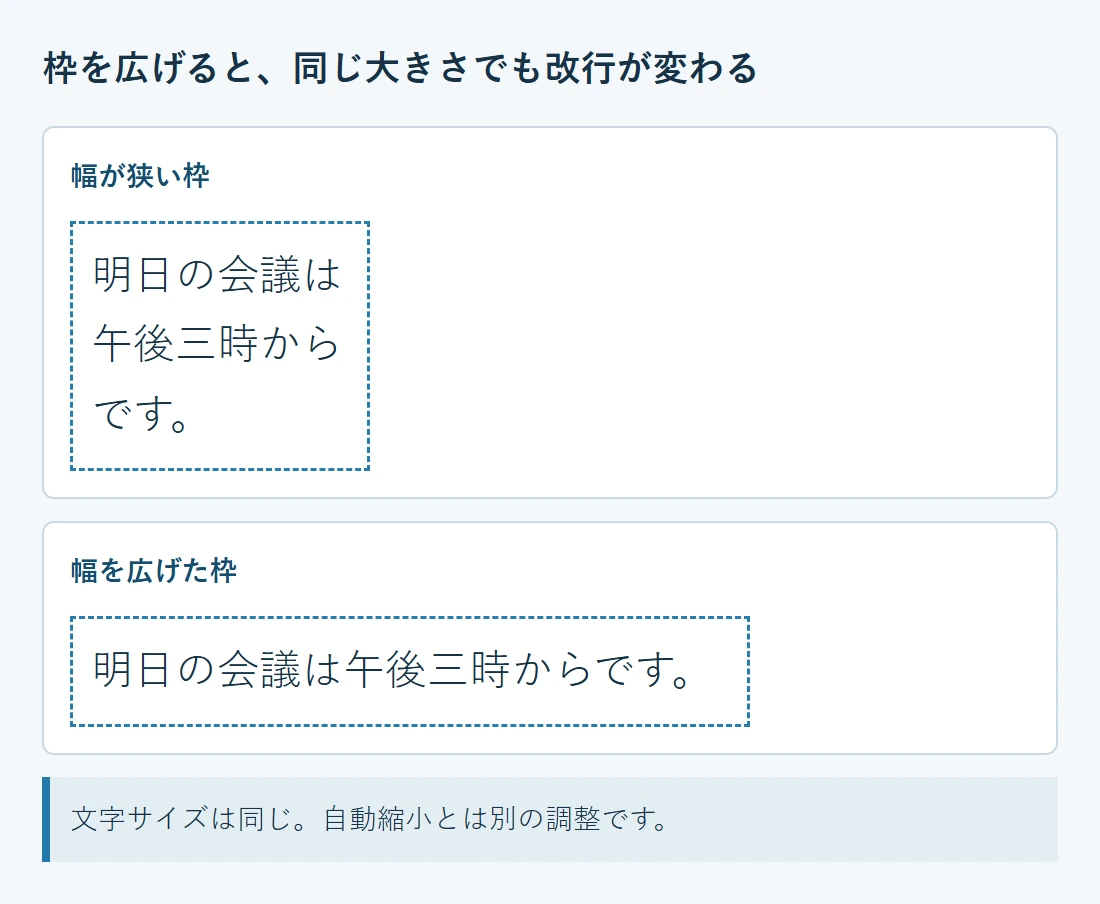
枠を広げることと文字を縮めることは違う
テキストボックスは、その幅に入るところで文字を折り返します。枠を広げれば一行に置ける文字数が増えますが、文字そのものが大きくなったり、小さくなったりすることとは別です。さらに、Enterで入れた改行は幅を広げても残ります。
「確認後に返信してください」という注釈を小さい枠へ入れた場合、途中で二行になるのは自然な動作です。文を一行にしたければ、余白を確かめて横幅を広げます。用紙上に十分な場所がなければ、複数行のまま高さを確保する方が、読めないほど文字を縮めるより適しています。
入力と署名で置いた文字、コメントのテキストボックス、作成済みフォームフィールドには、それぞれ別の操作があります。まずコメント一覧に載っている注釈か、Tabで次へ進める回答欄かを見分けてください。PDFの「編集」で選択する本文のテキストブロックも、無料Readerの注釈とは異なります。
Readerの注釈ボックスの折り返しを調整する
以下はPC版Readerで、自分が追加したテキストボックス注釈を調整する手順です。他人がロックした注釈や、編集が制限されたファイルには同じ操作を適用できないことがあります。
- 注釈の枠を選択します。文字入力のカーソルを出す操作と区別し、ボックスの外周が選択されていることを確認します。
- 右端または左端を動かして幅を広げます。周囲の本文や図へ重ならない範囲で広げ、折り返す位置が変わるか見ます。
- 同じ場所で改行する場合は文字を編集します。ボックス内へ入り、不要な手動改行があれば、その位置だけを削除します。段落として必要な区切りは残します。
- 必要なら文字サイズを調整します。対象の文字を選択し、文字のプロパティから変更します。枠の大きさだけを変える操作とは別に行います。
- 高さと位置を整えます。複数行を残す場合は、最終行まで見える高さを確保します。ページの余白へ移し、本文を隠さないようにします。
- 保存したPDFを開き直して確認します。末尾の文字、通常倍率での読みやすさ、印刷が必要なら紙上の表示を確認します。
Adobeの注釈テキストボックスの説明では、文字のプロパティ変更と、ボックスの端を動かすサイズ調整が示されています。枠を選んだだけで書式が変わらない場合は、文字そのものを選択しているか確認します。
ボックスから文字がはみ出すとき、まず文章を全部消して入力し直す必要はありません。一つの変更ずつ試し、効果がなければ元に戻します。たとえば幅を広げて改行が消えたなら、文字サイズを変えずに目的を達成できます。
フォーム欄や本文編集では確認先が変わる
既存の入力欄だけ文字が小さくなる
フォームのテキストフィールドには、作成者が文字サイズを自動にする設定があります。入力する文字が増えると、欄に収めるため小さくなる場合があります。これはコメントのテキストボックスへ自動縮小を設定する話ではありません。
受け取った用紙をReaderで埋めている人は、入力内容を勝手に省略せず、欄の大きさや文字数が足りないことを配布元へ伝えます。自分が作成者なら、フォーム編集機能を利用できるAcrobatで、外観の文字サイズや欄の寸法を見直します。複数行と長いテキストのスクロールも別の設定です。
入力中にスクロールして全文を読めることと、印刷した欄に全文が収まることは同じではありません。画面で入力できるかだけでなく、保存後の表示や印刷結果まで確認します。自動サイズが小さすぎる問題は、フォーム欄の設計として見直してください。
Acrobatの本文編集で折り返す
本文を編集するテキストブロックでは、幅を変えるとブロック内の文章が折り返します。別のブロックや次のページへ自動で文章が流れることを期待しないでください。長い追記で下の図表に重なる場合は、元文書で段落構成から修正する方法を検討します。
スキャン画像の文字を選択できない場合、そこには調整するテキストボックスがない可能性があります。単なる追記なら新しい注釈を置けますが、元の文章を編集したい場合は、OCRや元文書の再出力を含む別の作業です。無料ReaderにOCRやフォーム設計があると考えて探さないようにします。
コピーした文章だけ変な位置で改行する
貼り付けた文章に行ごとの改行が入っていることがあります。最初の数行で、枠を広げても位置が変わらないか確認します。不要な改行を除く際は、住所の区切り、箇条書き、段落などの意味のある区切りを残してください。一括削除すると別の文章が連結されることがあります。
症状別の確認表と、完成時の見直し
| 症状 | 先に確認すること | 次の操作 |
|---|---|---|
| 注釈の右端で折り返す | 幅を広げると位置が変わるか | 幅を調整し、必要なら高さも確保 |
| 毎回同じ位置で改行する | 手動の改行が入っていないか | 不要な区切りだけ削除 |
| 文字を増やすと小さくなる | フォームの回答欄か | 作成者側の自動文字サイズを確認 |
| 入力中は読めるが保存・印刷で切れる | 表示範囲、スクロール、文字数 | 欄の設計または文章の収め方を見直す |
| 本文を増やすと下の図に重なる | 本文編集の独立したブロックか | 周囲を含めて元文書で修正するか判断 |
Edgeやスマホのアプリでも、まずどの種類の文字を操作しているかを確認します。同じ項目がない場合にReaderのメニュー名を探し続けるのではなく、そのアプリで可能な幅・サイズ・位置の調整を使います。目的の見た目にできなければ、作成元または対応するPCの環境で直します。
注釈の折り返しは、幅を広げる、手動改行を直す、文字サイズを調整する、という順で確認すると原因が分かりやすくなります。最後は選択枠を消した状態で全文を読み、末尾の欠けや周囲との重なりがないことを保存したファイルで確かめます。
超解決 第一編集部
疑問解決ポータル「超解決」の編集チーム。正確な検証と、現場視点での伝わりやすい解説を心がけています。
Office・仕事術の人気記事ランキング
- 【Outlook】添付ファイルが「Winmail.dat」に化ける!受信側が困らない送信設定
- 【Microsoft 365】サインイン時に「詳細情報が必要です」と出る時の認証情報登録手順
- 【PDF】入力した文字のフォント・サイズ・色を変更する方法|注釈とフォームの違い
- 【Outlook】祝日が表示されない・重複する時の対処|追加方法と対象年の確認
- 【Outlook】メール送信時にエラーになる「送信不能」の原因切り分け
- 【Word】校閲機能の基本!赤字(変更履歴)とコメントで修正を見える化する
- 【Copilot】Copilotで生成したテキストが意図しない書式になる時の対処法
- 【Word】差し込み印刷の金額にカンマを付ける方法|小数・0・空欄の確認
- 【PDF】PDFの不要な文字や画像を「白塗り」して消す(修正テープ)無料の裏ワザ
- 【Copilot】Microsoft 365 Copilotアプリをデスクトップで使う手順と業務活用例