
ADVERTISEMENT
保存場所とエラー表示から原因を絞る
Teamsでファイルを削除できないときは、保存場所、削除権限、編集中の状態、組織の保持設定を順に確認します。「削除」がないのか、押したあとにエラーが出るのかも分けて記録します。
チャネルのファイルはSharePoint、チャットへアップロードしたファイルは通常アップロードした人のOneDriveにあります。チャットの投稿を消す操作と、保存先のファイルを削除する操作は別です。まず対象のファイル名と共有場所を確かめましょう。
チームの役割だけで削除権限を判断しない
チームの所有者・メンバーという表示だけでは、そのファイルの削除可否は決まりません。SharePointのライブラリやフォルダー、個別ファイルに独自の権限が設定されている場合があります。削除が許可されているかを所有者や管理者に確認します。
閲覧リンクだけで開いているファイルは、内容を見られても削除できません。操作を進めるために組織全員の権限を広げるのではなく、対象ファイルと必要な作業を伝えます。チャット共有なら、アップロードした本人へ依頼する方が早い場合もあります。
編集中のロックとチェックアウトを分ける
誰かが編集中というエラーなら、編集者へ保存とファイルを閉じる操作を依頼し、少し待って再試行します。Teams、ブラウザー、デスクトップのOfficeで同じファイルを開いていないかも確認します。
SharePointで「チェックアウト」されている場合は、編集者が変更を保存して「チェックイン」する必要があります。「チェックアウトの破棄」は未反映の変更を捨てる操作です。単に削除を通すために実行せず、編集者と内容を確認してから判断します。通常の共同編集のロック解除と同じものではありません。
- チャネルのファイル一覧から「SharePointで開く」を選びます。
- 対象の項目と、自分が使っているアカウントを確認します。
- メニューや詳細欄で権限、チェックアウト、エラーを確認します。
- 削除が必要で権限もある場合に限り、保存先側で操作を試します。
チャットのファイルはOneDrive側の共有場所を確認します。ブラウザーから開いても権限や保持の制限を回避できるわけではありません。Teamsだけで失敗するのか、保存先でも同じなのかを調べるための操作です。
保持ポリシーがあるだけで削除不可とは限らない
組織の保持設定には、利用者の削除後も保管用のコピーを残すものと、ロックされたレコードや規制レコードとして削除自体を制限するものがあります。通常の保持ポリシーがあるだけで、すべてのファイルが利用者から削除できなくなるとは限りません。
レコードのラベルなどが表示される場合は、管理者へ対象とエラーを伝え、適用された設定を確認してもらいます。ラベルの解除や別フォルダーへの移動で制限を避けようとせず、会社の保存方針に沿って処理します。保存が必要な資料なら、一覧の整理方法を相談することもできます。
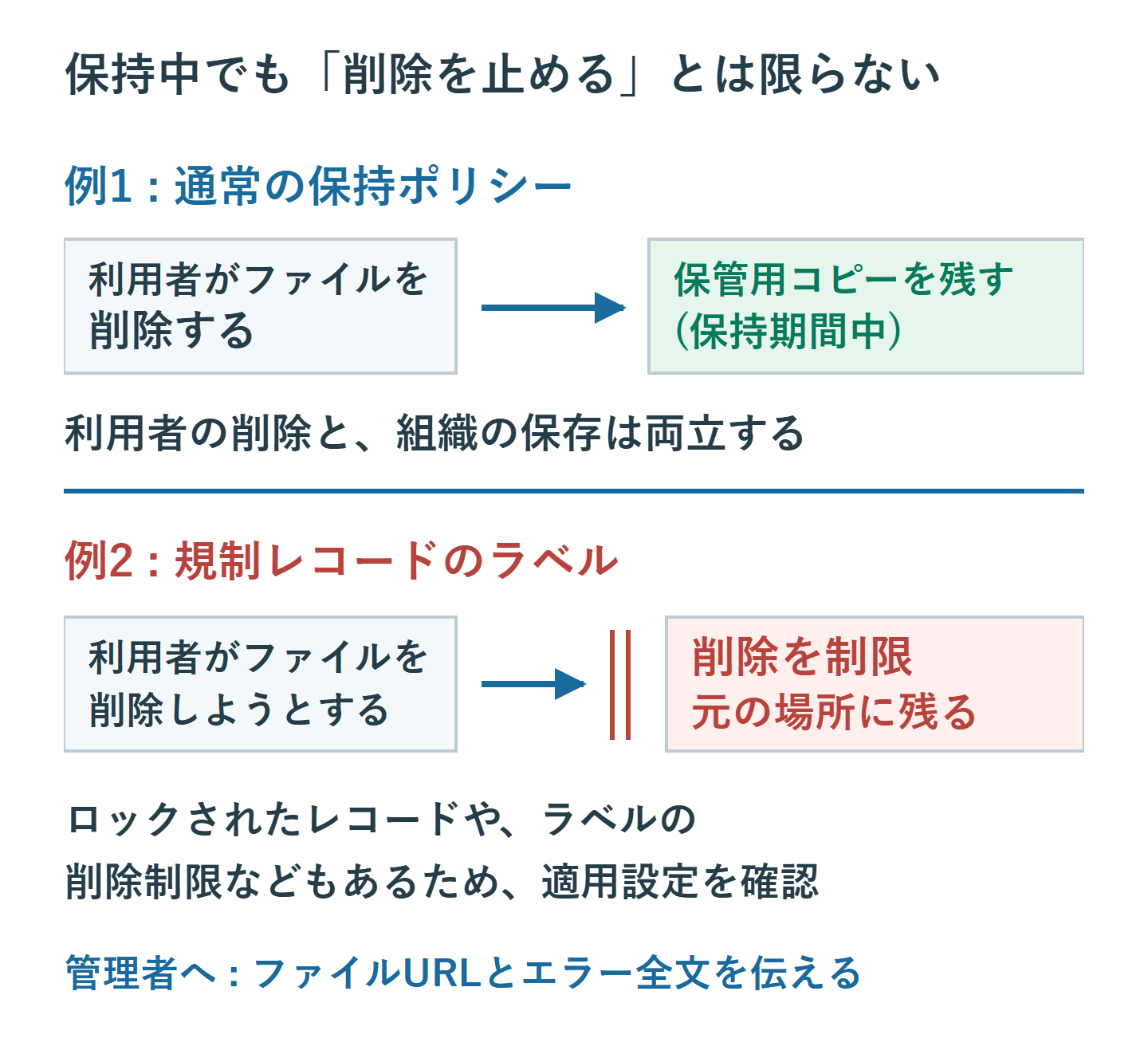
削除前に共同作業への影響を確認する
共有ファイルを消すと、ほかのメンバーが使うリンクや同期フォルダーにも影響します。不要に見えるファイルでも、会議資料や別文書から参照されていないかを確認します。PCだけから消したい場合は、同期停止や空き領域を増やす操作との違いも見直します。
誤削除した場合は、保存先のごみ箱から復元できるか確認します。SharePointとOneDriveでは利用環境や管理設定も関わるため、必ず戻せると思って先に消すことは避けます。元の保存場所と削除日時が分かると、復元の相談がしやすくなります。
解決しないときに管理者へ伝えること
| 症状 | 確認を依頼する内容 |
|---|---|
| 削除メニューがない | 対象の削除権限 |
| 編集者やロックのエラー | 編集中・チェックアウトの状態 |
| 保持・レコードのエラー | 適用ポリシーとラベル |
ファイルのURL、エラー全文、操作日時、Teamsとブラウザーの両方で起きるかを添えます。原因が分かるまでは、権限変更やキャッシュ削除を次々に試すより、対象を限定して確認した方が共同作業への影響を抑えられます。
超解決 リモートワーク研究班
Microsoft 365の導入・保守を専門とするエンジニアグループ。通信障害やサインイン不具合など、ビジネスインフラのトラブル対応に精通しています。
会社アカウント・認証の人気記事ランキング
- 【Windows】パスワードなしで起動!PIN入力を省略して自動ログイン(サインイン)させる設定手順
- 【Googleアカウント】パスキーでログインできない場合の端末登録とブラウザ確認
- 【Zoom】カメラが映らないときの原因と直し方!権限と機器の確認手順
- 【Microsoft 365】申し訳ありませんがサインイン中に問題が発生しましたと出る時のチェック項目
- 【Microsoft 365】会社PCで「職場または学校アカウント」に接続できない時の対処法
- 【Microsoft Authenticator】QRコードを読み取れない時の手動入力と秘密鍵の扱い
- 【Teams】ファイル共有を開けない時のアクセス許可と保存場所チェック
- 【Microsoft 365】サインイン時に「詳細情報が必要です」と出る時の認証情報登録手順
- 【Windows】共有フォルダのアクセス許可とNTFSアクセス権の違いと正しい設定手順
- 【Windows】リモートデスクトップで「資格情報は機能しませんでした」と出る時の確認手順