コンテンツへスキップ
超解決
  • トップページ
  • 詐欺メールチェッカー
  • テキスト整形ツール
  • 高機能・文字数カウント(自動保存付き)
  • パスワード生成ツール
  • 全記事一覧(サイトマップ)
  1. ホーム
  2. デジタル・IT
  3. Office・仕事術
  4. 【Teams】「参加者全員をミュート」する主催者権限!会議中の意図しない音声を一括で遮断する

【Teams】「参加者全員をミュート」する主催者権限!会議中の意図しない音声を一括で遮断する

2026年1月17日2026年6月22日
Office・仕事術 会社アカウント・認証
【Teams】「参加者全員をミュート」する主催者権限!会議中の意図しない音声を一括で遮断する
🛡️ 超解決

会議の「秩序」を技術的に維持し、スピーカーの音声を全参加者へ確実に届ける

数十人が参加するオンライン会議で、誰かのマイクから漏れる生活音や、キーボードの打鍵音がプレゼンテーションを妨げてしまったことはないでしょうか。特定の誰かが犯人だと探す時間は会議の進行を止め、雰囲気を悪化させます。主催者(オーガナイザー)や発表者には、こうした状況を一瞬で解決するための『全員をミュート』という強力な権限が与えられています。
これは技術的には、Teamsサーバーが各参加者のクライアントに対して『マイク入力のゲインをゼロにする』という制御信号を一斉送信する処理です。さらに、単に今出ている音を消すだけでなく、参加者が勝手にマイクをオンにできないようにする『ハードミュート』設定も存在します。本記事では、全員ミュートの具体的な実行手順から、役割(Role)による権限の差異、そして参加者に自発的な発言を促す際の再許可プロトコルについて詳説します。

結論:会議の静寂を確保する3つの技術的パス

  1. 「全員をミュート」の実行:参加者リストから1クリックで、現在マイクがオンになっている全メンバーを消音する。
  2. 「マイクを許可しない」設定:参加者が自らミュート解除することを禁止し、プレゼンに集中できる環境をロックする。
  3. 役割(ロール)の適切な割り当て:「開催者」「共同開催者」「発表者」の権限を整理し、管理可能なメンバーを定義する。

ADVERTISEMENT

目次

  • 1 会議の「秩序」を技術的に維持し、スピーカーの音声を全参加者へ確実に届ける
  • 2 1. 技術仕様:Teamsにおけるオーディオ権限の階層構造
    • 2.1 内部的な権限管理ロジック
  • 3 2. 実践:会議中に「全員ミュート」を瞬時に実行する手順
    • 3.1 具体的な操作手順
  • 4 3. 技術的洞察:参加者のマイクを「ロック」するハードミュート
  • 5 4. 高度な修復:自分も「全員ミュート」されてしまった時の対処
    • 5.1 不具合解消のプロトコル
  • 6 5. 運用の知恵:心理的安全性と「技術的制約」のバランス
  • 7 まとめ:ミュート操作の強度比較表
    • 7.1 解決 関連記事でさらに詳しく
    • 7.2 Office・仕事術の人気記事ランキング
※ お探しの解決策が見つからない場合は、こちらの「Teams/Outlookトラブル完全解決データベース」で他のエラー原因や解決策をチェックしてみてください。

1. 技術仕様:Teamsにおけるオーディオ権限の階層構造

Teams会議では、参加者の「役割」によって、他者のデバイスを制御できる範囲が厳格に定義されています。

内部的な権限管理ロジック

・役割の定義:会議には「開催者(Organizer)」「共同開催者(Co-organizer)」「発表者(Presenter)」「出席者(Attendee)」の4段階があります。他者をミュートできるのは、**「発表者」以上の権限を持つメンバー**のみです。
・Mute vs Disable Mic:「ミュート」は現在の音声を止める一時的な操作ですが、「マイクを許可しない」は参加者のマイクアイコン自体をグレーアウトさせ、OSレベルでの入力を実質的に遮断するポリシー変更です。
・信号の伝播:主催者が「全員ミュート」ボタンを押すと、Exchange Onlineを介して会議セッションに参加している全エンドポイントに対し、$Control_{Mute}=True$ というシグナリングが送られます。

エンジニアリングの視点では、この機能は「分散されたオーディオ入力ノードに対する、中央集権的なゲート制御」といえます。

2. 実践:会議中に「全員ミュート」を瞬時に実行する手順

ノイズが発生した際、最短ルートで静寂を取り戻すための具体的な操作ステップです。

具体的な操作手順

  1. 会議ツールバーの「参加者」アイコンをクリックして、右側にパネルを表示します。
  2. リストの上部にある「全員をミュート」(Mute all)をクリックします。
  3. 確認ダイアログが表示されるので、再度「ミュート」を選択します。

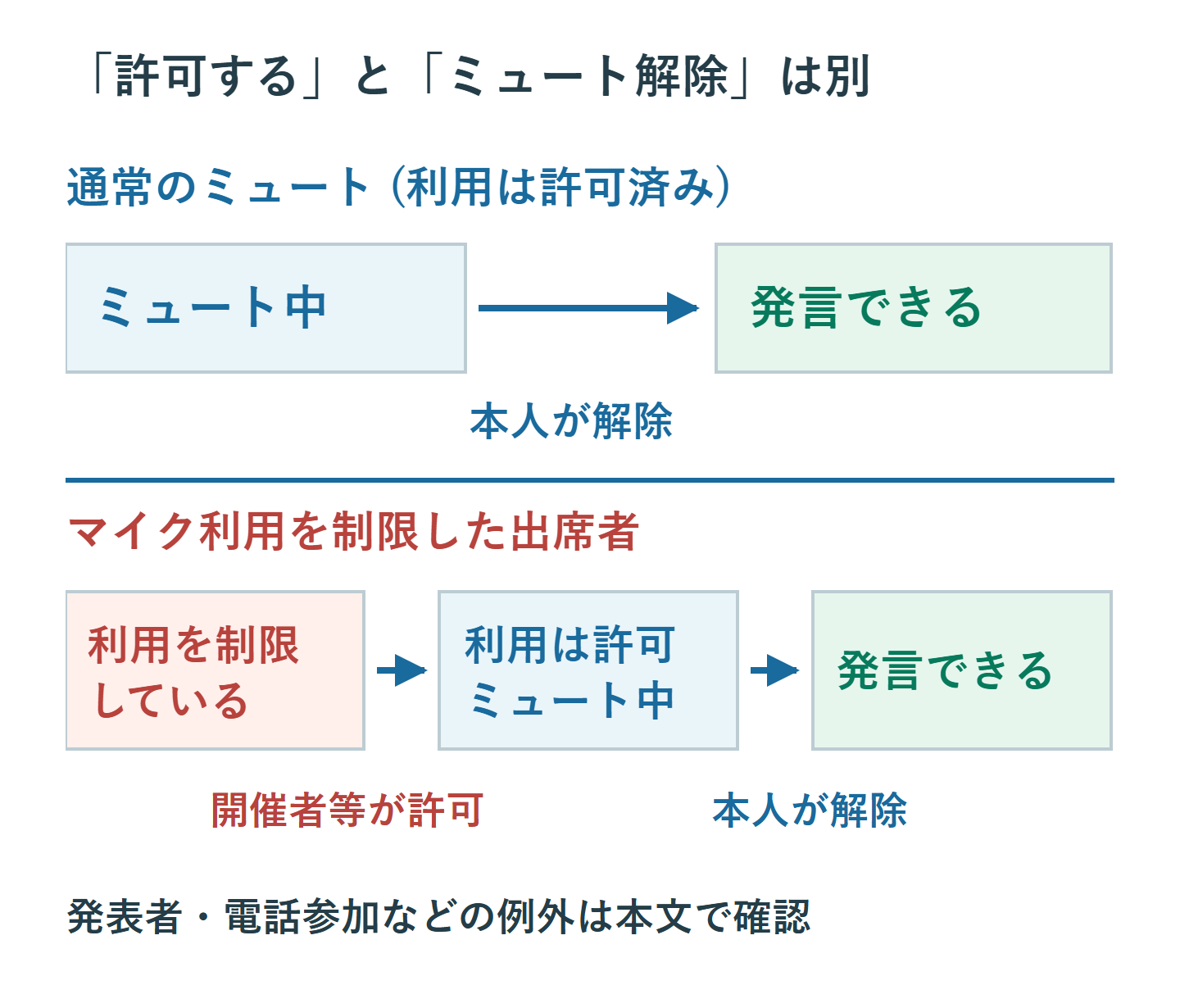
※これにより、現在マイクが「オン」になっている全参加者が「オフ」に切り替わります。ただし、この操作だけでは参加者が**自分でマイクを再度オンにする**ことは可能です。

3. 技術的洞察:参加者のマイクを「ロック」するハードミュート

セミナー形式など、質疑応答の時間まで一切の割り込みを許さないための高度なプロトコルです。

・マイクの許可設定:参加者パネルの「…(詳細オプション)」をクリックし、「参加者のマイクを許可しない」を選択します。
・技術的効果:全「出席者」のマイクアイコンがロックされ、クリック不能になります。これにより、不意にマイクがオンになる事故を $100\%$ 回避できます。
・個別の許可:特定の参加者に発言させたい場合は、その人の名前を右クリックし「マイクを許可する」を選択することで、その人物だけをロック解除の例外(ホワイトリスト)に設定できます。

4. 高度な修復:自分も「全員ミュート」されてしまった時の対処

主催者の操作ミスなどで、本来話すべき自分のマイクまで封じられた場合の回復手順です。

不具合解消のプロトコル

  1. 権限の確認:自分の名前の横が「出席者」になっていると、主催者の「全員ミュート」の対象になります。自分が発表者である場合は、主催者に「発表者に設定」し直してもらうようチャットで伝えます。
  2. 挙手機能の利用:マイクがロック(ハードミュート)されている場合、**「挙手(Raise Hand)」**をすることで主催者に「発言の意図」を伝え、技術的なロック解除を促すのが標準的な復帰ルートです。
  3. 会議オプションの再読み込み:稀に権限が反映されないことがありますが、一度マイクアイコンを連打せず、主催者が「マイクを許可」した瞬間にUIが更新されるのを待つ(数秒のラグがあります)のがコツです。

5. 運用の知恵:心理的安全性と「技術的制約」のバランス

権限を振り回すのではなく、参加者の意欲を削がないためのエンジニアリング思考を提示します。

・「アナウンス」を先行させる:いきなり全員をミュートすると、参加者は「拒絶された」と感じることがあります。「雑音防止のため一度全員ミュートします。発言時は挙手をお願いします」と一言添えるのが、スムーズなファシリテーションの鉄則です。
・共同開催者の配置:大規模な会議では、メインの発表者とは別に、マイク管理(ノイズが出た人を個別にミュートする作業)を専門に行う「共同開催者」を $1$ 名以上配置することを推奨します。これにより、発表者はコンテンツに集中し、技術的な運用(運用監視)を分離できます。
・Q&Aチャットの開放:音声入力を技術的に制限する代わりに、チャットでの質問を常に受け付けることで、情報の「入力チャネル」を完全に塞がないよう設計します。

このように、全員ミュート機能を制御することは、会議というデジタルの「場」のS/N比(必要な声と不要な音の比率)を最大化し、参加者全員の時間を守るための、責任あるシステム運用の一環です。

まとめ:ミュート操作の強度比較表

操作 技術的効果 再開の可否
個別にミュート 特定の $1$ 名の音声を止める 参加者が自分で再開可能
全員をミュート 全参加者の音声を一括で止める 参加者が自分で再開可能
マイクを許可しない マイク機能をシステム的にロック 主催者の許可がない限り再開不可

Teamsの「全員ミュート」は、混乱した会議を一瞬で「整流」するための魔法のスイッチです。この機能を単なる強制排除としてではなく、質の高い議論を届けるための「インフラ整備」として使いこなすこと。この一工夫が、主催者としてのあなたの信頼を高め、物理的な距離を感じさせないクリアな合意形成の場を創り出してくれます。まずは次に雑音が気になった瞬間、参加者パネルを開いて「全員をミュート」のボタンを静かに押すことから始めてみてください。


👥
Teams/Outlookトラブル完全解決データベース サインイン、接続エラー、メール送受信の不具合など、特有のトラブル解決策を網羅。困った時の逆引きに活用してください。
🔐
会社アカウント・認証トラブル完全解決データベース 職場または学校アカウント、MFA、Authenticator、VPN、権限、会社ポリシーで止まる問題を横断的に確認できます。
この記事の監修者
🌐

超解決 リモートワーク研究班

Microsoft 365の導入・保守を専門とするエンジニアグループ。通信障害やサインイン不具合など、ビジネスインフラのトラブル対応に精通しています。

解決 関連記事でさらに詳しく

  • 🛠️【社内ネットワーク】社内プリンターで印刷できる人とできない人がいる場合の切り分け
  • ✅【Googleアカウント】Googleアカウントで条件付きアクセスにより拒否される時の確認方法
  • ✅【Outlook】モバイル版Outlookで勝手に既読になる「Mark as Read on Open」を無効化
  • 🔎【社内ネットワーク】ネットワークドライブの再接続で共有PCで別の利用者の資格情報が残る時の整理
  • ⚡【Teams】会議中のギャラリービューで7×7配置(最大49人)に切替える手順
  • ⚡【Outlook】Outlookで会議室予約が自動辞退される時のルール確認

Office・仕事術の人気記事ランキング

  • 【神技】保存せずに閉じたExcel・Wordファイルを復元する!消えたデータを復活させる4つの救出法
  • 【Outlook】添付ファイルが「Winmail.dat」に化ける!受信側が困らない送信設定
  • 【Word】差し込み印刷で数字の桁を整える!金額にカンマ(桁区切り)を入れる設定
  • 【Teams】メッセージを「保存済み」にして後で読む!重要なチャットをブックマークして整理する技
  • 【Excel】文字が入っているセルの「個数」を数える!COUNTA関数の簡単な使い方
  • 【Word】校閲機能の基本!赤字(変更履歴)とコメントで修正を見える化する
  • 【PDF】PDFに入力した文字の「フォント・サイズ・色」を変更するプロパティ設定
  • 【Copilot】「サービスに接続できません」エラーの原因切り分けと対処法
  • 【Outlook】予定表の「祝日」が表示されない!最新カレンダーの追加と二重表示の修正手順
  • 【Teams】画面共有時に「音声」も共有する方法!音が流れない時の設定手順
Office・仕事術 会社アカウント・認証
Teams:会議・通話・通知 Teams/Outlook 会社アカウント・認証 新しいOutlook移行・UI変更 権限・アクセス許可 画面共有・録画・会議参加
  • 【Outlook】「個人用フォルダ(PST)」が重すぎて起動しない!SCANPST.EXEによる修復手順
  • 【Teams】会議で「コンピュータのサウンド」を共有できない!再起動不要のオーディオドライバ復旧
⚠️
【最新】通信・アプリ障害まとめ 更新中 リアルタイムで発生中の障害を即チェック
🔴 速報・最新トラブル
  • 07.17 【速報 2026年7月17日】GitHub REST APIの障害は復旧|影響と失敗処理の確認点
  • 07.17 【2026年7月16日】クレジットカード決済ができない障害|CARDNETの回復状況と確認手順
  • 07.16 【2026年7月16日】AWSで広範囲の障害|EC2・S3・DynamoDBなどの影響と確認方法
  • 07.16 【2026年7月最新】ニチレイのシステム障害|サイバー攻撃の影響・復旧状況・確認先
  • 07.16 【速報 2026年7月】GitHub Webhookが届かない・履歴にない時の公式障害と確認手順
  • 07.15 【速報 2026年7月】ChatGPT GoでGPT-5.5の会話が失敗する時の公式状況と確認手順
  • 07.14 【速報 2026年7月】ChatGPTのライブラリでファイル操作エラーが起きた時の公式状況と業務上の対処
  • 07.14 Teams 【速報 2026年6月】Windows更新後に外部ソフトからWord・Excelが開けない時の公式情報と回避策
  • 07.14 Win 【速報 2026年6月】管理者で開いたエクスプローラーからOneDriveに入れない時の公式回避策
  • 07.14 Win 【速報 2026年5月】Windows 11のKB5089549で0x800f0922が出る時の公式修正KBと確認手順
Windows・業務ツール 更新・不具合の最新情報 公式発表と速報を時系列で確認 →
🔍 落とし物トラブル解決
🔍
落とし物発見ナビ 3ステップ診断で発見ルートを提示・PNG保存可
📚
落とし物解決DB 電車・バス・空港・海外・ペット網羅
📚 ITトラブル解決DB
💻
Windows解決DB 不具合・設定・エラーを完全解決
🧭
Edge解決DB 表示・パスワード・拡張機能を完全解決
📊
Excel解決DB エラー・不具合の対処法を網羅
📝
Word解決DB 不具合・書式・設定のトラブル解消
✨
Copilot解決DB 使い方・エラー・設定を完全解決
👥
Teams/Outlook解決DB 接続・サインイン・送受信の不具合解消
📽️
PowerPoint解決DB マスター固定・図形結合・動画再生の解消
📑
PDFトラブル解決DB 閲覧・編集・結合・印刷のエラー解消
🏛️
確定申告解決DB e-Tax・マイナンバーカードの不具合解消
📱
Facebook解決DB 乗っ取り・権限譲渡・ログイン障害に対応
📗
Sheets解決DB 関数エラー・Apps Script・共有の解消
📝
Docs解決DB 書式・共有・Apps Script・参考文献の解消
🎥
Zoom解決DB 参加・画面共有・録画・Webinarの解消
✨
生成AI解決DB 基礎・料金・著作権・社内ルールの解消
🍎
iPhone解決DB 起動・Wi-Fi・アプリ・設定の解消
🤖
Android解決DB 設定・アプリ・通信・カスタマイズの解消
🔐
会社アカウント認証DB MFA・サインイン・VPN・権限の不具合解消
☁
OneDrive・SharePoint DB同期・共有・権限・復元の不具合解消
📄
勤怠・給与・人事 DB打刻・給与明細・人事通知・認証トラブル
🧩
Notion解決DB 共有・権限・DB・AIの不具合解消

ADVERTISEMENT

   🔧 ツール
🛡️
詐欺メール判定 届いたメールを即座に診断
📦
送料最安シミュレーター            郵便・宅急便の最安料金を比較
✂️
テキスト自動整形 全角半角・改行削除を一発で
📝
文字数カウント 自動保存付き・レポート作成
🔒
パスワード生成 強力なパスワードを安全作成
📅
西暦・和暦変換 履歴書の年号・年齢を計算
🧩 診断・チェック
🏆
超解決 Excel検定 実務能力を1級〜3級で判定
📘
超解決 Word検定 文書作成のスキルを格付け
🦆
騙されやすさ診断 あなたは「歩くATM」かも?
Global Edition
WiseChecker
🔐🧠📦

超解決の「海外版」姉妹サイト。
世界標準のパスワード生成や
性格診断・送料計算はこちら。

海外版サイトへ移動 ✈️
  • トップページ
  • 本サイトについて・運営企業情報
  • 著書の紹介
  • プライバシーポリシー

© 超解決.