
Wordで写真やロゴを本文の外側へ置くには、画像を「行内」以外の配置にし、位置の基準をページなどに設定します。画像の左端の位置だけでなく、画像の幅を含めて余白へ収まるかを確認するのがポイントです。
また、Wordの余白とプリンターの印刷可能範囲は別です。画面上で用紙の中に見えていても、実際の印刷で端が切れる場合があります。以下ではWindowsのデスクトップ版Wordで、1ページの余白へ画像を置く手順を説明します。
ADVERTISEMENT
1. 本文の余白と画像の幅を先に確認する
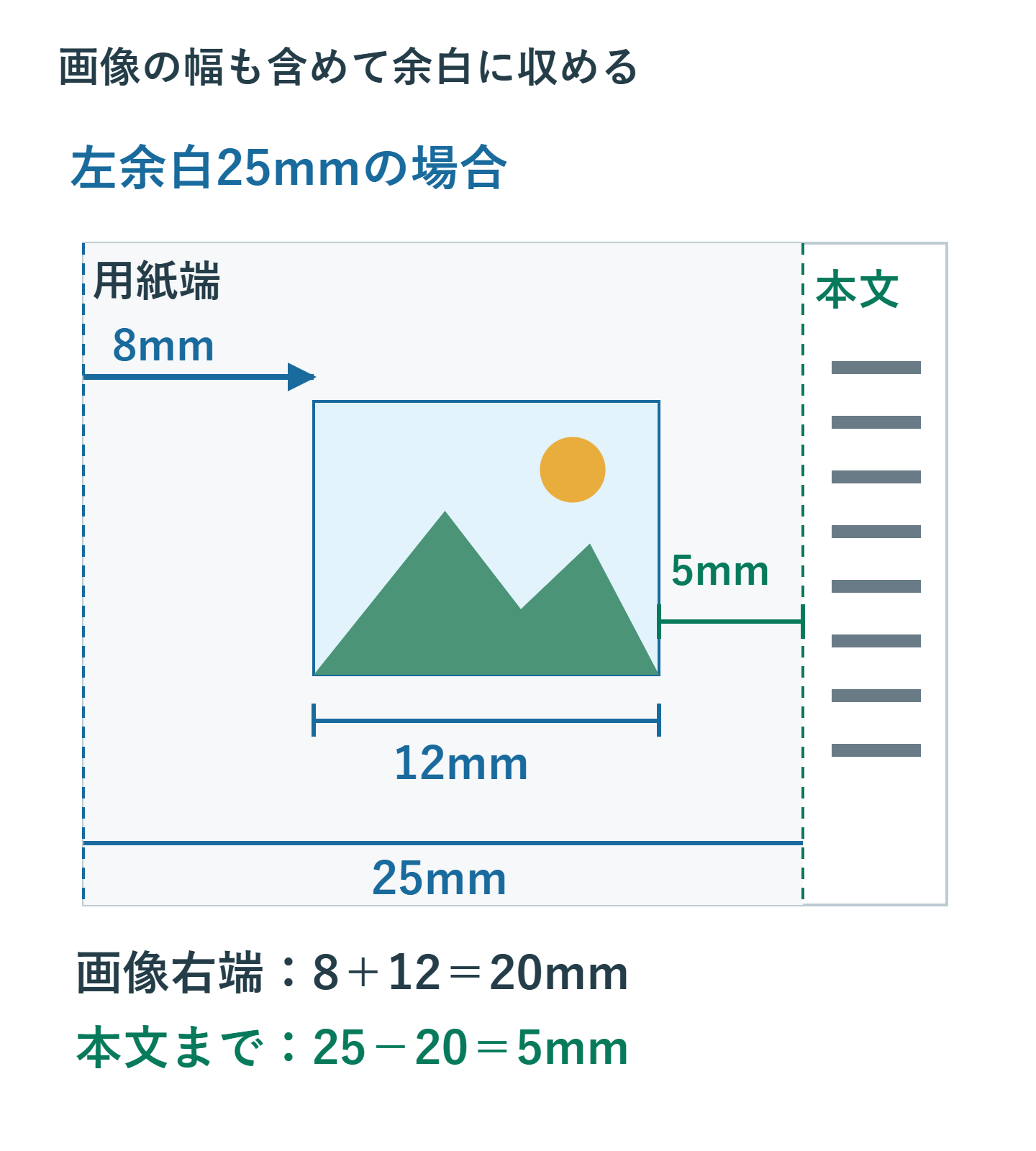
【要点】画像が本文を邪魔しないためには、「画像の位置+幅」が余白の中に収まる必要があります。左余白が25mm、画像の左端が用紙端から8mm、画像幅が12mmなら、右端は20mmです。本文開始位置まで5mmの間隔が残ります。
同じ左端8mmでも、幅を20mmにすると右端は28mmになり、本文領域へ3mm入ります。配置の数値だけを決めてから写真を大きくすると、文字へ重なる原因になります。画像の幅と高さを先に決めましょう。
「レイアウト」→「余白」で現在の設定を確認します。セクションごとに用紙の向きや余白が違う文書では、画像を置くページの設定を見ます。見開きの余白やとじしろを使う文書では、左右の空きが同じとは限りません。
上余白へ置く場合も、画像の上端と高さを合計して本文開始位置と比べます。余白は何も使っていない空間とは限らず、ヘッダー、ページ番号、製本のための空きが必要な場合があります。既存の要素を含めて置き場所を選んでください。
右余白では、画像の右端が用紙端を超えないことも確認します。例えば用紙幅210mmで、左端を190mm、幅を15mmにすると右端は205mmです。用紙内には収まりますが、印刷できるかどうかは機種の印刷可能範囲によるため、この計算だけで印刷の可否は決められません。
2. 浮動配置にしてページ基準で位置を指定する
- 対象の画像を選び、「図の形式」で幅と高さを確認します。
- 「文字列の折り返し」を「四角」など行内以外へ変更します。
- レイアウトオプションから詳細画面を開き、「配置」を選びます。
- 水平方向の位置を、ページの左端を基準にした距離で指定します。
- 垂直方向も、ページ上端など目的に合う基準と距離を指定します。
- 本文と一緒に上下させたくない場合は「ページ上で位置を固定する」を選び、前後の文章との関係を確認します。
「位置」メニューのプリセットだけでは狙った余白内に収まらないことがあります。詳細画面では、基準がページなのか余白なのか、位置が左端からなのか中央なのかを確かめます。数値だけを同じにしても、基準が違えば配置は変わります。
画像の周囲へ文字を回したいなら四角を使います。本文と重ねることを意図していない場合、自由に動くという理由だけで前面にする必要はありません。前面は本文を避けさせず、写真が文字を覆います。
先の例で、左端8mm・幅12mm・左余白25mmなら画像自体は本文へ入りません。ただし四角の「文字列との間隔」も大きく設定すると、折り返しの領域が本文へ及ぶことがあります。本文の行頭が押し出される場合は、画像の外枠と文字列との間隔の両方を見ます。
小さなロゴの配置なら、画像が持つ透明な余白も確認してください。外枠が所定位置でも、ロゴの絵柄が外枠の片側に寄っていれば、見た目はずれて見えます。外枠の位置を決める作業と、画像内の余白をトリミングする作業は分けます。
3. 文章を編集したときの移動とヘッダーを使う判断
浮動画像は本文などの段落にアンカーで結び付いています。ページ上の位置を固定しても、結び付いた段落が次ページへ送られると画像も移ることがあります。アンカー固定は段落との結び付きを保つ設定であり、特定のページ番号への固定ではありません。
そのページの説明に添える写真なら、関連する段落との関係を保つ方が、説明と写真の食い違いを防げます。「ホーム」の編集記号表示でアンカーを確認し、写真と無関係な遠い段落に付いていないか見てください。
一方、全ページへ繰り返す社名ロゴはヘッダーに入れる方法が適しています。上部のヘッダー領域をダブルクリックして編集し、「挿入」から画像を追加します。ヘッダーに置いた画像も大きくすれば本文領域へ重なるため、サイズと位置の調整は必要です。
ヘッダーの画像がすべてのページへ必ず出るわけではありません。「先頭ページのみ別指定」「奇数/偶数ページ別指定」や、セクション間の「前と同じヘッダー/フッター」の設定によって表示範囲が変わります。1ページだけへ入れる目的でヘッダーを変更する前に、どの範囲へ反映されるか確認します。
画像を選べないときは、本文にある画像なら「選択ウィンドウ」を使います。ヘッダーの画像なら、先にヘッダーの編集へ入ります。用紙の上部に見えるからヘッダーの画像とは限らず、本文にアンカーがある画像を上へ移しただけの場合もあります。
編集画面でヘッダーの画像が薄く見える場合は、本文の編集中にヘッダーが淡く表示されていないか確かめます。画像自体の透明度をすぐ上げ下げするのではなく、ヘッダー編集時の表示と印刷プレビューを比べます。
4. 印刷で切れる場合と用紙サイズ変更後の確認
用紙端から何mm離せば必ず印刷できる、という共通の値はありません。プリンター、用紙、ふちなし設定などで印刷可能範囲が変わります。使うプリンターの取扱説明書と用紙設定を確認し、その範囲より内側へ画像全体を置きます。
| 確認対象 | 調べること |
|---|---|
| Wordのページ設定 | 用紙サイズ、向き、余白、とじしろ |
| 画像の設定 | 位置の基準、幅、高さ、文字列との間隔 |
| プリンター設定 | 用紙サイズ、印刷可能範囲、拡大縮小 |
| 出力結果 | 端の欠け、本文との重なり、ロゴの位置 |
「ファイル」→「印刷」で目的のプリンターを選び、対象ページを確認します。PDFに書き出す場合はPDFも開き、画像が用紙外へはみ出していないか見ます。ただしPDFが正常でも、別のプリンターで同じ端まで印刷できる保証にはなりません。
複数部を印刷する前に、余白へ画像を置いたページを1枚試し刷りすると、実際の切れやずれを確認できます。ずれた場合は、Wordとプリンター側で用紙サイズが一致しているか、用紙に合わせる拡大縮小が入っていないかを先に確かめます。
A4からB5へ変更した場合や横向きにした場合は、画像を置く空間も見直します。ページ端からの距離が同じでも本文との関係は変わります。画像の左端を保つことと、右余白へ同じ間隔で置くことは別の指定です。
両面印刷や見開きの冊子では、とじる側に画像が寄っていないかも確認します。狭い余白へ写真を押し込んで内容が読めなくなるなら、写真を本文へ戻し、行内や上下の配置にする方が適しています。
5. まとめ:位置と寸法、出力条件を合わせて確認する
余白へ置く画像は、浮動配置にしたうえで基準と距離を指定します。画像の寸法を含めて本文から離れていることを確かめ、ページ移動はアンカー、繰り返し表示はヘッダーの設定で考えます。
位置指定の方法はMicrosoftの画像の配置に関する説明を参照できます。最終的には使用する用紙とプリンターで、余白の画像が欠けずに出力されることを確認してください。
超解決 Excel・Word研究班
企業のDX支援や業務効率化を専門とする技術者チーム。20年以上のExcel・Word運用改善実績に基づき、不具合の根本原因と最短の解決策を監修しています。ExcelとWordを使った「やりたいこと」「困っていること」「より便利な使い方」をクライアントの視点で丁寧に提供します。
Office・仕事術の人気記事ランキング
- 【PDF】EdgeでPDFを開くと印刷できない・プリンタ一覧が出ない時のブラウザ再起動とシステムダイアログ
- 【Outlook】添付ファイルが「Winmail.dat」に化ける!受信側が困らない送信設定
- 【Excel】オートフィル(右下の+)が効かない!ドラッグできない時のオプション有効化設定
- 【Word】差し込み印刷の金額にカンマを付ける方法|小数・0・空欄の確認
- 【Word】校閲機能の基本!赤字(変更履歴)とコメントで修正を見える化する
- 【PDF】入力した文字のフォント・サイズ・色を変更する方法|注釈とフォームの違い
- 【Outlook】メールの受信が数分遅れる!リアルタイムで届かない時の同期設定と送受信グループ設定
- 【Outlook】メール送信時にエラーになる「送信不能」の原因切り分け
- 【PDF】PDFの不要な文字や画像を「白塗り」して消す(修正テープ)無料の裏ワザ
- 保存せずに閉じたExcel・Wordを復元する方法|自動回復・未保存ファイル・履歴の確認