
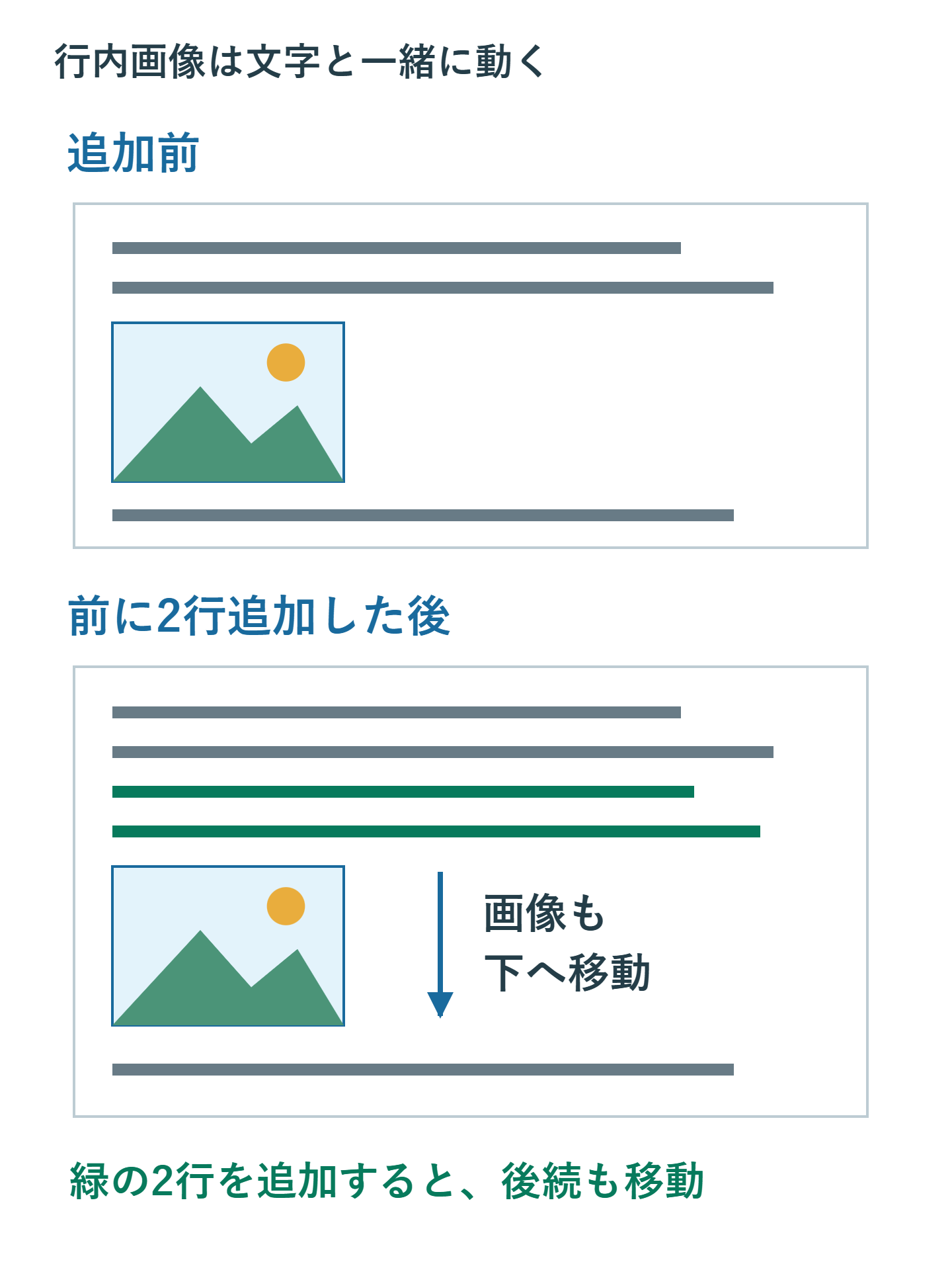
Wordの「行内」は、画像を文字と同じ流れに置く設定です。画像より前の文章を増やせば画像も後ろへ動くため、文字と一緒に動くのを止める機能ではありません。説明文と写真の順番を保ちながら編集したいときに使います。
ページの決まった位置に画像を置きたい場合は、行内以外の折り返しを選び、浮動配置の位置設定を使います。まず目的を分け、その後に行内への変更、中央揃え、画像が欠ける場合の調整を進めましょう。手順はWindowsのデスクトップ版Wordを中心に説明します。
ADVERTISEMENT
1. 行内の画像は文章の増減に合わせて移動する
【要点】行内は「文章の中の位置」を決める設定であり、「用紙の上の位置」を固定する設定ではありません。画像の前に1段落追加すると、後続の文章とともに画像も下へ送られます。ページ末尾に収まらなければ次ページへ移ることもあります。
例えば作業手順の後に完成写真を入れる場合、写真を行内にすれば、その前の説明を増やしても写真が説明より前へ取り残されにくくなります。一方、ページ右上の決まった位置へロゴを置く目的とは合いません。
行内の画像は文字の挿入位置に置けますが、紙面上の任意の座標へ自由にドラッグする使い方はできません。画像のある段落には、中央揃え、段落前後の間隔、インデントなどの段落書式が働きます。
画像と本文を同じ段落に入れると、画像を大きくした行だけ高さが増えることがあります。文中の小さなアイコンならそのまま使えますが、写真やグラフは独立した段落に置くと、本文の行間と別に調整できます。
2. 画像を行内に変更して説明の近くへ置く
- 画像を1枚選び、横に表示される「レイアウトオプション」を開きます。
- 「行内」を選びます。「図の形式」→「文字列の折り返し」からも選べます。
- 画像がどの段落へ入ったか、前後の文章を確認します。
- 別の位置へ移す場合は画像を切り取り、目的の段落にカーソルを置いて貼り付けます。
- 画像の前に短い文を追加し、文章と一緒に動くことを確かめます。確認用の追加は元に戻します。
浮動画像から切り替えると、見た目の位置が変わる場合があります。変更前に右上にあったからといって、行内でも右上へ残るわけではありません。切り替え直後は、画像を小さくする前に、どの説明の後へ入ったかを確認してください。
単独の写真段落を作るには、写真の前後を段落で分けます。「ホーム」の編集記号表示を使うと段落の区切りが分かります。位置を下げるための空行を何行も入れるのではなく、その段落の前後の間隔を調整します。
画像が複数ある場合は、各画像を選んで配置と順序を確認しながら変更します。行内画像をCtrlキーで次々と複数選択し、必ず一括変換できるという操作には頼れません。変換に伴ってページ数が変わる文書では、途中でも前後の説明との対応を読み直します。
3. 中央揃え・余白・欠けを段落の設定で直す
画像だけの段落を中央へそろえる
画像がある段落にカーソルを置き、「ホーム」の「中央揃え」を選びます。同じ段落に文字があれば、その文字も含む配置になります。写真だけを中央へ置きたいときは、写真の段落を本文と分けてから操作します。
この中央は、段落が使える横幅の中央です。用紙の左右余白が違う、段落にインデントがある、表のセル内にある、といった条件では用紙全体の中央と一致しません。不要な先頭スペース、タブ、左右インデント、最初の行の字下げを確認します。
同じ幅の写真を何枚も並べる資料では、写真用の段落に同じ中央揃えと段落前後の間隔を使うと、後から幅を変えても整えやすくなります。スペースで位置を合わせた写真は、フォントや余白の変更でずれやすいため、中央揃えとインデントで調整します。
画像の上側が欠ける場合
画像の段落に固定値の行間が設定されていると、高さが足りず画像が見切れることがあります。「ホーム」から段落の詳細画面を開き、行間を確認します。固定値なら、その段落だけ「1行」や、内容に応じて広がる「最小値」へ変更して見え方を確かめます。
文書全体の行間を変更する必要はありません。表の中に画像を入れている場合は、行の高さが固定されていないかも確認します。行間を変えても見切れが残るなら、画像のトリミング設定とセルの高さを別々に調べます。
上下の空白が大きい場合
画像の段落に付いている段落前・段落後の間隔を見ます。続いて、画像の前後に空段落があるか確認します。間隔をすべて0にする前に、説明との区切りに必要な余裕は残してください。画像ファイル自体に白い余白がある場合は、段落設定を変えてもその白い部分は消えません。
小さなアイコンを本文の1行に入れるときは、文字との高さのバランスを見ます。写真用の大きなサイズのまま挿入すると行間が広がるので、まず画像サイズを用途に合わせます。文書全体の行数指定で無理に押し込むより、その画像と段落だけを調整します。
写真が次のページへ送られる場合
画像の高さが残りの本文領域を超えていないか確認します。画像が大きすぎる場合は縦横比を保って縮めます。さらに段落の「次の段落と分離しない」「段落前で改ページする」などが影響していないかを見ます。縮めれば必ず元ページへ戻るとは限りません。
写真とその下の短い説明を離したくない場合は、写真の段落に「次の段落と分離しない」を設定する方法があります。ただし後続の段落へ連続して同じ設定を付けると、大きなまとまりが次ページへ送られます。写真と対応する説明だけを対象にします。
4. ページ上で位置を保ちたい場合は浮動配置を使う
行内のままでは「ページ上で位置を固定する」は使えません。本文に写真を避けさせるなら「四角」などへ変更し、レイアウトオプションでページ上の位置固定を選びます。文字に重ねる必要がある場合だけ「前面」を検討します。
| したいこと | 使う配置 | 編集時の扱い |
|---|---|---|
| 説明と写真の順序を保つ | 行内 | 前の文字が増えると写真も移動 |
| 文章の横へ写真を添える | 四角+文字列と一緒に移動 | 関連する段落に合わせて移動 |
| ページ内の所定位置へ置く | 浮動配置+位置固定 | ページ内の位置とアンカーを確認 |
浮動配置にしても段落との結び付きは残ります。アンカーの段落が別ページへ送られれば、画像の掲載ページも変わることがあります。「アンカーを固定する」だけで特定のページ番号へ固定できるわけではありません。
各ページへ繰り返すロゴなら、本文の画像を何枚も固定するより、ヘッダーへ配置する方法が適しています。先頭ページのみ別指定、奇数・偶数ページ別指定、セクションの設定によって表示範囲は変わるため、必要なページを確認します。
Web版で画像の位置設定が変更できない場合は、デスクトップ版で開いて作業します。行内の画像はWeb版でも切り取りと貼り付け、段落の中央揃えなどで扱えますが、浮動画像と同じ細かな位置操作ができるとは限りません。
5. まとめ:行内は説明と画像を一緒に編集するための設定
行内へ変更したら、画像の挿入位置、段落の配置、行間、前後の間隔を順に整えます。前の文章を増やしたときに画像も動くのは正常です。紙面の所定位置へ置く目的なら、浮動配置へ切り替えて位置を指定してください。
Microsoftの画像の移動とアンカーの説明では、行内と浮動画像の扱いを確認できます。写真の順番を守りたいのか、ページ内の位置を保ちたいのかで選び分けましょう。
超解決 Excel・Word研究班
企業のDX支援や業務効率化を専門とする技術者チーム。20年以上のExcel・Word運用改善実績に基づき、不具合の根本原因と最短の解決策を監修しています。ExcelとWordを使った「やりたいこと」「困っていること」「より便利な使い方」をクライアントの視点で丁寧に提供します。
Office・仕事術の人気記事ランキング
- 【PDF】EdgeでPDFを開くと印刷できない・プリンタ一覧が出ない時のブラウザ再起動とシステムダイアログ
- 【Outlook】添付ファイルが「Winmail.dat」に化ける!受信側が困らない送信設定
- 【Excel】オートフィル(右下の+)が効かない!ドラッグできない時のオプション有効化設定
- 【Word】差し込み印刷の金額にカンマを付ける方法|小数・0・空欄の確認
- 【Word】校閲機能の基本!赤字(変更履歴)とコメントで修正を見える化する
- 【Outlook】メールの受信が数分遅れる!リアルタイムで届かない時の同期設定と送受信グループ設定
- 【PDF】入力した文字のフォント・サイズ・色を変更する方法|注釈とフォームの違い
- 【Outlook】メール送信時にエラーになる「送信不能」の原因切り分け
- 【PDF】PDFの不要な文字や画像を「白塗り」して消す(修正テープ)無料の裏ワザ
- 保存せずに閉じたExcel・Wordを復元する方法|自動回復・未保存ファイル・履歴の確認