
Wordのファイルが写真を入れてから重くなったときは、まず配布用のコピーを作り、画像を1枚だけ圧縮して画質と容量を比べます。圧縮は細部の情報を減らすことがあるため、「見た目を一切変えずに軽くする」機能ではありません。元のWord文書と挿入前の画像は、圧縮するファイルとは別に保管してください。
ここではWindows版デスクトップWordを中心に説明します。Mac版は圧縮の入口と対象範囲の指定が異なります。Web版では同じ画像圧縮機能を利用できないため、必要ならデスクトップ版で開いて作業します。
ADVERTISEMENT
1. 表示サイズ・解像度・トリミングを区別する
画像の四隅をドラッグして小さくする操作は、紙面上の表示寸法を変えます。それだけで元画像のデータ量が同じ割合に減るわけではありません。トリミングも、通常は画像の一部を見せない状態にする操作で、隠した領域を後から戻せる場合があります。
解像度のPPIは1インチあたりの画素数です。同じ幅4インチで使う画像なら、300ppiに対応する横幅は1200画素、150ppiなら600画素です。縦横とも半分にすると画素の総数は4分の1になりますが、ファイル容量も必ず4分の1になるわけではありません。画像形式や絵柄、文書に含む他のデータにも左右されます。
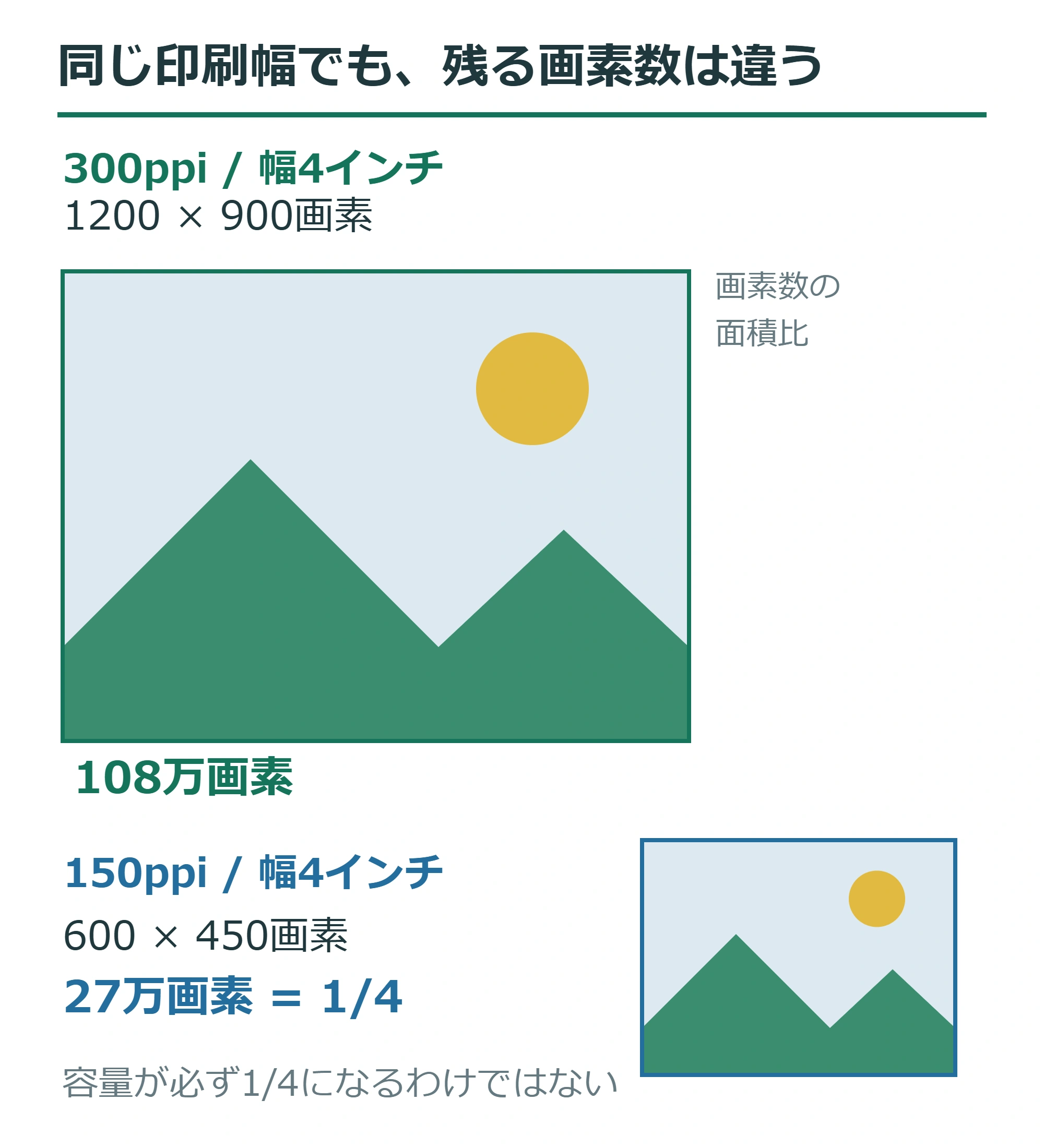
写真では気付きにくい劣化でも、画面のキャプチャ、細い線、小さい文字では目立ちます。印刷する幅と閲覧時の拡大を考え、最も細部が重要な画像から試してください。後で大きく使う予定の画像を、現在の小さな表示サイズだけで判断して圧縮しないことも大切です。
容量削減と機密情報の除去も別です。トリミングで隠した氏名などは残る場合があります。配布してはいけない内容は、原画像の配布用コピーから確実に除いたものを挿入し、文書内の別画像、コメント、変更履歴などにも残っていないか確認します。
2. まず選択した画像だけを圧縮する
- [名前を付けて保存]で配布用コピーを作り、現在のファイル容量を確認します。
- 文書内の画像を選択し、[図の形式]または[図の書式]の[図の圧縮]を開きます。タブが出ないときは本文ではなく画像を選び直します。
- 最初は[この画像だけに適用する]をオンにし、他の写真や図へ変更が及ばないようにします。
- トリミングを戻す予定がある間は[図のトリミング部分を削除する]をオフにします。表示名は版によって異なります。
- 解像度を選んで確定し、画像内の文字、線、輪郭を確認します。[既定の解像度を使用]なら、次節の文書設定が使われます。
細部が失われたら直後に[元に戻す]を使い、戻ったことを確認します。取り消せない状態なら、解像度の数値だけを高くしても失った画素は戻りません。保存した原本や元画像から復元します。鮮明度を上げる補正も、なくなった文字や細線を正確に復元する代わりにはなりません。
全画像に同じ設定を使ってよいと判断した場合だけ、[この画像だけに適用する]をオフにします。この指定は、他の画像へ個別に設定していた圧縮条件にも影響します。写真は軽くしたいが製品図面は高精細のまま残したい文書では、一括処理を避けて対象を分けます。
圧縮後はコピーを保存し、保存前後の容量を比較します。画面上の画像だけでなく、印刷プレビューや実際に配布するPDFも確認してください。WordとPDFは別形式なので、容量が同じになる必要はありません。
3. 既定の解像度と編集データの扱いを決める
Windows版では[ファイル]→[オプション]→[詳細設定]の[イメージのサイズと画質]を開きます。最初に一覧の対象文書名を確認してください。現在の文書に適用する設定と、[すべての新規文書]に対する設定は同じ範囲ではありません。今回の配布用資料だけを軽くするなら、他の新規文書まで変更する必要はありません。
容量を優先する場合は、[ファイル内のイメージを圧縮しない]が選択されていないことを確認し、既定の解像度を選びます。150ppiなどは画面用資料で試す候補ですが、表の文字や細線を含む画像まで読める保証値ではありません。画質を優先する文書では[高品質]に相当するHigh fidelityや、圧縮しない設定を検討します。
圧縮しない設定に変えても、すでに圧縮済みの画像は高画質へ戻りません。また、既定値を変えた瞬間や画像を挿入した瞬間に、すべての画像が必ず同じ処理を受けると考えず、保存したファイルで容量と見た目を確認します。
[編集データを破棄する]は、画像を編集前の状態へ戻すために保存されているデータを削除する設定です。文書全体の変更履歴を消す機能ではありません。画像の加工をやり直す可能性がある作業中の原本では安易に有効にせず、完成した配布用コピーで必要性を判断します。
トリミング部分の削除と編集データの破棄は、後から復元する手段を減らします。処理後にチェックを外しても削除済みデータは戻らないため、元画像の保管場所を確認してから実行してください。上書き保存を急いで復旧経路を失わないようにします。
4. 軽くならない・ぼやける場合の確認順序
容量がほとんど変わらない場合: すでに低解像度の画像、圧縮済みの画像、少数の小さな画像では削減が小さいことがあります。埋め込んだフォントや別ファイルのオブジェクトなど、画像以外の容量も確認します。古いdoc形式だけが原因だと決めて、変換を繰り返さないでください。
圧縮ボタンが見つからない場合: 写真を選択しているか、リボンの幅で項目が折り畳まれていないか、グループ全体や図形を選んでいないかを見ます。SVGなどを圧縮ボタンのためだけにJPEGへ変換すると、拡大時の品質や透明部分、編集性を失うことがあります。対象の種類に合った方法を選びます。
高い解像度を選べない場合: 元画像の解像度や、その画像に既に行った処理を確認します。低品質の元画像をWord側の設定だけで精細にできるわけではありません。文字が判別できない画像なら、解像度の選択より先に、元の画面や資料から鮮明な画像を用意します。
PDFだけ読みにくい場合: Word文書の画像が読めるかを先に確認します。PDF保存時の標準・最小サイズなど、使った保存方法と出力ファイルを照合し、写真の細部や画像内の文字が読める設定を選びます。
Mac版では全画像を圧縮する[ファイル]メニューと、選択した画像から開く圧縮操作で対象が変わります。ダイアログの選択画像・全画像の指定を確認してください。Windows版のチェック項目名だけを頼りに操作しないようにします。
5. 配布用途に合わせて残す品質を選ぶ
| 資料の用途 | 確認する点 |
|---|---|
| 写真中心の画面閲覧 | 150ppiなどから試し、拡大時の輪郭を確認 |
| 手順画面・細かい図面 | 小さい文字と細線を優先し、必要なら圧縮対象外 |
| 印刷・再利用する原稿 | 予定の印刷寸法で確認し、高品質の原本を保管 |
| 送信容量に上限がある資料 | 画質と保存後の総容量を両方確認。必要なら資料を分割 |
電子メール用などの名称は、すべての資料に対する品質保証ではありません。同じ解像度でも大きな写真と小さい文字の画像では必要な品質が異なります。容量の数字だけを目標にせず、受け手が必要な情報を読めることを採用条件にします。
6. 配布版と再編集用の原本を分けて保管する
完成したら、圧縮前の原本、元画像、配布版を見分けられる名前で保管します。配布版を閉じて開き直し、すべての図の文字とトリミング範囲を確認してください。圧縮しない設定へ戻すだけでは、削除した編集データは復活しません。
詳しい対象範囲はMicrosoftの画像圧縮の説明、文書別の設定は画像圧縮をオフにする方法でも確認できます。
超解決 Excel・Word研究班
企業のDX支援や業務効率化を専門とする技術者チーム。20年以上のExcel・Word運用改善実績に基づき、不具合の根本原因と最短の解決策を監修しています。ExcelとWordを使った「やりたいこと」「困っていること」「より便利な使い方」をクライアントの視点で丁寧に提供します。
Office・仕事術の人気記事ランキング
- 【PDF】EdgeでPDFを開くと印刷できない・プリンタ一覧が出ない時のブラウザ再起動とシステムダイアログ
- 【Outlook】添付ファイルが「Winmail.dat」に化ける!受信側が困らない送信設定
- 【Excel】オートフィル(右下の+)が効かない!ドラッグできない時のオプション有効化設定
- 【Word】差し込み印刷の金額にカンマを付ける方法|小数・0・空欄の確認
- 【Word】校閲機能の基本!赤字(変更履歴)とコメントで修正を見える化する
- 【PDF】入力した文字のフォント・サイズ・色を変更する方法|注釈とフォームの違い
- 【Outlook】メールの受信が数分遅れる!リアルタイムで届かない時の同期設定と送受信グループ設定
- 【Outlook】メール送信時にエラーになる「送信不能」の原因切り分け
- 【PDF】PDFの不要な文字や画像を「白塗り」して消す(修正テープ)無料の裏ワザ
- 保存せずに閉じたExcel・Wordを復元する方法|自動回復・未保存ファイル・履歴の確認