
Wordで画像を文字の下へ敷くには[背面]、文字の上へ重ねるには[前面]を使います。ただし、前面にした画像は本文を覆い、背面にしても画像が濃ければ文字は読みにくくなります。「自由に動くこと」と「文章を読めること」を分けて確認しましょう。
ここではWindows版デスクトップWordを中心に、写真を背景として使う場合と、本文の外へ置く場合を説明します。透明度の操作はWordの版によって異なります。位置が動く問題は重なり順だけでは直らないので、本文との連動も別に確認します。
ADVERTISEMENT
1. 文字との前後関係と、画像同士の順序は別
[文字列の折り返し]の[前面]は、画像を本文の文字より前に置きます。本文は画像の形を避けずに流れるため、画像と文字が同じ場所に来ると文字が隠れます。[背面]は文字の後ろへ画像を置きますが、明暗や模様によっては文字の輪郭が背景へ紛れます。
例えば「集合 10:00」という案内に画像を重ねる場合、前面では集合時刻そのものが隠れるおそれがあります。背面なら文字は上に描かれますが、濃い模様の上では読みづらくなります。重要な案内は無地の領域へ置くか、画像を文字と重ならない位置へ移すことを先に考えてください。
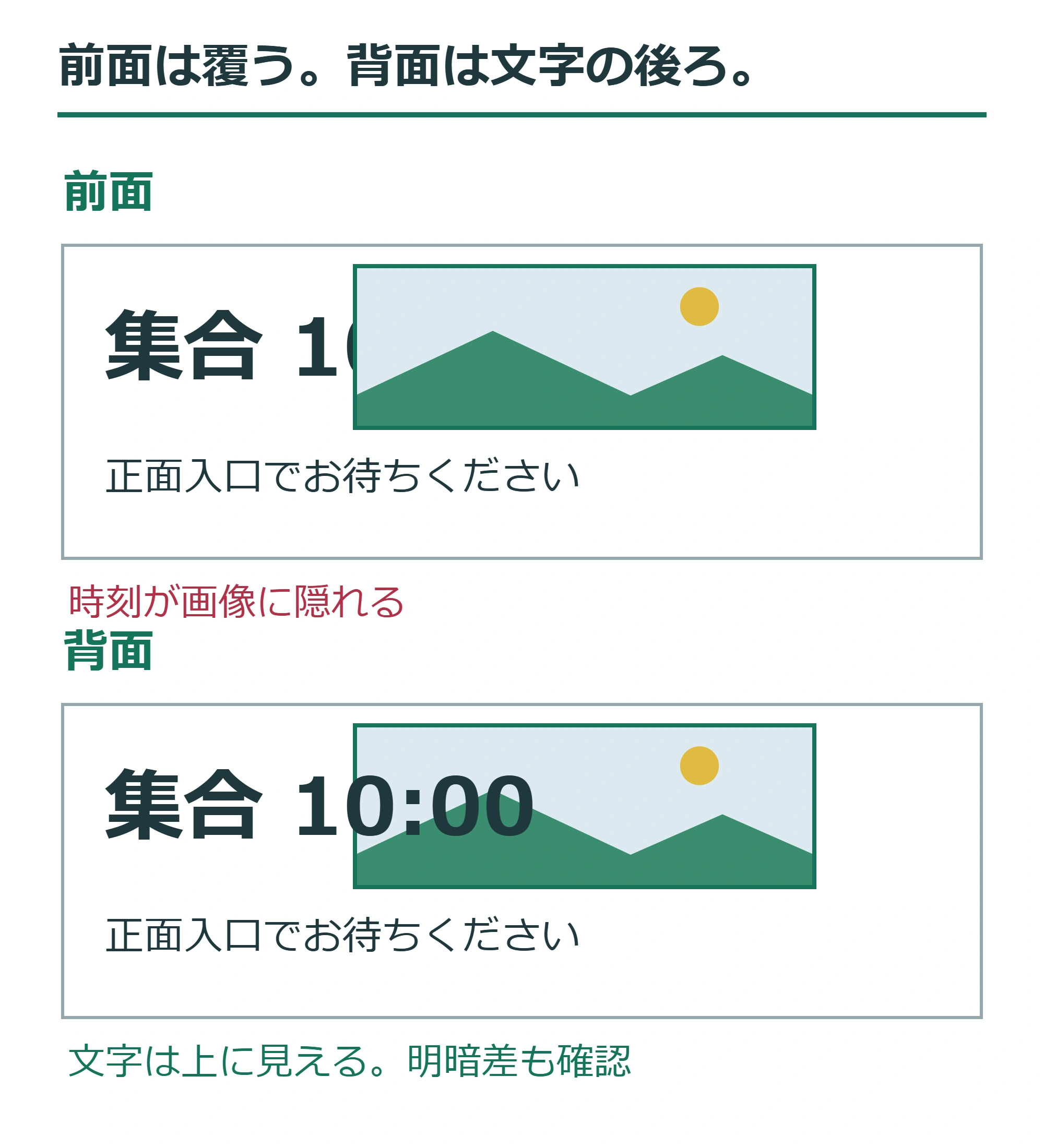
複数画像や図形の[最前面へ移動][最背面へ移動]は、オブジェクト同士の重なり順を調整する操作です。本文との[前面][背面]を選ぶ操作と同じ意味ではありません。画像Aが画像Bの下にある問題なのか、本文の下にある問題なのかを確かめてから使います。
文字に画像を避けさせたいなら[四角形]など、周囲へ文字を回り込ませる配置を検討します。文章の順番に沿って画像を置きたいなら[行内]も選択肢ですが、前面・背面とは動き方が異なります。ここでは画像を本文に重ねる場合の管理に絞ります。
2. 前面・背面へ切り替え、文字が読める位置を決める
- 作業前のコピーを保存し、対象の画像を選びます。
- 画像の近くに出る[レイアウトオプション]、または[図の形式]の[文字列の折り返し]を開きます。
- 背景にするなら[背面]、文字より前へ置く目的があるなら[前面]を選びます。
- 画像を移動し、必要なら縦横比を保って大きさを調整します。選択を解除し、画像の下も含めて本文を読み返します。
背景写真の縦横比がページと違う場合、幅と高さを別々に引き伸ばすと形がゆがみます。比率を保って大きくし、不要な部分をトリミングする方法を検討します。人や製品、図の寸法が重要な写真では、欠けてもよい範囲を先に決めてください。
ページ全体へ敷きたいときは、位置の詳細設定で基準をページにして調整します。ただし、画面で紙の端まで画像を置けても、プリンターがフチなし印刷に対応するとは限りません。余白を0にしたり、画像を用紙寸法へ引き伸ばしたりするだけでは、白い縁をなくせない場合があります。
透明度を調整する場合
画像の透明度を直接扱える版では、画像を選んで[図の形式]の[透明度]から候補を選び、必要なら詳細オプションで調整します。透明度は一般に0%が不透明、100%が完全に透明です。50%なら必ず文字が読みやすくなる、といった共通の適正値はありません。文字の色、背景の濃さ、印刷の状態を合わせて判断します。
直接の透明度設定がない版では、図形へ画像を塗りつぶしとして入れ、その塗りつぶしの透明度を変える方法があります。この場合は画像だけでなく図形のサイズ・枠線も管理します。単一の色を透明にする[透明色を指定]とは違う操作です。写真のように似た色が多数ある画像で、背景全体をきれいに消す用途には向きません。
同じ模様を各ページに入れたい場合は、各ページへコピーする前に画像の透かしを検討します。一枚だけの背景と、文書で繰り返す透かしでは管理する場所が違います。ヘッダーにある画像は本文側から選べないことがあるため、どこへ挿入したかも覚えておきます。
3. 選べない・動く・印刷されない原因を切り分ける
文字の後ろの画像を選べない場合: [ホーム]の[選択]→[選択ウィンドウ]を開き、画像名を選びます。候補が複数あるときは、選択枠が目的の画像に出たことを確かめます。内容の分かる名前へ変えておくと、後から探しやすくなります。
選択ウィンドウで表示を一時的に切り替えても、画像を削除したことにはなりません。見えない状態を情報保護の代わりにしないでください。削除する場合は目的の画像を選んでDeleteを押し、必要なロゴや注記を消していないか確認します。誤操作の直後なら元に戻し、後から戻すなら原本から復元します。
文章を追加すると画像が動く場合: [文字列と一緒に移動する]か[ページ上で位置を固定]かを確認します。前面・背面を選んだだけでは、本文との連動は決まりません。[アンカーを固定する]は関連付ける段落を固定する設定で、文書内の何ページ目へも永久に留める機能ではありません。
浮動配置の画像はアンカーのあるページに属します。ページ上で位置を固定しても、関連する段落が次ページへ移れば画像もそのページへ移ることがあります。空段落を大量に入れて押し戻さず、画像と関係する本文、アンカー、水平・垂直位置の基準を順に見ます。
前面の画像で文字が隠れる場合: 透明度を少し上げるだけで済ませず、位置をずらす、寸法を小さくする、背面や回り込みへ変更する方法を選びます。地図の注記や集合時刻のような重要情報は、印刷して小さく見える状態でも読めることが必要です。
印刷で画像が出ない場合: [ファイル]→[オプション]→[表示]にある描画オブジェクトの印刷設定、印刷プレビュー、出力先を確認します。本文に挿入した画像と、ページの背景として設定した色・画像では関係するオプションが違います。表示の不一致をすべて「重なり順の故障」と決めないでください。
PDFと紙の見た目が違う場合: 保存したPDFで画像と文字の順序を確認し、次にプリンターのカラー・白黒、倍率、用紙を見ます。最前面へ移動し直す操作が、必ず出力問題を解消するわけではありません。1枚試し刷りし、背景を薄くした結果も確認します。
Web版で動かせない場合: デスクトップ版で挿入した、折り返しや固定位置を持つ画像には編集上の制限があります。必要な設定をデスクトップ版で行って保存し、Web版でも配置を確認します。画像の透明度変更もデスクトップ版を利用します。
4. 目的に合う配置と戻し方を選ぶ
| 目的・状態 | 変更する設定 |
|---|---|
| 本文の背景にする | 背面へ置き、文字の読みやすさを確認 |
| 本文に重ねず周囲へ回す | 四角形などの折り返しと画像の位置 |
| 画像同士の上下を変える | 前面へ移動・背面へ移動などの重なり順 |
| 薄くした画像を戻す | 透明度や色補正を元の値へ戻す |
| 文章に沿って置き直す | 行内へ変更し、挿入位置と改ページを確認 |
行内への変更は、配置を無害に初期化する操作ではありません。画像が行の高さやページ数に影響し、以前の場所とは違う位置へ移ることがあります。元の前後関係だけを戻したいなら、その設定だけを戻す方が変更範囲を限定できます。
5. 背景を整えた後は本文と出力を確認する
仕上げは画像の選択枠を外し、本文、リンク、ページ番号がすべて読めるかを確認します。背景が魅力的でも、必要な情報を隠していれば配置を見直します。文章を追加した後は別ページへの移動も確認し、配布するPDFや印刷物まで見て完成とします。
操作の詳細はMicrosoftの画像の配置とアンカー、Wordで画像を透明にする方法で確認できます。
超解決 Excel・Word研究班
企業のDX支援や業務効率化を専門とする技術者チーム。20年以上のExcel・Word運用改善実績に基づき、不具合の根本原因と最短の解決策を監修しています。ExcelとWordを使った「やりたいこと」「困っていること」「より便利な使い方」をクライアントの視点で丁寧に提供します。
Office・仕事術の人気記事ランキング
- 【PDF】EdgeでPDFを開くと印刷できない・プリンタ一覧が出ない時のブラウザ再起動とシステムダイアログ
- 【Outlook】添付ファイルが「Winmail.dat」に化ける!受信側が困らない送信設定
- 【Excel】オートフィル(右下の+)が効かない!ドラッグできない時のオプション有効化設定
- 【Word】差し込み印刷の金額にカンマを付ける方法|小数・0・空欄の確認
- 【Word】校閲機能の基本!赤字(変更履歴)とコメントで修正を見える化する
- 【Outlook】メールの受信が数分遅れる!リアルタイムで届かない時の同期設定と送受信グループ設定
- 【PDF】入力した文字のフォント・サイズ・色を変更する方法|注釈とフォームの違い
- 【Outlook】メール送信時にエラーになる「送信不能」の原因切り分け
- 【PDF】PDFの不要な文字や画像を「白塗り」して消す(修正テープ)無料の裏ワザ
- 保存せずに閉じたExcel・Wordを復元する方法|自動回復・未保存ファイル・履歴の確認