
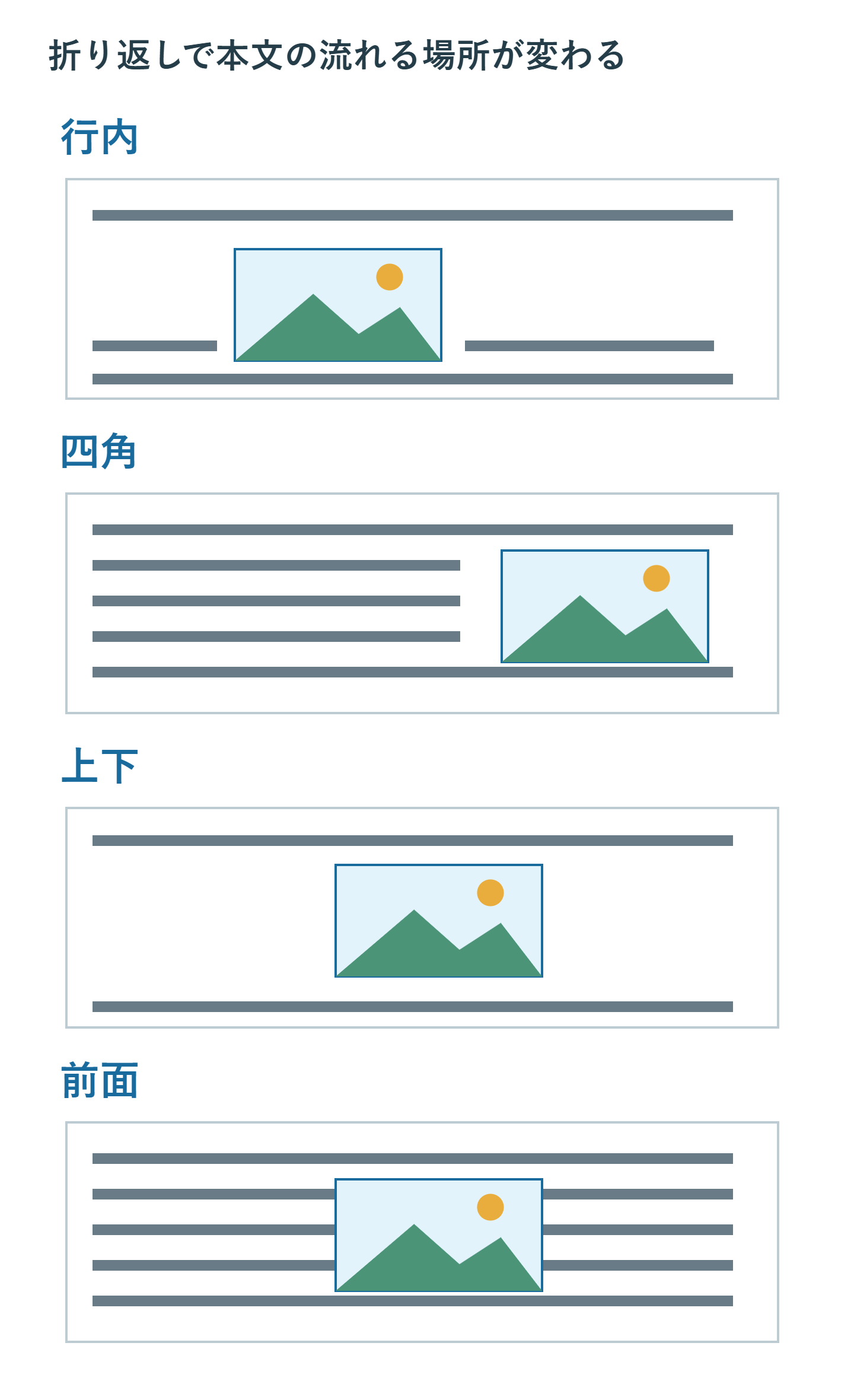
Wordで画像の横に文章を回り込ませたいときは、「文字列の折り返し」を「四角」にします。写真を説明文の間へ1枚ずつ置くなら「行内」、写真の左右には文字を置きたくないなら「上下」が向いています。
画像が動くかどうかは、折り返しの種類だけでは決まりません。文字との並び方と、文章を編集したときの移動を分けて設定すると、用途に合う配置を選びやすくなります。以下はWindowsのデスクトップ版Wordを中心にした基本手順です。
ADVERTISEMENT
1. 行内と折り返しでは画像の扱いが変わる
【要点】行内の画像は文字の流れに入り、それ以外の画像は段落と結び付いた浮動配置になります。行内では、前に文字を足すと画像も後ろへ送られます。大きな写真なら画像だけの段落にすると、本文との順序を保って扱えます。
「四角」は画像の四角い外枠を避けて文字を配置します。「上下」は画像の上と下に本文を置き、横には回り込ませません。写真の内容を邪魔せず、説明の幅も確保したい場合は上下を検討してください。
「前面」と「背面」は本文を画像の周囲へ押しのける設定ではありません。前面は文字を覆うことがあり、背面では画像の上を文字が通ります。自由に動かせるという理由だけで前面を選ぶと、文章が読めなくなることがあります。
「狭く」「内部」は折り返しの境界に沿って文字を回します。版によっては「外周」などの表記が使われます。写真の背景に白い部分があっても、その白色が自動的に取り除かれるわけではありません。輪郭を利用したいときは、画像の透明部分や折り返し点を確認してから調整します。
2. レイアウトオプションから折り返しを選ぶ
- 配置を変えたい画像をクリックします。
- 画像の横に出る「レイアウトオプション」を開きます。
- 本文の中で使うなら「行内」、横に文章を流すなら「四角」などを選びます。
- 浮動配置では画像をドラッグし、周囲の文章の幅を確認します。
- 前後の段落を読み、文字が隠れたり、短すぎる行が続いたりしていないか確かめます。
アイコンが見つからなければ、画像を選択したときに現れる「図の形式」タブの「文字列の折り返し」から選びます。画像ではなく、その近くの本文にカーソルがあるだけでは図の操作タブは表示されません。
例えば右側に写真、左側に説明文を配置するなら、四角にして写真を右へ寄せます。写真が本文幅の大部分を占めていると、左側に数文字だけの行が並びます。その場合は写真を少し小さくするか、上下に変えて説明を広い幅で読めるようにします。
画像と文字が近すぎる場合は、レイアウトオプションの詳細画面にある「文字列の折り返し」で、文字列との間隔を調整します。四角など、間隔を指定できる折り返しを選んでから確認してください。上下左右をすべて0にする必要はなく、文字と写真を区別できる余裕を残します。
設定を試すときは同じ画像のまま切り替えると、本文がどこを避けているかが分かります。複数の画像を一度に動かす前に、まず1枚とその周囲の文章で必要な配置を決めます。
段組みの文書では、用紙全体の幅と1段の幅が違います。写真が1段より広い場合は、単に四角へ変えるだけで周囲の文章が読みやすくなるとは限りません。段内へ収めるのか、段をまたぐ図として置くのかを決めてから、写真の幅を調整します。
3. 文字と一緒に移動するか、ページ内で位置を保つか
四角などの浮動配置には「文字列と一緒に移動する」と「ページ上で位置を固定する」の選択があります。説明対象の段落に付いて動いてほしい写真には前者、ページの決まった場所に置きたい飾りには後者が候補になります。
ここでいう固定は、文書の特定のページ番号へ画像を永久に貼り付ける意味ではありません。浮動画像はアンカーで段落に結び付いており、その段落が別ページへ移ると、画像もページを移ることがあります。
アンカーは画像を選択し、「ホーム」の編集記号表示をオンにすると確認できます。表示されない場合はWindows版の「ファイル」→「オプション」→「表示」で「アンカー記号」を確認します。行内の画像には浮動画像のアンカー記号は表示されません。
「アンカーを固定する」は、画像をどの段落に結び付けるかを保つための設定です。ページ上の位置固定と同じではなく、段落の改ページや削除の影響をなくす機能でもありません。画像のためだけに意味のない空段落を大量に作ると、後の編集で管理しにくくなります。
位置を数値で指定する場合は、詳細レイアウトの「配置」で水平方向・垂直方向の基準も確認します。同じ10mmでも、ページの端からか、余白の境界からかで場所が変わります。中央へ置きたい場合も、用紙全体の中央と本文領域の中央を区別します。
4. 目的別の選び方と設定後の確認
| 目的 | 最初に試す設定 | 確認すること |
|---|---|---|
| 説明の直後に写真を置く | 行内 | 写真の段落と前後の順序 |
| 写真の横へ本文を流す | 四角 | 横に残る文章の幅 |
| 横へ本文を置かない | 上下 | 写真の上下の間隔 |
| 文字に重ねて印を置く | 前面 | 必要な文字が隠れないか |
| 本文の背景に使う | 背面 | 文字のコントラスト |
文章を優先した資料では、まず行内か上下で読み順を整え、横の空間を使いたい画像だけ四角にすると管理しやすくなります。写真と短い説明を必ず対にしたい場合は、表の別々のセルへ入れる方法もあります。ただし、表を使うと画像と説明の編集単位もセルごとになります。
行内へ戻した途端に画像が次ページへ移った場合は、画像の高さとページの残りを確認します。固定値の行間によって画像の一部が見えなくなる場合もあります。前面へ変えて隠す前に、画像を入れた段落の行間や改ページ設定を調べてください。
背面の画像をクリックできないときは「ホーム」→「選択」→「選択ウィンドウ」で対象を選びます。似た画像が複数ある場合は、選択枠が目的の画像に付いたことを確認してから変更します。本文が選ばれたままDeleteキーを押すと、文章を削除してしまいます。
画像を背景として使うときは、文字が写真の明暗に埋もれていないかを確認します。画面で大きく表示すると読めても、印刷時の大きさでは読みにくくなることがあります。背面にすれば文字の読みやすさも自動調整されるわけではありません。
配置後に本文を追記する予定があるなら、写真の前後で数行増やして確かめておきます。写真の横に残る短い文章だけを読むのではなく、写真の前から次の段落まで通して読み、読み順が途切れない設定を選びます。
Web版では、デスクトップ版で折り返しや固定位置を設定した画像の移動に制約があります。操作できない画像はデスクトップ版で開いて調整します。Mac版ではメニューへの入り方が異なるため、Windowsのオプション画面をそのまま探す必要はありません。
5. まとめ:折り返しと移動の設定を分けて選ぶ
画像と本文の並び方を行内・四角・上下などで決めた後、浮動画像について文字との移動関係を設定します。最後に画像の前へ短い文章を加え、説明との順序やページの移動を確認すると、編集時の挙動を把握できます。
Wordの配置操作はMicrosoftの画像の折り返しと移動でも確認できます。見た目の位置だけでなく、どの段落に画像が付いているかまで確認しておきましょう。
超解決 Excel・Word研究班
企業のDX支援や業務効率化を専門とする技術者チーム。20年以上のExcel・Word運用改善実績に基づき、不具合の根本原因と最短の解決策を監修しています。ExcelとWordを使った「やりたいこと」「困っていること」「より便利な使い方」をクライアントの視点で丁寧に提供します。
Office・仕事術の人気記事ランキング
- 【PDF】EdgeでPDFを開くと印刷できない・プリンタ一覧が出ない時のブラウザ再起動とシステムダイアログ
- 【Outlook】添付ファイルが「Winmail.dat」に化ける!受信側が困らない送信設定
- 【Excel】オートフィル(右下の+)が効かない!ドラッグできない時のオプション有効化設定
- 【Word】差し込み印刷の金額にカンマを付ける方法|小数・0・空欄の確認
- 【Word】校閲機能の基本!赤字(変更履歴)とコメントで修正を見える化する
- 【PDF】入力した文字のフォント・サイズ・色を変更する方法|注釈とフォームの違い
- 【Outlook】メールの受信が数分遅れる!リアルタイムで届かない時の同期設定と送受信グループ設定
- 【Outlook】メール送信時にエラーになる「送信不能」の原因切り分け
- 【PDF】PDFの不要な文字や画像を「白塗り」して消す(修正テープ)無料の裏ワザ
- 保存せずに閉じたExcel・Wordを復元する方法|自動回復・未保存ファイル・履歴の確認