
別のPCへWord文書を渡したら、写真の場所が「×」になった。USBメモリを外した後に画像が消えた。このような場合は、画像が文書へ埋め込まれているか、外部ファイルを参照しているかを確認します。
ただし、「×」はリンク切れだけで起こる表示ではありません。元画像を開けるかを確かめ、文書のコピーで一枚ずつ入れ直す手順を説明します。Windowsのデスクトップ版Wordが中心です。
ADVERTISEMENT
1. 「×」と空の枠を区別する
【要点】リンク切れが疑われても、消えた画像の実体がどこにあるかを先に探します。リンクを解除するだけで失われた画像が復元するわけではありません。
「リンクされたイメージを表示できません」などの説明があるなら、その文章を控えます。文書を別PCへコピーした直後、元画像のフォルダ名を変えた直後、外部ドライブを外した直後かも確認してください。発生した操作から、参照先を調べる手掛かりが得られます。
単に枠だけが見え、画像のエラー表示がない場合は、図のプレースホルダーなど表示設定も候補です。画面では見えるのに紙へ出ない場合も別の確認が必要です。いずれも、見えない画像をすぐ削除してやり直す前に、元文書のコピーを保存しておきます。
Microsoftの「赤い×」の案内には、リンク画像の受け渡しの問題に加え、画像形式や読み込みに関する問題も挙げられています。「×が出たのでファイルの保存場所が壊れた」と、表示だけで原因を確定しないようにします。
2. 元画像を見つけて単独で開く
文書を作った人の画像フォルダ、使用していたUSBメモリ、共有フォルダ、バックアップを確認します。受け取ったdocxだけに画像の実体が入っていない場合は、作成者へ元画像または画像を埋め込んだ文書を依頼します。
- 候補の画像ファイルをWord以外の画像閲覧アプリで開きます。
- 文書に必要な写真や図と一致するかを確かめます。
- 共有フォルダの画像なら、現在のアカウントで開けるかを確認します。
- 必要な画像を利用できる場所へ保存してから、文書のコピーで入れ直します。
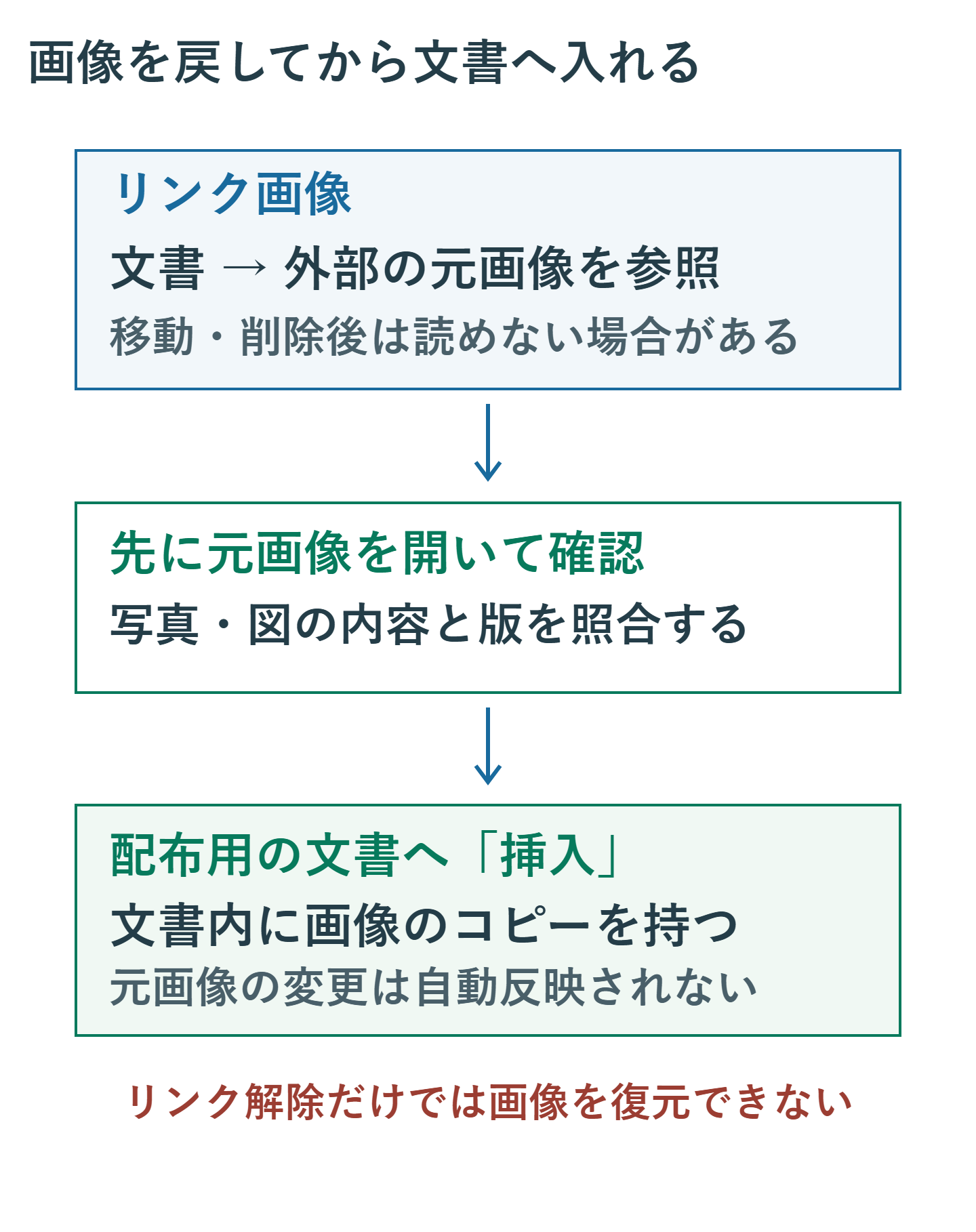
フォルダを移しただけなら元の場所に戻すと参照が回復する場合があります。ただし、その場で見えるようになっても、他の人のPCから同じ場所を参照できるとは限りません。配布用の文書では、外部ファイルへの依存を残す必要があるかを考えます。
元画像自体が開けない場合は、Wordのリンク設定で画像を作り直すことはできません。バックアップや作成元から正常な画像を用意してください。
3. コピーした文書へ画像を埋め込んで入れ直す
- 元文書を別名で保存し、画像の位置、大きさ、折り返し方法を控えます。
- 対象画像を選べる場合は、右クリックまたは「図の形式」から「図の変更」を開き、保存した元画像を選びます。
- ファイル選択で「挿入」を選び、「ファイルにリンク」を選ばないようにします。
- 「図の変更」が使えない場合は、必要な場所へ「挿入」→「画像」から新たに入れ、元の配置と見比べます。
- 正しい画像が見え、位置とトリミングが合ったことを確認してから、不要な壊れた画像を取り除きます。
入れ直した画像は、元と縦横比が違うと切り抜かれ方が変わることがあります。置き換えができたことと、必要な部分が全部見えることを分けて確認してください。画像が表やテキストボックスの中にある場合も、その範囲で位置を確かめます。
文書を閉じて開き直し、印刷プレビューとPDFで同じ画像を確認します。別のPCで渡す必要がある場合は、その受け渡し先でも確認できると安心です。
4. 一括でリンクを切る前に影響を確認する
文書全体を選んでCtrl+Shift+F9を使う方法は、画像専用の修復操作ではありません。フィールドを結果へ変える操作がほかの参照にも及ぶため、目次や相互参照を含む文書で、画像を直す目的だけで一括実行しないでください。
「ファイルへのリンク編集」が表示される文書では参照元を調べられますが、そのメニューがないことだけで、すべての画像が正常に埋め込まれていると判断することはできません。また、利用できる画像がない状態で「リンクの解除」を選んでも、元の絵が復元される保証はありません。まず画像を正常に表示できる状態へ戻します。
埋め込み後に容量が増えた場合も、復旧直後に全画像を一括圧縮せず、表示と出力を先に確かめてください。配布サイズを減らす作業は別のコピーで行い、図中の小さい文字などを読める画質を残します。
5. 入れ直しても戻らない場合を切り分ける
| 確認結果 | 次の対応 |
|---|---|
| 元画像も開けない | 正常なバックアップや作成元の画像を用意する |
| 元画像は開くが、この文書だけ表示しない | 新しい文書へ同じ画像を挿入して比較する |
| 新しい文書でも同じ画像が出ない | 対応形式やOfficeの更新を確認する。必要なら作成元からPNGなどで書き出す |
| 画面は正常で紙だけ欠ける | 印刷プレビュー、PDF、プリンターの条件を比較する |
| 相手のPCだけ表示しない | 画像の埋め込みと、渡したファイルが修正後の版かを確認する |
拡張子を手で変更するだけでは画像形式の変換になりません。別形式を使う場合は、元画像を開けるアプリの保存・書き出し機能を使います。画像の一部が欠ける問題と、ファイル全体を読み込めない問題も分けて見てください。
6. 配布後に画像が消えない状態を確かめる
リンク画像は、元画像を差し替えて更新する運用には便利です。一方、相手へ文書だけを渡す用途では、埋め込んだ画像の方が外部の保存場所に依存しません。画像を埋め込んだ後に元の画像を修正しても、文書内のコピーは自動では差し替わらないことを覚えておきます。
送付前には、開き直した文書の全画像と、配布用PDFの同じ箇所を確認します。元画像のファイル名、文書内の説明、画像の内容が合っているかも見てください。単に「×」が消えただけで、違う版の図へ置き換わっていないことまで確かめて仕上げます。
超解決 Excel・Word研究班
企業のDX支援や業務効率化を専門とする技術者チーム。20年以上のExcel・Word運用改善実績に基づき、不具合の根本原因と最短の解決策を監修しています。ExcelとWordを使った「やりたいこと」「困っていること」「より便利な使い方」をクライアントの視点で丁寧に提供します。
Office・仕事術の人気記事ランキング
- 【Excel】オートフィル(右下の+)が効かない!ドラッグできない時のオプション有効化設定
- 【Outlook】添付ファイルが「Winmail.dat」に化ける!受信側が困らない送信設定
- 【Outlook】祝日が表示されない・重複する時の対処|追加方法と対象年の確認
- 【Excel】COUNTAでセルの個数を数える方法|空文字・空白・COUNTとの違い
- 【Word】差し込み印刷の金額にカンマを付ける方法|小数・0・空欄の確認
- 保存せずに閉じたExcel・Wordを復元する方法|自動回復・未保存ファイル・履歴の確認
- 【Word】校閲機能の基本!赤字(変更履歴)とコメントで修正を見える化する
- 【PDF】PDFに入力した文字の「フォント・サイズ・色」を変更するプロパティ設定
- 【Outlook】受信メールを自動で別アカウントへ転送するルール設定手順
- 【Outlook】メール送信時にエラーになる「送信不能」の原因切り分け