
報告書の「図1」「図2」を手で入力すると、途中へ図を追加したときに番号の直し忘れが起きます。Wordの[図表番号の挿入]でキャプションを付ければ、連番をフィールドとして管理できます。ただし、図を移すたびに文書中のすべての番号が即座に更新されるとは限りません。編集の区切りで更新し、本文中の参照先も確認することが必要です。
以下はWindows版デスクトップWordを中心とした手順です。Mac版やWeb版では利用できる機能と操作経路が異なるため、同じ項目がない場合はWindows版のショートカットを流用せず、その版のメニューを確認してください。
ADVERTISEMENT
1. 図表番号と手入力の数字の違い
キャプションは「図」というラベル、自動連番、その後ろに入力する説明から構成できます。例は「図1 正面」「図2 側面」「図3 背面」です。番号はWordが更新する部分、正面などの説明は自分で編集する部分と考えると管理しやすくなります。
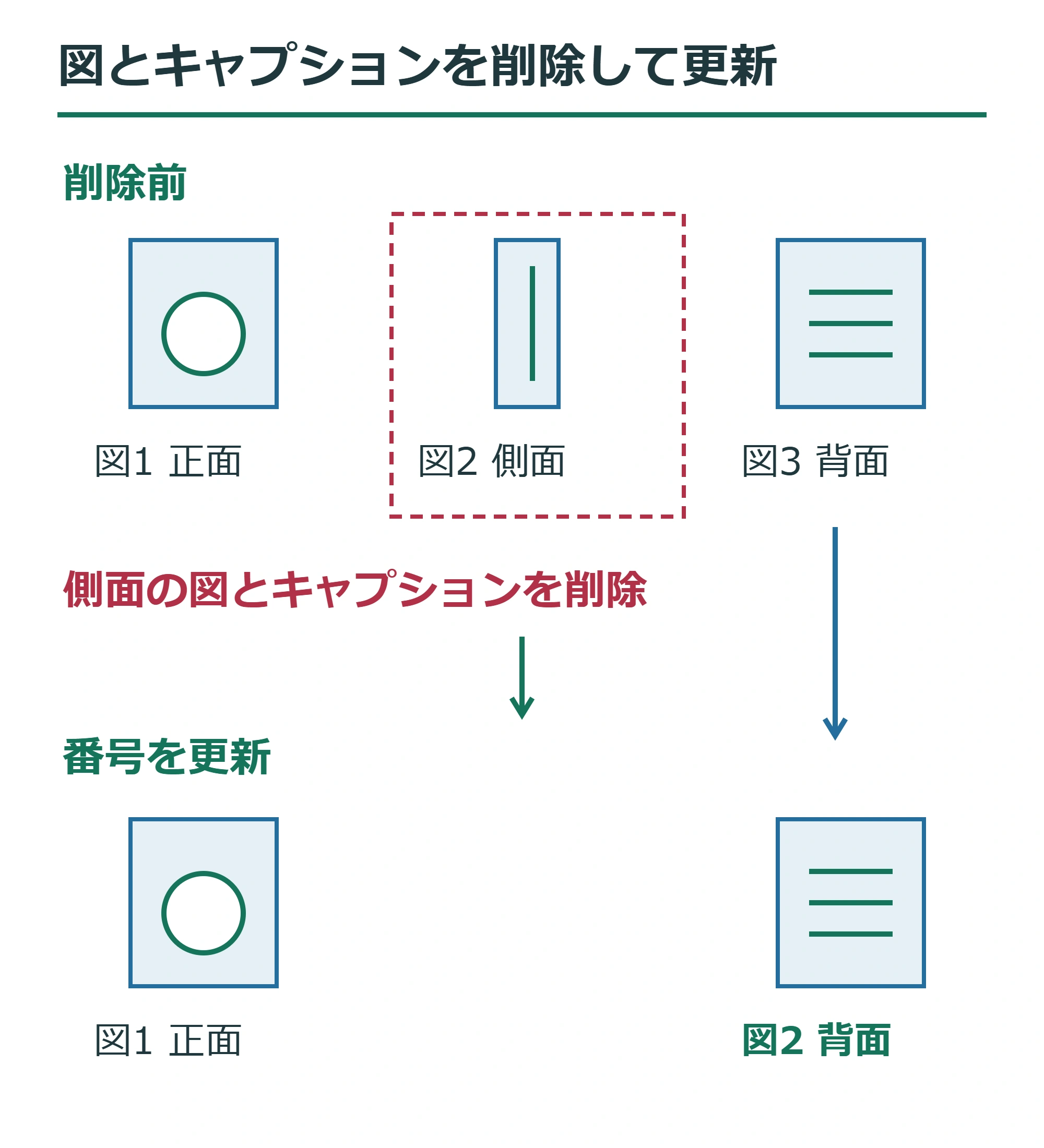
この例から側面の図とキャプションを削除し、残った図表番号を更新すると、背面の番号は図3から図2へ変わります。画像だけを削除して「図2 側面」を残していると、不要なキャプションが連番の対象に残ります。削除する際は図と説明の両方を確認してください。
本文にキーボードで入力した「図3を参照」は、図表番号を更新しても自動で「図2を参照」にはなりません。本文から図を案内する箇所には相互参照を使い、図表番号と参照文の両方を更新します。番号を自動化する目的は、図の増減に伴う修正を安全に追えるようにすることです。
2. 画像へ図表番号と説明を付ける
- 番号を付けたい画像を選択します。
- [参考資料]→[図表番号の挿入]を開きます。
- [ラベル]から[図]などを選びます。必要な名称がなければ[ラベル名]などの追加操作で作成します。
- 番号の後ろへ空白と説明を入力します。表示された番号自体を手入力の数字で置き換えないでください。
- 利用できる[位置]の指定を確認し、画像の下など目的の位置へ挿入します。
ラベルの種類ごとに連番が管理されるので、図と表は使い分けます。後から見た目の「図」だけを「写真」と書き換えても、連番が参照するラベルまで変更できたとは限りません。分類を変える必要がある場合は、対象の説明を控え、適切なラベルで図表番号を入れ直して連番と相互参照を確認します。
説明は「概要」のような曖昧な語だけでなく、「接続口の位置」「測定結果の比較」など、図を探す手掛かりになる内容にします。見た目を統一する場合は[図表番号]のスタイルを変更すると、文字サイズや段落間隔をまとめて管理できます。個別に直接書式を設定した箇所は残る場合があるため、変更後は全キャプションを見直します。
番号の位置に { SEQ 図 ... } のような表示が出た場合は、数字が壊れたとは限りません。フィールドコードの表示状態を確認します。WindowsではAlt+F9でコードと結果の表示を切り替えられます。波括弧を普通の文字として打ち直すのは修復方法ではありません。
3. 画像とキャプションを一緒に扱う
キャプションは常にテキストボックスになるわけではありません。行内画像の後ろに段落として入る場合と、浮動画像に付く場合では、配置の考え方が異なります。本文の流れに沿った図では、画像の段落と説明の段落を隣接させて管理する方法が使えます。
画像と説明が別ページになる場合は、画像のある段落を選び、[段落]の改ページ関連設定で[次の段落と分離しない]を確認します。画像の次にキャプションがある構成なら、両者を同じページへ置く助けになります。ただし図と説明の合計がページに収まらない場合、画像の大きさや説明量の見直しも必要です。
Windows版で浮動画像とキャプションを1つのグループにしたい場合は、Microsoftが案内する順序で操作します。先に画像の文字列の折り返しを[行内]以外に変更し、その後でキャプションを挿入します。図とキャプションを追加選択し、右クリックなどの[グループ化]を使います。
すでに通常の段落として説明を付けている場合、本文段落を選ぶだけで画像とグループ化できるわけではありません。説明を控えてからキャプションを削除し、画像の配置を変更して付け直す手順が必要です。作り直した後は、既存の相互参照が正しい対象を指しているかも確認します。
Mac版ではグループ化する対象の選択にCommandキーを使い、各オブジェクトの折り返しが[行内]以外であることを確認します。ただしWindows版のキャプション挿入からグループ化までの操作を、そのまま全版共通とは扱わないでください。グループ化は相対位置を保つ機能で、文書内のページ位置を永久に固定する機能ではありません。
4. 連番・相互参照・章番号を更新する
1つの番号を更新する場合は、番号を右クリックして[フィールドの更新]を選びます。本文をまとめて更新する場合は、Windowsで本文にカーソルを置き、Ctrl+A、F9の順に操作します。表内やテキストボックスなどの番号は個別の確認が必要です。全選択したつもりでも、文書のすべての領域を一度に更新できたと決め付けないでください。
相互参照は、先に図表番号を作り、参照を入れたい本文の位置で[相互参照]を開きます。参照する項目に[図]、参照内容にラベルと番号などを選び、目的のキャプションを指定します。クリックして移動させたい場合はハイパーリンクとして挿入する指定も確認します。
図を追加・削除した後は図表番号を更新し、続いて相互参照も更新します。番号が重複していないか、参照先が削除されていないかを目で確認してください。参照エラーを数字の手入力で隠すと、次の改訂で対応が追えなくなります。残す図を決め、正しい対象へ参照を入れ直します。
「図2-1」のように章番号を含める場合は、章見出しに見出しスタイルと、それに結び付いた複数レベルの番号を設定します。そのうえで図表番号の[番号付け]で章番号を含める指定、対象の見出しスタイル、区切り文字を選びます。セクション区切りを入れただけでは章番号は付かず、手入力の章番号も同じ仕組みにはなりません。
フィールドのロックと解除にも注意します。WindowsのCtrl+F11はロック、Ctrl+Shift+F11はロック解除です。Ctrl+Shift+F9はフィールドを通常の文字へ変換する別の操作で、その後は自動更新できなくなります。完成版を固定したいだけなら、編集用Wordを残してPDFを配布する方法を先に検討してください。
5. 配布前に番号と図の対応を点検する
最後はキャプションを上から順に読み、番号だけでなく説明と画像が一致するかを確認します。図表目次を使っている場合は目次も更新し、本文中の参照とページ番号を確認します。PDFへ出力した場合は図と説明の分離、番号、リンクを実際に確認し、保存設定の名称だけでリンクが残ったと判断しないでください。
詳しい操作はMicrosoftの図表番号の追加・書式設定・削除とフィールドの更新で確認できます。
超解決 Excel・Word研究班
企業のDX支援や業務効率化を専門とする技術者チーム。20年以上のExcel・Word運用改善実績に基づき、不具合の根本原因と最短の解決策を監修しています。ExcelとWordを使った「やりたいこと」「困っていること」「より便利な使い方」をクライアントの視点で丁寧に提供します。
Office・仕事術の人気記事ランキング
- 【PDF】EdgeでPDFを開くと印刷できない・プリンタ一覧が出ない時のブラウザ再起動とシステムダイアログ
- 【Outlook】添付ファイルが「Winmail.dat」に化ける!受信側が困らない送信設定
- 【Excel】オートフィル(右下の+)が効かない!ドラッグできない時のオプション有効化設定
- 【Word】差し込み印刷の金額にカンマを付ける方法|小数・0・空欄の確認
- 【Word】校閲機能の基本!赤字(変更履歴)とコメントで修正を見える化する
- 【PDF】入力した文字のフォント・サイズ・色を変更する方法|注釈とフォームの違い
- 【Outlook】メールの受信が数分遅れる!リアルタイムで届かない時の同期設定と送受信グループ設定
- 【Outlook】メール送信時にエラーになる「送信不能」の原因切り分け
- 【PDF】PDFの不要な文字や画像を「白塗り」して消す(修正テープ)無料の裏ワザ
- 保存せずに閉じたExcel・Wordを復元する方法|自動回復・未保存ファイル・履歴の確認