
ページのいちばん下に見出しだけが残り、説明文は次ページから始まっている。短い注意書きが途中で分かれ、続きを見落としそうになる。こうした配置は、空行で押し下げるより、Wordの段落設定で文章のまとまりを指定すると整えやすくなります。
使い分けるのは[次の段落と分離しない]と[段落を分割しない]です。前者は隣り合う段落の関係、後者は一つの段落内の行を扱います。ここではWindows版のデスクトップWordを中心に、設定する範囲と解除するときの見方を説明します。版によっては項目名が「分離させない」「分割させない」と表示されます。
【要点】見出しを後続の本文と離したくないときは見出しに[次の段落と分離しない]、短い一段落を途中で切りたくないときはその段落に[段落を分割しない]を設定します。全文への一括適用は避けます。
ADVERTISEMENT
1.段落どうしをつなぐ設定と、段落内をまとめる設定
「見出し」と「本文」をそれぞれEnterで終えれば、二つの段落です。見出しに[次の段落と分離しない]を設定すると、その見出しと次の本文の始まりがページ境界で離れないように配置されます。本文全体を一ページに固定する指定ではありません。
一方、複数行に折り返す一つの注意書きをまとめるのが[段落を分割しない]です。下の図では、見出しから次段落へつなぐ場合と、注意書きの中の行をまとめる場合を比べています。どちらの境界を守るかが異なります。
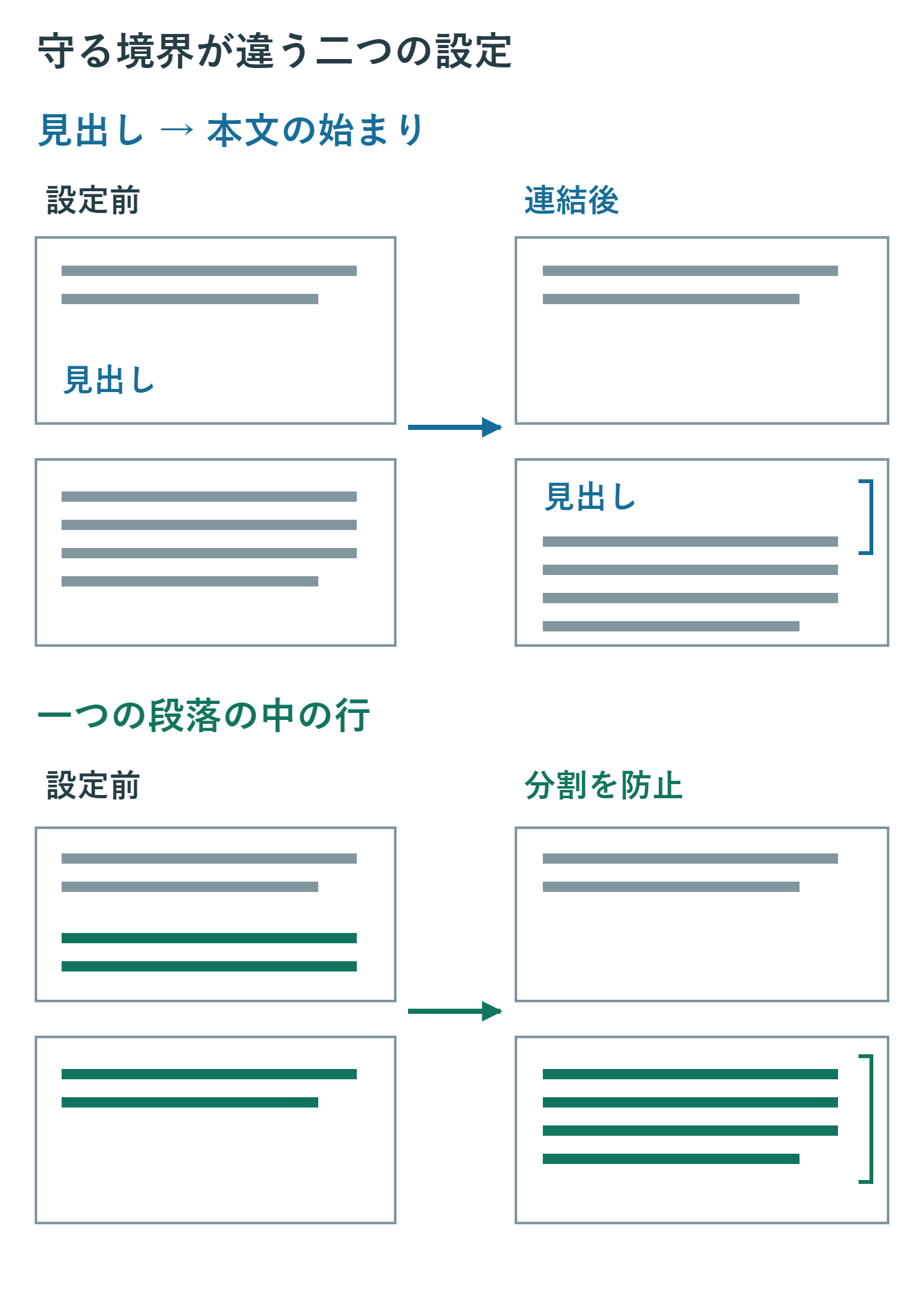
この二つを同じ場所で組み合わせることもできます。見出しに前者、短い本文に後者を付ければ、見出しと本文を一まとまりとして扱いやすくなります。ただし、まとまりが大きくなるほど前ページに空きが出ます。ページの本文領域より長い内容を、設定だけで一ページへ収めることはできません。
Microsoftのテキストをまとめて配置する方法でも、段落内の行をまとめる操作と、隣の段落をつなぐ操作は別々に案内されています。まず読み手に一緒に見てほしい範囲を決めてから選びましょう。
2.見出しと次の本文が離れないようにする
見出しだけがページ末尾に残る場合は、その見出しの段落内へカーソルを置きます。通常は次の本文まで広く選択する必要はありません。見出しへ設定することで、直後の段落との関係を指定します。
- 見出しの中をクリックします。
- [ホーム]の[段落]グループ右下にあるダイアログ起動ボタンを選びます。
- [改ページと改行]タブを開きます。
- [次の段落と分離しない]をオンにして確定します。
- 見出しと本文の始まりが同じページにあるかを確認します。
見出しと本文の間に、空の段落が挟まっていないかも確認してください。設定がつなぐ相手は直後の段落です。間隔を空けるための空段落があると、見出しがつながる相手もその空段落になります。必要な見出し下の余白は、段落後の間隔で設けると関係が分かりやすくなります。
全見出しに同じルールを使う文書では、見出しスタイルの段落設定へ入れる方法もあります。まず一か所で結果を確認し、スタイルを変更すると同じスタイルの見出し全体に影響することを理解してから適用してください。通常本文のスタイルまで連結すると、必要以上に長い連鎖を作ります。
見出しを必ず新しいページから始めたいなら、使う設定は[段落前で改ページする]です。「本文と離さない」と「常に改ページする」は異なります。小見出しまで新ページに送る必要がない文書では、両方を一律にオンにしないようにしましょう。
3.一つの段落が途中でページをまたがないようにする
短い注意書きや箇条書きの一項目をまとめたい場合は、その段落内をクリックし、同じ[改ページと改行]タブで[段落を分割しない]をオンにします。複数の段落を選んで適用しても、まとめる単位は各段落です。それだけで選択範囲の全段落が一つにつながるわけではありません。
たとえば四行の注意書きに対し、前ページの下部に二行分しか空きがなければ、段落全体を次ページへ送る余地がある場合、四行がまとまって移ります。残った二行分の空きは、文章のまとまりを守るために生じた結果です。空白を消すために同じ設定を何度も付け直す必要はありません。
ここでいう段落は、見た目の行数とは違います。行末で自然に折り返しても同じ段落です。Shift+Enterによる手動改行も、通常は同じ段落内に行を追加します。これを「分割禁止を無効にする原因」と決めつけて、すべてEnterへ置換してはいけません。編集記号で段落の終わりを確認してください。
長い本文が一ページを超える場合は、内容の意味に沿って段落を分けるか、分割禁止を解除して通常のページ送りにします。紙面へ無理に収めるため、文字を読めない大きさにしたり、行間を極端に縮めたりするのは避けましょう。二段組みでもこれらの設定は段の境界に関係しますが、段の高さを超える内容には同じ制約があります。
4.大きな空白や連鎖が出たときの切り分け
| 状態 | 確認する設定 | 調整の考え方 |
|---|---|---|
| 見出しだけが前ページに残る | 見出しの次段落との連結 | 間の空段落も確認する |
| 短い注意書きが途中で分かれる | その段落の分割禁止 | 段落単位で適用する |
| 本文が何段落もまとめて移る | 連続する段落の連結 | まとまりの最後で連結を止める |
| 空きが十分でも必ず次ページへ行く | 段落前改ページ・手動改ページ | 意図した開始条件か確かめる |
[次の段落と分離しない]は、次々に有効な段落が続くと、その関係も連なります。「見出し→本文A→本文B」まで一緒に動くなら、本文Aにも設定が付いていないかを確認します。見出しと本文Aの始まりだけをつなぎたい場合は、本文Aから本文Bへの不要な連結を外します。
編集記号を表示したときに段落の脇へ小さな四角が出ることがありますが、その印だけではどの設定が有効か断定できません。段落ダイアログで実際のチェックを見てください。印は編集の手掛かりで、印刷される飾りではありません。
表の行がページをまたぐ問題には、表のプロパティの[行]にある改ページの指定も関係します。段落の設定だけで表全体の配置を制御できると考えず、セル内の段落と表の行を分けて調べます。詳しい項目はMicrosoftの表のプロパティで確認できます。
5.必要なまとまりだけを残して仕上げる
設定を解除するときは、対象の段落へカーソルを置き、変更したチェックだけを外します。文書全体の書式クリアは、見出しや字下げまで変えるため不要です。直前の操作なら[元に戻す]で取り消し、広すぎた範囲を選び直せます。
最後は印刷プレビューで、見出しが下端に残らないか、注意書きが読みやすいか、前ページの空きが過剰でないかを確認します。前の本文へ文章を追加した後にも同じ箇所を見ましょう。設定は位置調整の手間を減らしますが、紙面の最終確認を不要にするものではありません。
一行だけがページ境界に残る状態を避ける設定もありますが、段落全体の分割禁止とは役割が異なります。四つの改ページ関連設定はMicrosoftの改ページ調整の説明で比較できます。読み手に必要なつながりを、必要な段落だけへ指定するのが基本です。
超解決 Excel・Word研究班
企業のDX支援や業務効率化を専門とする技術者チーム。20年以上のExcel・Word運用改善実績に基づき、不具合の根本原因と最短の解決策を監修しています。ExcelとWordを使った「やりたいこと」「困っていること」「より便利な使い方」をクライアントの視点で丁寧に提供します。
Office・仕事術の人気記事ランキング
- 【PDF】EdgeでPDFを開くと印刷できない・プリンタ一覧が出ない時のブラウザ再起動とシステムダイアログ
- 【Outlook】添付ファイルが「Winmail.dat」に化ける!受信側が困らない送信設定
- 【Excel】オートフィル(右下の+)が効かない!ドラッグできない時のオプション有効化設定
- 【Word】差し込み印刷の金額にカンマを付ける方法|小数・0・空欄の確認
- 【Word】校閲機能の基本!赤字(変更履歴)とコメントで修正を見える化する
- 【Outlook】メールの受信が数分遅れる!リアルタイムで届かない時の同期設定と送受信グループ設定
- 【PDF】入力した文字のフォント・サイズ・色を変更する方法|注釈とフォームの違い
- 【Outlook】メール送信時にエラーになる「送信不能」の原因切り分け
- 【PDF】PDFの不要な文字や画像を「白塗り」して消す(修正テープ)無料の裏ワザ
- 保存せずに閉じたExcel・Wordを復元する方法|自動回復・未保存ファイル・履歴の確認