
段落の最後の一行だけが次のページへ送られると、前のページを読み返さないと話のつながりが分かりにくくなります。反対に、段落の最初の一行だけがページ末尾に残ることもあります。こうした段落の端の孤立を抑えるのが、Wordのウィドウ・オーファン制御です。
この設定は、段落全体を必ず同じページに置く機能ではありません。Windowsのデスクトップ版Wordで、孤立行を防ぐ設定と、段落内・段落間を分けない設定の違いを説明します。
ADVERTISEMENT
1. どの「1行残し」を防ぐ機能なのか
【要点】ウィドウ・オーファン制御は、一つの段落がページをまたぐときに、最初または最後の一行だけが孤立するのを防ぎます。見出しと次の本文の分離には、別の「次の段落と分離しない」を使います。
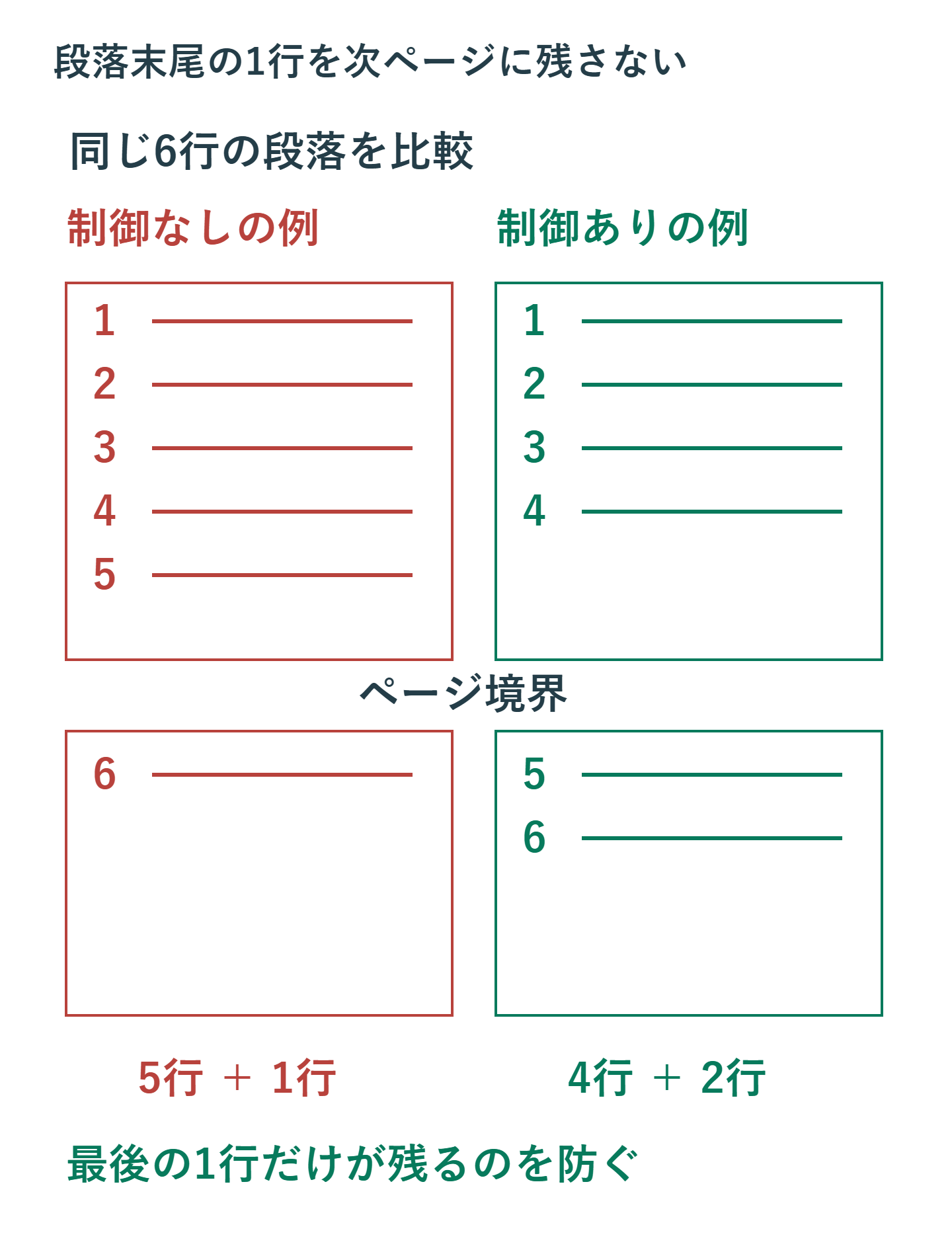
例えば六行の段落があり、前のページに五行、次のページに最後の一行だけ入る場合を考えます。孤立行の制御を使うと、前を四行、次を二行とするように行の配分を調整します。前のページの下部に一行分の空きが増えても、段落のつながりを読み取りやすくするための配置です。
最初の一行だけが前のページの下に残る場合も、段落の始まりが孤立しないように次のページへ送ります。ただし一行だけで完結する段落を、別の段落と自動で二行のまとまりにする機能ではありません。
段落はEnterで区切った単位です。画面上で三行に見えても、各行の末尾でEnterを押していれば三つの段落です。その三つを一緒に動かしたい場合は、まず段落の区切りが文章の意味に合っているかを確認します。
Shift+Enterは同じ段落内で改行する操作です。これを使っただけで孤立行制御が必ず無効になるわけではありません。症状だけを見てShift+EnterをすべてEnterに変えると、段落間隔や箇条書きの構造まで変わります。
2. 対象の段落で孤立行の制御を確認する
最初は問題のある段落だけを選んで設定します。文書全体を選ぶと、見出しや表の中など、目的の違う段落にも設定が及びます。表示上の一行ではなく、段落の中にカーソルを置いて作業してください。
- 「ホーム」タブの段落グループ右下にあるダイアログ起動ボタンを開きます。
- 「改ページと改行」のタブを選びます。
- 「改ページ時1行残して段落を区切らない」など、ウィドウ・オーファン制御に相当する項目をオンにします。
- 同じ画面にある、段落内の保持や次の段落との保持も確認します。
- 確定し、前のページ末尾と次のページ先頭を見比べます。
画面の表記は版によって異なりますが、英語では「Widow/Orphan control」です。初期状態で有効な設定でも、受領文書や特定のスタイルでは異なる場合があるので、現物の段落を確認します。
編集記号表示は段落記号や手動改ページを見つけるために使います。左側の小さなマークだけで孤立行制御のオン・オフは判定しません。どの改ページ設定が有効かは、段落ダイアログで確かめます。
変更後のページ数が増えても、直ちに不具合とはいえません。読みやすさのために行を次ページへ送った結果であるか、ほかの改ページ設定が重なっているかを見ます。
3. 段落内・次の段落との保持を使い分ける
| 設定 | 扱うまとまり | 向いている場面 |
|---|---|---|
| ウィドウ・オーファン制御 | 段落の最初・最後の孤立行 | 通常の本文のページまたぎ |
| 段落を分割しない | 一つの段落内の行 | 短い注意書きなどをまとめる |
| 次の段落と分離しない | 現在の段落と次の段落の境目 | 見出しを次の本文から離さない |
| 段落前で改ページする | その段落の開始位置 | 章の見出しを新ページへ置く |
本文の六行を四行と二行に分けてよいなら、孤立行制御が合います。六行全部を一つのページに置きたいなら、段落内を保持する設定を使います。どちらも同じように次ページへ移ることがありますが、目的は異なります。
見出しが一行だけ前のページに残る場合、その見出しは本文とは別段落なので、見出しに「次の段落と分離しない」を設定します。これを本文のすべての段落へ連続して付けると、たくさんの段落がつながり、大きなまとまりとして送られる原因になります。
見出しと次の本文を結びたいからといって、長い本文全体も必ず一ページに収める必要はありません。見出し側の設定と、本文側の段落内を分割できるかという設定を別に見ます。
一つの段落自体が一ページより長い場合など、紙面に収まらない条件があります。「段落を分割しない」を選べば文章量に関係なく一ページへ収まる、という保証にはなりません。段落を意味のまとまりで分ける必要がないかも検討します。
4. 大きな空白や設定が効かない箇所を調べる
一行だけでなく箇条書き全体が次ページへ飛ぶ場合は、複数段落の不要な連結を外す手順を確認してください。孤立行の制御を切るだけでは、連続した「次の段落と分離しない」は解除されません。
下部に大きな空白がある場合は、孤立行制御だけを原因にしません。「段落を分割しない」で長い段落を丸ごと送っている、複数の段落に「次の段落と分離しない」が続いている、手動改ページがある、といった条件を確認します。
調べる順序は、空白の直後の段落、その前の段落、手動の区切りです。一つずつ設定を見れば、必要な見出しの保持を残しながら、過剰につながった箇所だけを直せます。文字サイズを先に小さくすると、原因が残ったまま読みづらくなる場合があります。
手動改ページで切った場所は、自動の行配分だけでは修正できません。編集記号で位置を確認し、その改ページが必要かを判断します。契約書の署名欄など、別ページにする意味がある区切りは残します。
表の中では、段落設定とは別に「行の途中で改ページする」などの表の行設定も影響します。表の一行をまとめたい目的なら表のプロパティを確認しますが、孤立した一行を防ぎたいだけで大きな表の行すべてを保持すると、空白が広がることがあります。
文書全体で同じ本文書式を使うなら、その本文に適用しているスタイルから段落設定を変更する方法があります。先にどの段落がそのスタイルを使っているかを確認し、現在の文書だけへ適用する範囲を選びます。「標準」を変えれば必要な全段落だけが直るとは限りません。
提出先が行数や書式を指定している文書では、見た目を詰めるために余白・文字サイズ・行間をまとめて変えず、指定との両立を確認します。読みやすさと必要なページ構成を両方保つことが仕上げの基準です。
複数段落を選択した状態では、設定が混在していてチェックの状態が分かりにくいことがあります。問題を調べる段階では一つの段落にカーソルを置き、現在値を確認します。同じ設定をそろえて適用する段階で、必要な段落だけをまとめて選ぶと、調査と変更を混同せずに済みます。
見出しの直後に空段落があると、見出しが結び付く相手もその空段落になります。本文とつなぎたいなら、段落間隔を使うなどして不要な空段落を整理します。
5. まとめ:孤立行を防ぐ設定と段落を保つ設定を分ける
段落の最後や最初の一行だけがページ境界に残るなら、ウィドウ・オーファン制御を確認します。短い段落全体をまとめる場合は段落内の保持、見出しを本文とつなぐ場合は次の段落との保持を使います。
修正後は二つのページを続けて見て、文章のつながりと下部の空きを確認してください。空白があること自体を誤りとせず、どの設定が何を保持しているかを確かめると、不要な改行や空行を増やさずに整えられます。
同じ文書をPDFへ出力する場合も、問題だった段落の先頭と末尾を見ます。Wordの画面で直った位置と、配布するファイルのページ境界が合っているかまで確認して完成とします。
超解決 Excel・Word研究班
企業のDX支援や業務効率化を専門とする技術者チーム。20年以上のExcel・Word運用改善実績に基づき、不具合の根本原因と最短の解決策を監修しています。ExcelとWordを使った「やりたいこと」「困っていること」「より便利な使い方」をクライアントの視点で丁寧に提供します。
Office・仕事術の人気記事ランキング
- 【PDF】EdgeでPDFを開くと印刷できない・プリンタ一覧が出ない時のブラウザ再起動とシステムダイアログ
- 【Outlook】添付ファイルが「Winmail.dat」に化ける!受信側が困らない送信設定
- 【Excel】オートフィル(右下の+)が効かない!ドラッグできない時のオプション有効化設定
- 【Word】差し込み印刷の金額にカンマを付ける方法|小数・0・空欄の確認
- 【Word】校閲機能の基本!赤字(変更履歴)とコメントで修正を見える化する
- 【Outlook】メールの受信が数分遅れる!リアルタイムで届かない時の同期設定と送受信グループ設定
- 【PDF】入力した文字のフォント・サイズ・色を変更する方法|注釈とフォームの違い
- 【Outlook】メール送信時にエラーになる「送信不能」の原因切り分け
- 【PDF】PDFの不要な文字や画像を「白塗り」して消す(修正テープ)無料の裏ワザ
- 保存せずに閉じたExcel・Wordを復元する方法|自動回復・未保存ファイル・履歴の確認