
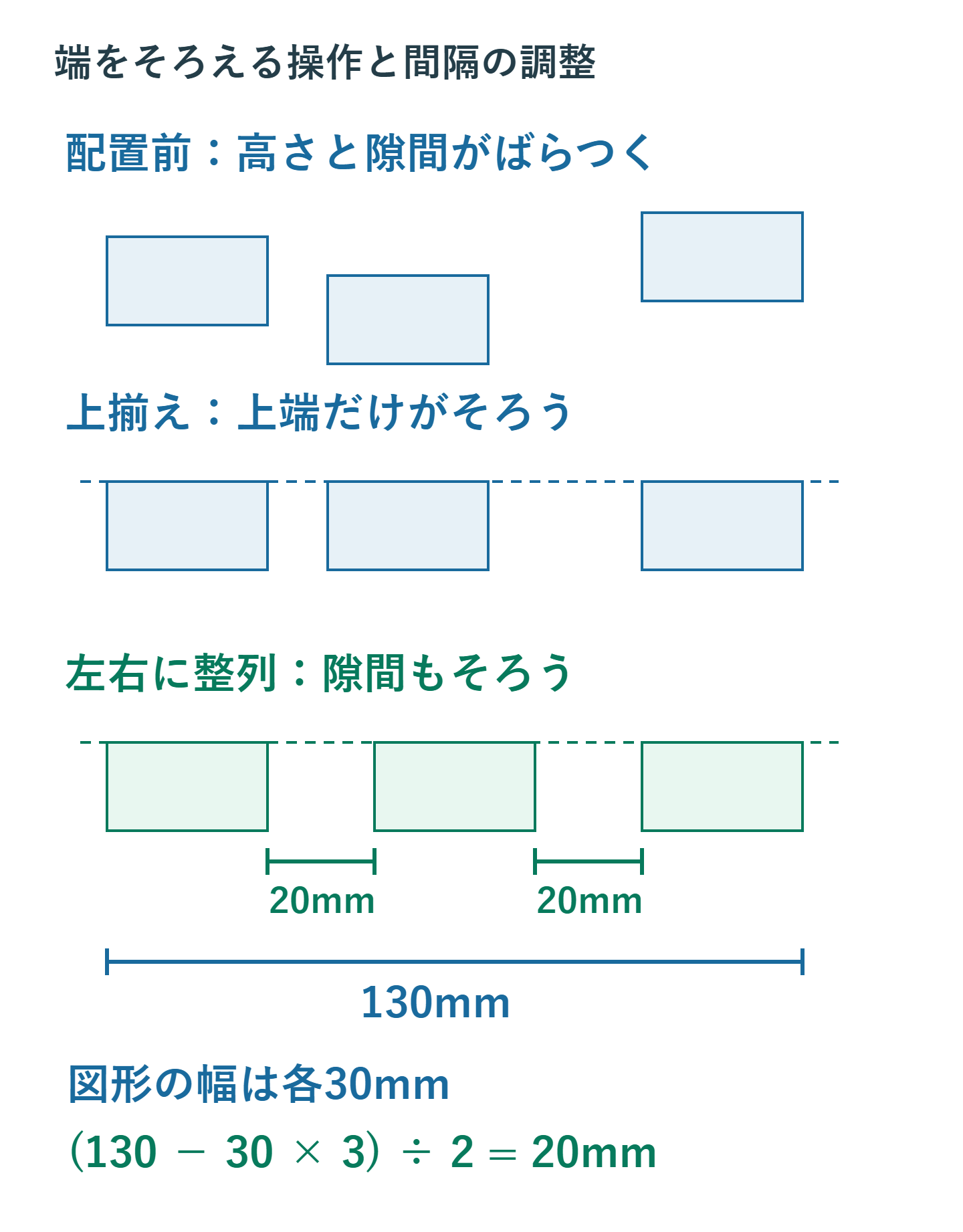
Wordで図形の端や間隔がそろわないときは、複数の図形を選び、「図形の書式」の「配置」を使います。横に並べた図形の上端をそろえるなら「上揃え」、図形の間を均等にするなら「左右に整列」です。
ただし、同じメニューでも、ページを基準にするか、選択した図形同士を基準にするかで結果が変わります。ここではWindowsのデスクトップ版Wordで、既に置いた図形のずれを直す順番を説明します。
ADVERTISEMENT
1. そろえたいのは端・中心・間隔のどれかを決める
【要点】「整列して一直線にする」と「隙間を均等にする」は別の操作です。横に並ぶ3個の四角形で上端がばらついているなら、まず上揃えを使います。その後、左右の隙間が不均等なら左右に整列を使います。
高さの異なる図形は、上をそろえても下がそろいません。これは配置の失敗ではなく、寸法が違うためです。すべて同じ箱にしたいのか、高さを変えたまま中心線を合わせたいのかを決めてください。形を同じにしたい場合は、高さと幅の調整を先に行うとやり直しが減ります。
また、図形の外枠がそろっていても、中の文字だけがずれて見える場合があります。文字の段落揃え、テキストボックスの内側の余白、縦方向の文字配置は、図形そのものの位置とは別です。図形を動かす前に、枠のどの部分がずれているかを見ます。
回転した図形や余白のある画像を混ぜると、選択枠が整っても見た目の重心がそろわないことがあります。まず同じ大きさの四角形など、比較しやすい組から調整し、特殊な形は最後に確認すると判断しやすくなります。
2. 対象を選び、整列の基準を確認する
- 1個目の図形の外枠をクリックします。文字の入力カーソルではなく、図形の選択ハンドルが出たことを確認します。
- Ctrlキーを押しながら、そろえたいほかの図形をクリックします。
- 「図形の書式」→「配置」を開きます。
- 図形同士をそろえる場合は「選択したオブジェクトを揃える」など、選択オブジェクトを基準とする項目を確認します。
- 「上揃え」「左揃え」など、目的の方向を選びます。
「ページに合わせる」は用紙を、「余白に合わせる」は余白の内側の範囲を基準にします。図形同士の左端をそろえたい場面でページ基準を選ぶと、予想より大きく移動することがあります。配置を実行して意図しない場所へ動いたら、元に戻し、基準を確認してやり直します。
横に並べた図形へ「左揃え」を適用すると、左端を同じ位置に集めるので図形が重なることがあります。横列の高さをそろえたいなら上揃えや上下中央揃え、縦列の左右位置をそろえたいなら左揃えや左右中央揃えを選びます。
背面の図形をクリックできないときは、「ホーム」→「選択」→「選択ウィンドウ」で対象を選びます。似た形が多ければ、名前を確認し、不要な背景や線まで選択に含めていないか見直してください。複数選択しただけではグループ化されたわけではありません。
3. 両端の位置を決めてから隙間を均等にする
3個以上の図形を横に並べる場合は、左端と右端の図形を、使いたい範囲の両端へ先に置きます。対象を選び、選択オブジェクトを基準にして「左右に整列」を実行します。縦に並べた図形なら「上下に整列」を使います。
同じ幅の図形を3個並べる例で考えます。図形がそれぞれ幅30mm、左端の図形の左端から右端の図形の右端までが130mmなら、図形の幅の合計は90mmです。残り40mmを二つの隙間に分けると、各20mmになります。
この例では、上端をそろえる操作だけでは左右の隙間は変わりません。逆に隙間を均等にしても、高さ方向のばらつきは残ります。「端をそろえる→間隔をそろえる」という二段階で見れば、どちらの操作が足りないか分かります。
図形の幅の合計より配置範囲が狭ければ、重なりを避ける余地がありません。均等配置を何度も実行するより、両端を広げる、図形を小さくする、2段に分けるなど、置く範囲を見直します。図形が2個だけなら、両端を保ったまま調整する中間の図形はありません。
大小の図形が混在する図では、隙間と中心間距離を同じものとして考えないでください。等間隔に見せたい基準を決め、結果を確認します。組織図などで箱の意味が同じなら、寸法をそろえる方が読みやすい場合もあります。
4. 動かせない・吸い付く・本文が動く場合を直す
配置の操作が使えない場合は、選択数に加えて文字列の折り返しを確認します。「行内」の画像は文字と同じ流れに入り、浮動オブジェクトと同じ方法では複数選択や配置ができません。図として自由に並べる必要がある場合だけ、行内以外の折り返しへ変更します。
本文と重ねたくないなら、「前面」を一律に選ぶ方法は避けます。前面は文字を覆う配置になるためです。「四角形」や「上下」など、本文をどこへ流すかに合わせて選び、文字が押し出された結果も確認します。
動かすと決まった位置へ吸い付くときは、配置メニューのグリッド設定を調べます。グリッド線を非表示にしても、非表示時の吸着が有効な設定なら吸着は残ります。Windows版ではAltキーを押しながらドラッグして、一時的に吸着を無視できます。
さらに細かく動かすときは、外枠を選択してCtrlキーと矢印キーを使う方法があります。ただし、1回で必ず1ピクセル動くという意味ではありません。決めた距離へ置く必要があるなら、レイアウトの詳細設定で位置の数値と基準を確認します。
図形を少し動かしたのに本文の改行が大きく変わる場合は、図形の折り返しが本文の使える幅を変えていることがあります。位置を整える作業が終わったら、図形だけでなく、その前後の段落や改ページも読み直してください。
5. 整列後に崩れたときは、位置以外も確認する
| 困り事 | 見直す点 |
|---|---|
| 全図形が用紙端へ寄った | ページ・余白・選択オブジェクトの基準 |
| 外枠はそろうが文字がずれる | 図形内の段落揃えと内側余白 |
| 線や矢印まで移動した | 選択に含めたオブジェクト |
| 本文を増やすと図全体が動く | 折り返し、文字列と一緒に移動、アンカー |
完成した図をひとまとまりで移動したい場合は、必要な図形だけをグループ化する方法があります。ただし、グループ化は図形の相対的な位置を保つための操作で、ページ上の位置を永久に固定するものではありません。本文との関係は、グループ側の配置も確認します。
印刷時だけずれて見える場合は、用紙サイズ、倍率、プリンター設定を確認します。画面と紙の解像度が違うからと原因を決めつけず、PDFでも同じ位置関係かを比べます。位置を数値で入力し直すだけで、すべての印刷差が解消するわけではありません。
細かい配置メニューが見当たらない環境では、同じ文書をデスクトップ版で開きます。メニューが無効だからと、すぐに図形を画像へ変換すると個々の文字や線が編集しにくくなるので、まず選択状態を確かめてください。
6. まとめ:基準を選び、端と間隔を別々にそろえる
図形がガタガタなときは、寸法、選択範囲、整列の基準を確認してから配置を実行します。上揃えなどで端をそろえ、その後で間隔を調整すると、目で追いやすい図になります。
操作の詳細はMicrosoftのオブジェクトの配置とグリッドへの吸着設定で確認できます。
超解決 Excel・Word研究班
企業のDX支援や業務効率化を専門とする技術者チーム。20年以上のExcel・Word運用改善実績に基づき、不具合の根本原因と最短の解決策を監修しています。ExcelとWordを使った「やりたいこと」「困っていること」「より便利な使い方」をクライアントの視点で丁寧に提供します。
Office・仕事術の人気記事ランキング
- 【PDF】EdgeでPDFを開くと印刷できない・プリンタ一覧が出ない時のブラウザ再起動とシステムダイアログ
- 【Outlook】添付ファイルが「Winmail.dat」に化ける!受信側が困らない送信設定
- 【Excel】オートフィル(右下の+)が効かない!ドラッグできない時のオプション有効化設定
- 【Word】差し込み印刷の金額にカンマを付ける方法|小数・0・空欄の確認
- 【Word】校閲機能の基本!赤字(変更履歴)とコメントで修正を見える化する
- 【PDF】入力した文字のフォント・サイズ・色を変更する方法|注釈とフォームの違い
- 【Outlook】メールの受信が数分遅れる!リアルタイムで届かない時の同期設定と送受信グループ設定
- 【Outlook】メール送信時にエラーになる「送信不能」の原因切り分け
- 【PDF】PDFの不要な文字や画像を「白塗り」して消す(修正テープ)無料の裏ワザ
- 【Box】Box Toolsが動かずOffice編集できない時の直し方