
Wordの表で文字が罫線に近すぎる場合は、セル内余白を調整します。空白文字や改行を追加して離す方法と違い、同じ設定のセルへ一定の余白を設けられます。ただし、余白を広げるほど文字を置ける範囲は狭くなるため、折り返しや行高の変化も確認する必要があります。
ここではWindows版デスクトップWordを中心に、表全体の設定と特定セルの設定を分けて説明します。作業前に文書を保存し、現在の余白の数値を控えてください。Mac版やWeb版で同じ詳細項目がない場合は、利用する版のメニューを確認し、必要ならデスクトップ版で編集します。
ADVERTISEMENT
1. セル内余白・セル間隔・段落の間隔は別
セル内余白は、セルの境界から内容を置く領域までの距離です。左右の余白は文字を置ける横幅、上下の余白は内容の上下に確保する空きを変えます。セル間隔は隣り合うセル同士の間に設ける隙間なので、文字と罫線を離したいだけならセル内余白を調整します。
単純な例では、幅40mmのセルに左右各2mmの余白を設けると、段落のインデントなどを除いた横幅は36mmです。左右各5mmへ増やすと30mmになります。外枠を変えなくても、文字を置ける幅は6mm狭くなります。
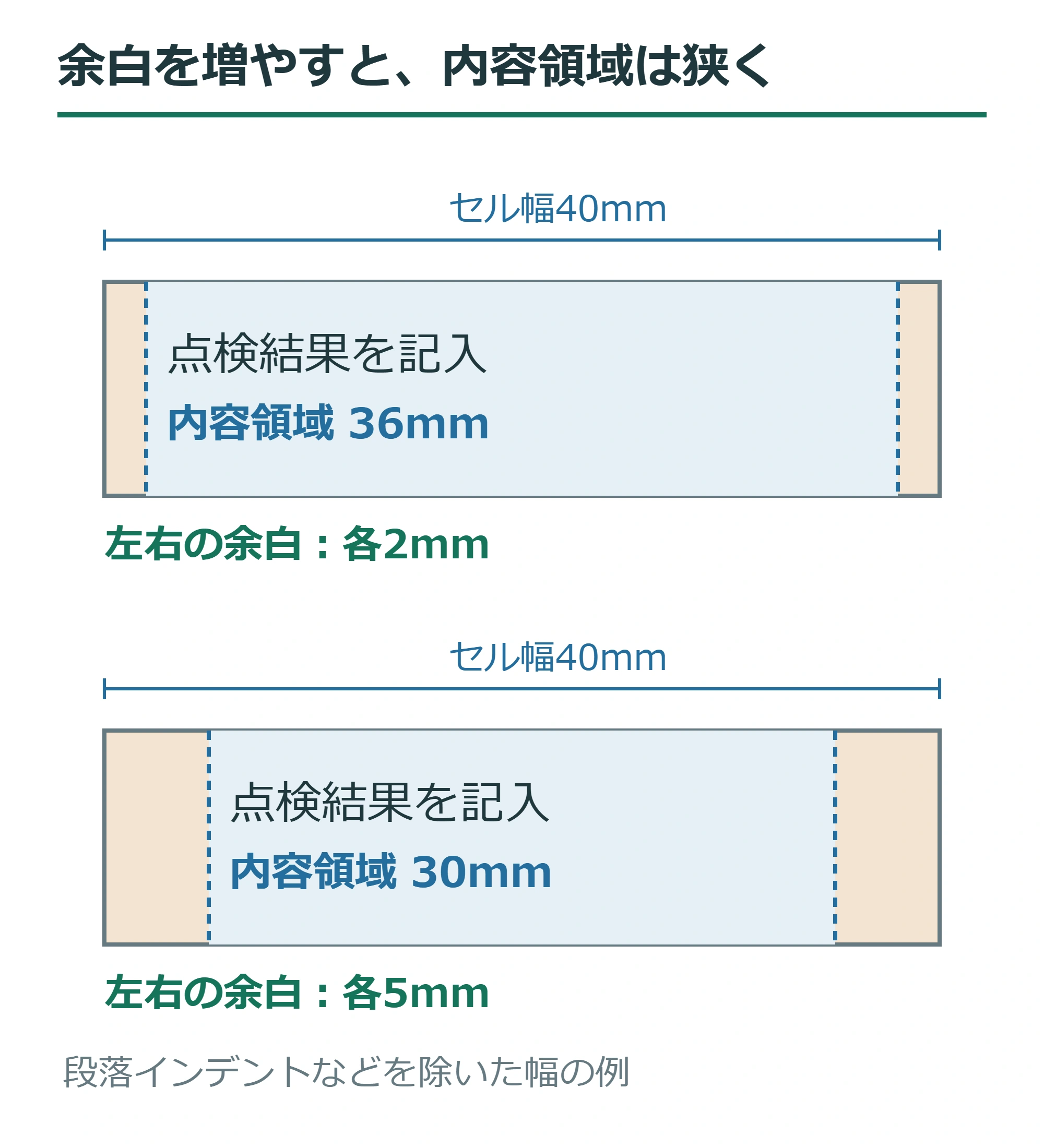
実際の文字位置には段落の左右インデント、1行目の字下げ、タブ、配置も関係します。上下は段落前後の間隔、行間、セルの垂直方向の配置も関係します。「余白の設定が無視された」と決める前に、どの距離を変えたいのかを確認してください。
2. 表全体の既定のセル余白を変更する
- 対象の表内をクリックし、左上の移動ハンドルなどで表を選択します。
- 右クリックから[表のプロパティ]を開きます。
- [表]タブの[オプション]を開き、既定のセル余白の上・下・左・右を確認します。
- 変更前の値を控え、まず左右など必要な方向だけを変更します。
- 確定し、短い見出しだけでなく長い内容のセルも確認します。
表内選択時の[テーブル レイアウト]→[セル内余白]からも表のオプションを開けます。この入口は表の既定値を扱うもので、セルを1つクリックしただけでそのセル専用の設定になるとは限りません。一部だけを変える場合は次節の[セル]タブを使います。
たとえば一覧表で罫線と文字が近い場合は、左右を2mmにして見比べる方法があります。これは調整例で、Word共通の標準値や、すべての表に適した推奨値ではありません。幅の狭い日付欄では折り返しが増えるため、日付が2行へ分かれていないかを確認します。
この変更は対象の表に対する設定です。同じ文書の他の表や、これから作るすべての表まで自動的に同じ値になるとは考えないでください。また、セル個別の余白が設定されている箇所は、表の既定値を変えても同じ見た目にならない場合があります。
3. 特定のセルだけ余白を変え、共通設定へ戻す
合計欄だけ上下に余裕を作るなど、一部のセルを変える場合は、そのセルまたは必要な範囲を選択します。[表のプロパティ]→[セル]→[オプション]を開き、[表全体の設定と同じ]に相当する指定を外してから余白を入力します。
選んだセルだけが変更されたか、隣のセルと比べて確認します。複数セルを選んで値がそろっていない場合は、まず1つのセルで設定を確認してから、必要な範囲へ同じ値を適用すると管理しやすくなります。強調のために余白を増やした結果、行の高さまで変わっていないかも見ます。
表全体のルールへ戻すには、個別に設定したセルの[表全体の設定と同じ]をオンに戻します。表の既定値へ数値を合わせるだけでは、後から表全体の値を変えたときの追従が異なる場合があります。共通で管理したいセルは、共通設定を使う状態へ戻してください。
変更前とまったく同じ状態へ戻すには、直後の[元に戻す]や控えた数値、保存した原本を使います。すべてを0.5mmや1mmへ変える操作は、元の標準へ復元する操作ではありません。既存の帳票では社内指定の余白がある場合もあるため、見た目だけで一律に置き換えないようにします。
4. 余白を変えてもそろわない場合の確認順序
一部のセルだけ変わらない: 個別のセル余白が残っていないか確認します。その後で段落のインデントと配置を見ます。インデントが余白を常に無効にするわけではなく、どちらも文字を置く領域や位置に関係します。
左側だけ大きく空く: [ホーム]の段落設定で左インデント、最初の行の字下げ、ぶら下げを確認します。編集記号を表示し、先頭の全角空白やタブも確認します。箇条書きの字下げなど必要な設定まで0へ戻さず、不要なものだけを直します。
上側や下側に大きな空きがある: セル内の垂直方向の配置が中央・下揃えでないか、段落前後の間隔や空段落がないかを確認します。セル余白と段落間隔の両方に空きを指定している場合は、どちらで管理するかを決めて整理します。
余白を増やすと文字が切れる: 行高が[固定値]になっていないかを確認します。必要なら[最小値]に戻すか高さを増やし、全行を表示させます。横の折り返しが増えた場合は、左右余白を少し戻す、列幅を広げる、説明を別段落に分ける方法を順に検討します。
画像の下だけ空く: 行内画像を含む段落の前後間隔、空段落、行間を確認します。画像は文字の行の中にあるため、文字の基準線との関係もあります。行間を画像より小さな固定値にすると画像が欠けるおそれがあるので、フォントサイズと同じ値へ機械的に固定しないでください。
0mmでも隙間が見える: 文字自体の形や行間による空きは、セル余白とは別です。文字の上端を罫線へ密着させるためだけに文字位置を上下へずらすと、同じ行の記号や別の文字が欠ける場合があります。内容が読みやすくそろうことを優先します。
5. 窮屈な表を直すときの選択肢
| 変えたい距離 | 主に確認する設定 |
|---|---|
| 罫線と文字の間 | セル内余白 |
| 隣り合うセルの間 | セル間隔 |
| 段落の始まりの位置 | インデント・字下げ・タブ |
| 段落同士の上下の空き | 段落前後の間隔 |
| 文字の行同士の距離 | 行間 |
縦書きや文字方向を変えたセルは、横書きと同じ見た目の動きになるとは限りません。表全体を大きく変更せず、コピー上の対象セルで1方向だけ少し変え、どの辺の距離が変わるかを確認してから必要な値へ整えます。大きな値を入れたまま保存しないようにしてください。
Excelから貼り付けたものでは、まずWordの表なのか、画像なのか、埋め込みオブジェクトなのかを確認します。画像の中に描かれた文字と枠の距離は、Wordのセル余白では変えられません。貼り付け直す場合はコピーで試し、表の項目数と内容が保持される方法を選びます。
6. 印刷と配布画面で最終確認する
余白の調整後は、最も文字数の多い行と、文字・画像が混在するセルを確認します。PDFで違和感がある場合はWordの印刷プレビューと比べ、用紙サイズ、フォント、折り返しが同じかを調べます。端数の余白を整数へ変えるだけで出力差がなくなるとは限りません。
操作の詳細はMicrosoftの表内の余白とセル間隔の変更を参照できます。余白の値だけで判断せず、罫線から文字が適度に離れ、内容が欠けずに読める状態を確認して保存してください。
超解決 Excel・Word研究班
企業のDX支援や業務効率化を専門とする技術者チーム。20年以上のExcel・Word運用改善実績に基づき、不具合の根本原因と最短の解決策を監修しています。ExcelとWordを使った「やりたいこと」「困っていること」「より便利な使い方」をクライアントの視点で丁寧に提供します。
Office・仕事術の人気記事ランキング
- 【Outlook】添付ファイルが「Winmail.dat」に化ける!受信側が困らない送信設定
- 【PDF】入力した文字のフォント・サイズ・色を変更する方法|注釈とフォームの違い
- 【Word】校閲機能の基本!赤字(変更履歴)とコメントで修正を見える化する
- 【Word】差し込み印刷の金額にカンマを付ける方法|小数・0・空欄の確認
- 【Microsoft 365】サインイン時に「詳細情報が必要です」と出る時の認証情報登録手順
- 【Excel】オートフィル(右下の+)が効かない!ドラッグできない時のオプション有効化設定
- 【Outlook】祝日が表示されない・重複する時の対処|追加方法と対象年の確認
- 【Outlook】メール送信時にエラーになる「送信不能」の原因切り分け
- 【PDF】PDFの不要な文字や画像を「白塗り」して消す(修正テープ)無料の裏ワザ
- 【Box】Box Toolsが動かずOffice編集できない時の直し方