
写真付きの一覧表をWordで作るときは、画像をセル内の[行内]配置にして、列幅に合う大きさへそろえると扱いやすくなります。写真をドラッグして枠の上に重ねるだけでは、行を追加したときに説明との対応がずれることがあります。まず「この画像はどの行の情報か」が保たれる配置にしましょう。
この記事ではWindows版デスクトップWordを中心に、写真と説明を横に並べる表を作ります。人物写真や社内資料を扱う場合は、掲載・共有できる画像かも先に確認してください。配置を整えるために、すべての画像を一括圧縮したり、表の余白を0にしたりする必要はありません。
ADVERTISEMENT
1.写真用の列と画像の大きさを先に決める
たとえば左列を写真、右列を説明にすると、同じ行で対応を確認できます。写真列の幅を40mm、左右のセル余白を各2mmにした場合、余白を除いた幅は36mmです。画像の幅を34mmとすれば、その内側にさらに合計2mmの余裕が残ります。段落の字下げを0とした例であり、余白やインデントが違えば使える幅も変わります。
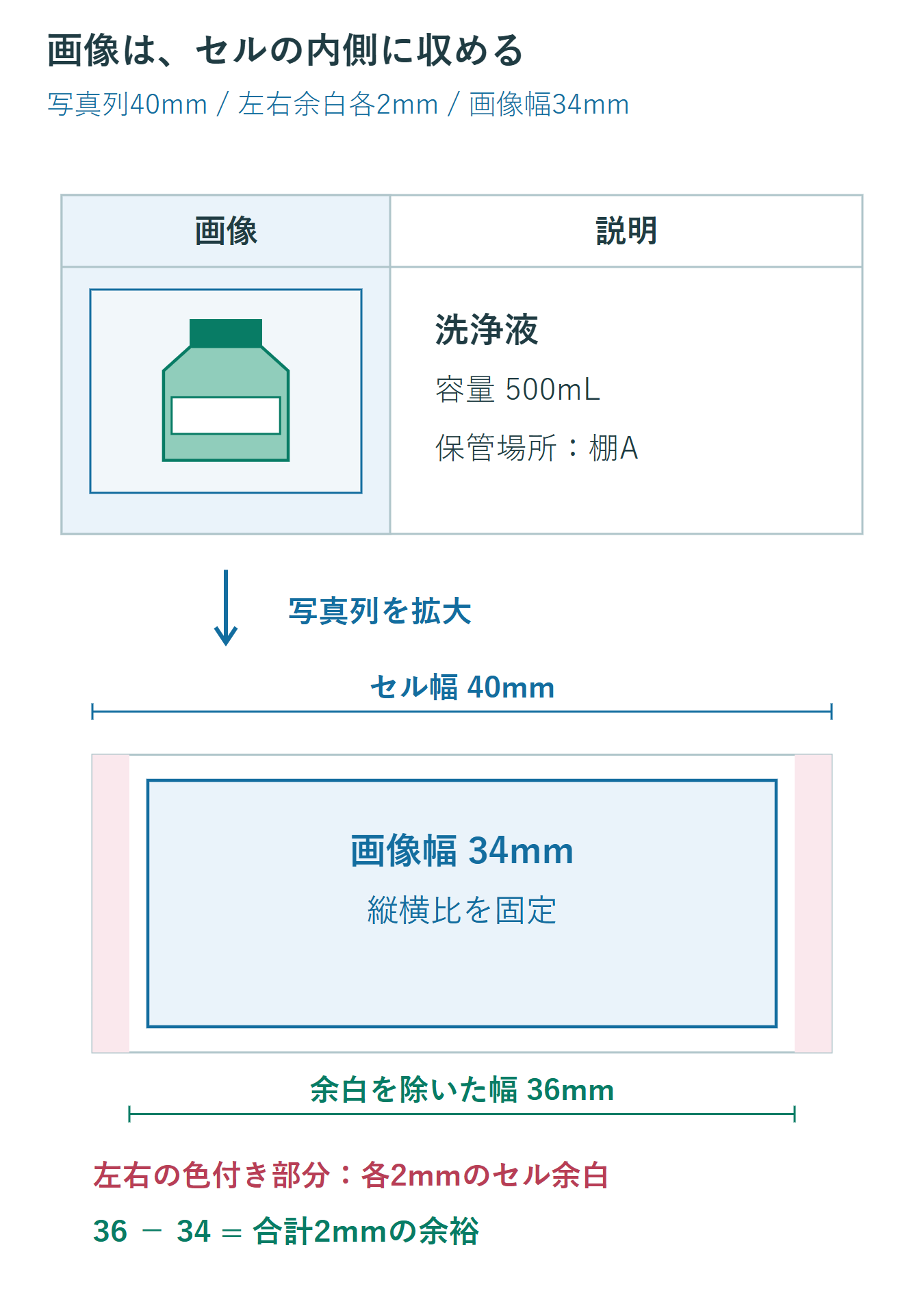
行内の画像は文字と同じように段落に入ります。行の高さを内容に合わせて広げられる表なら、画像の高さに応じて必要な領域が確保されます。ただし、表の行高や段落の行間を小さな固定値にしていると隠れることがあるので、行内にすれば必ず全体が見えるという意味ではありません。
[前面]や[四角]は浮動配置で、段落との関連やページ上の位置も関係します。自由な配置には使えますが、一覧表では行内から始める方が、説明と画像の対応を追いやすくなります。現在の挿入設定は利用者が変更している場合があるため、挿入直後は必ず行内だと決めつけず確認します。
2.セルへ挿入し縦横比を保ってサイズをそろえる
- 画像を入れるセルの中をクリックし、入力カーソルを置きます。
- [挿入]→[画像]から使用するファイルを選びます。
- 挿入した画像を選び、[文字列の折り返し]またはレイアウトオプションで[行内]を確認します。
- [図の形式]の[サイズ]を開き、縦横比を固定したうえで幅を指定します。
- セル内に収まり、右側の説明と同じ行にあることを確認します。
同じ幅にしても、元写真の縦横比が違えば高さは変わります。横長写真と縦長写真を同じ幅・同じ高さへ無理に変形すると、被写体が細長くなったり横に伸びたりします。高さも統一したい場合は、あらかじめ同じ縦横比でトリミングしてから幅を合わせます。商品全体や人物の顔など、必要な部分を切らないことを優先してください。
4:3の横長画像を幅34mmにすると、高さは25.5mmです。同じ幅でも3:4の縦長画像なら約45.3mmになります。写真列の幅だけでなく、最も高くなる画像を置いた行がページに収まるかも確認します。寸法入力と縦横比の設定はMicrosoftの画像などのサイズ変更で確認できます。
複数画像をそろえる場合も、まず一つを仕上げて基準を決めます。ほかの画像へ同じ幅を指定し、縦横比の状態を確認してください。一つの画像を選んで寸法を入力しただけでは、文書中の全画像が変わるわけではありません。行内画像を無理に複数選択するため、浮動配置へ変える必要もありません。
3.セルの中央へ置き余計な空きを調整する
左右だけを中央へ寄せるなら、画像を含む段落を選んで[ホーム]の中央揃えを使います。上下もそろえるなら、画像のあるセルを対象に、表用の[レイアウト]→[配置]で中央の配置を選びます。図の内部の被写体が片寄っている場合は、外枠が中央でも見た目は偏るので、画像そのものの余白も見てください。
上下の空きが不均等なら、セル内の空段落と段落前後の間隔を確認します。画像を含む段落の後ろに空行を足して位置を合わせると、写真を差し替えたときに空きが変わりやすくなります。必要な余白はセル余白、文章同士の間隔は段落間隔として設定すると、変更箇所を把握しやすくなります。
列幅が画像に合わせて広がるのを避けたいときは、表用の[レイアウト]→[自動調整]で列幅固定を検討します。ただし、幅固定は画像を自動で適切なサイズへ縮める指定ではありません。画像幅がセルの内側に収まることを別途確認します。固定幅が不要な文書では、読み手の画面や拡大表示にも配慮して構成を決めてください。
写真を入れた後でセルを結合・分割する場合は、どの説明と組になる画像かを確認してから操作します。構造変更を終えたら画像と説明を行ごとに見直します。アンカーを固定すれば行を変えても必ず正しい相手に付いてくる、という管理には頼らないでください。
4.画像が欠ける・大きい・印刷されないときの確認
行が広がりすぎた場合
挿入直後の画像サイズが大きければ、まず画像の幅を予定寸法へ変更します。画像を縮めても行が高いままなら、[表のプロパティ]→[行]に残る高さ指定や、空段落を確認します。ドラッグで表全体を縮める前に、画像と行の設定を分けて調べましょう。
画像の上や下だけが隠れる場合
画像のある段落の行間が固定値なら、[1行]など画像を収められる設定で比較します。表の行高も固定されていれば、最小値にするか高さ指定を外して確認します。どちらも変えてよい表であることが前提です。限られた高さの様式では、画像自体を小さくするか別紙へ分けることを検討します。
写真がセルから離れて動く場合
現在の折り返しを確認し、一覧表の写真なら行内へ戻して、目的のセルへ配置し直します。[ページ上の位置を固定]はセルの内容として固定する意味ではありません。周囲の文を増やしたときに、写真だけが元のページに残るような構成になっていないか見ます。
容量が大きい場合
配布用コピーで[図の圧縮]を試します。最初は選択画像だけを対象にし、ラベルの小さな文字や商品の細部が読めるかを比較します。全画像の150ppi化を一律に勧めることはできません。圧縮やトリミング部分の削除で失った情報を戻すには元ファイルが必要になるため、元写真は保管します。
画面と印刷が違う場合
まずWordの印刷プレビューと、保存したPDFの両方を確認します。プレビューでは見えて実際の紙だけに出ないなら、プリンターやドライバー、印刷設定側も切り分けます。すべてをWordの「図形を印刷する」設定のせいにしないでください。特定の画像だけなら、その画像を含むページで試し、文書全体へ変更を広げないようにします。
5.差し替えと配布を見据えて仕上げる
差し替えるときは元の画像幅、トリミング、行内配置を控え、新しい写真でも同じ確認を行います。直前の操作を戻すなら[元に戻す]、後から戻すなら元画像の再挿入と寸法の再指定を使います。[図のリセット]で表の行高や段落配置まで戻るわけではありません。
各写真には、その行の説明との関係が分かる代替テキストを付けます。説明文と全く同じ長文を繰り返すのではなく、画像で伝えている状態や特徴を補います。最後に、写真の取り違え、不要部分の写り込み、ページ境界、印刷時の大きさを確認します。画像の寸法をそろえることだけでなく、行ごとの情報が正しく対応していることが完成の基準です。
超解決 Excel・Word研究班
企業のDX支援や業務効率化を専門とする技術者チーム。20年以上のExcel・Word運用改善実績に基づき、不具合の根本原因と最短の解決策を監修しています。ExcelとWordを使った「やりたいこと」「困っていること」「より便利な使い方」をクライアントの視点で丁寧に提供します。
Office・仕事術の人気記事ランキング
- 【PDF】EdgeでPDFを開くと印刷できない・プリンタ一覧が出ない時のブラウザ再起動とシステムダイアログ
- 【Outlook】添付ファイルが「Winmail.dat」に化ける!受信側が困らない送信設定
- 【Excel】オートフィル(右下の+)が効かない!ドラッグできない時のオプション有効化設定
- 【Word】差し込み印刷の金額にカンマを付ける方法|小数・0・空欄の確認
- 【Word】校閲機能の基本!赤字(変更履歴)とコメントで修正を見える化する
- 【Outlook】メールの受信が数分遅れる!リアルタイムで届かない時の同期設定と送受信グループ設定
- 【PDF】入力した文字のフォント・サイズ・色を変更する方法|注釈とフォームの違い
- 【Outlook】メール送信時にエラーになる「送信不能」の原因切り分け
- 【PDF】PDFの不要な文字や画像を「白塗り」して消す(修正テープ)無料の裏ワザ
- 保存せずに閉じたExcel・Wordを復元する方法|自動回復・未保存ファイル・履歴の確認