
Wordの表が次のページへ続くときは、「見出し行が消える問題」と「1行の内容が2ページに分かれる問題」を分けて直します。見出し行には[タイトル行の繰り返し]を設定し、行を分割したくない場合は[行の途中で改ページする]をオフにします。
ただし、表全体を無理に1ページへ収める必要はありません。文字を読める大きさに保ち、複数ページでも項目が分かる状態に整えることが先です。以下はWindows版Wordのデスクトップアプリでの手順です。画面のタブ名はバージョンによって異なります。
ADVERTISEMENT
1. まず印刷レイアウトで、崩れている箇所を確認する
[表示]タブで[印刷レイアウト]に切り替え、前後のページを見比べます。作業前に文書のコピーを保存しておくと、列幅や段落設定を変更した後に元の状態と比較できます。
- 2ページ目に列名がない場合は、見出し行の繰り返しを設定します。
- 1件の説明がページの途中で分かれている場合は、その行の改ページ設定を確認します。
- 表の前に大きな空白がある場合は、行の高さ、段落の改ページ設定、手動の改ページを確認します。
表を右クリックして[表のプロパティ]を開くと、[表]タブで[文字列の折り返し]も確認できます。[なし]は本文の流れに沿った配置、[する]は周囲に本文を回り込ませる配置です。通常の複数ページの一覧表では、コピー側で[なし]にして状態を確かめると、回り込みや位置指定の影響を切り分けやすくなります。すべてのWordの表が浮動配置されているわけではありません。
2. 見出し行を2ページ目以降にも表示する
表が続くページにも列名があれば、前のページへ戻らずに内容を読めます。見出しを途中の行へ手入力するより、元の見出し行を繰り返す設定の方が、行の追加や削除に対応しやすくなります。
- 表の先頭の見出し行を選択します。見出しが2行ある場合は、必ず1行目を含めた連続する2行を選びます。
- 表を選択したときに現れる[テーブル レイアウト]または表用の[レイアウト]タブを開きます。
- [データ]グループの[タイトル行の繰り返し]を選びます。
- 印刷レイアウトで、次のページの先頭に同じ見出しが表示されるか確認します。
別の操作方法として、[表のプロパティ]の[行]タブで、各ページにタイトル行として表示する設定を有効にできます。修正するときは、繰り返し先ではなく、表の最初の見出し行を編集します。
繰り返しは、表が自動的に次のページへ続く場合の機能です。表内に手動の改ページを入れると、見出しが繰り返されない場合があります。また、下書き表示ではなく、印刷レイアウトや印刷結果で確認してください。条件はMicrosoftのタイトル行の繰り返しの説明に掲載されています。
3. 1行の内容を途中で分割しない設定にする
同じ行の説明がページをまたぐと、番号や項目名が前のページに残ることがあります。1行が1ページ内に収まる長さなら、行をまとめて次のページへ送れます。
- 分割したくない行を選びます。全行に適用する場合は表全体を選択します。
- 右クリックから[表のプロパティ]を開き、[行]タブを選びます。
- [行の途中で改ページする]のチェックを外して[OK]を押します。
- 改ページ前後を見比べ、行が欠けずに次のページへ移動しているか確認します。
次の図は、同じ表の2ページ目を設定別に比較したものです。薄緑の「05」の行に注目してください。見出し行の繰り返しだけでは行の分割は止まらず、改ページの設定を変えると番号と説明をまとめて読めるようになります。
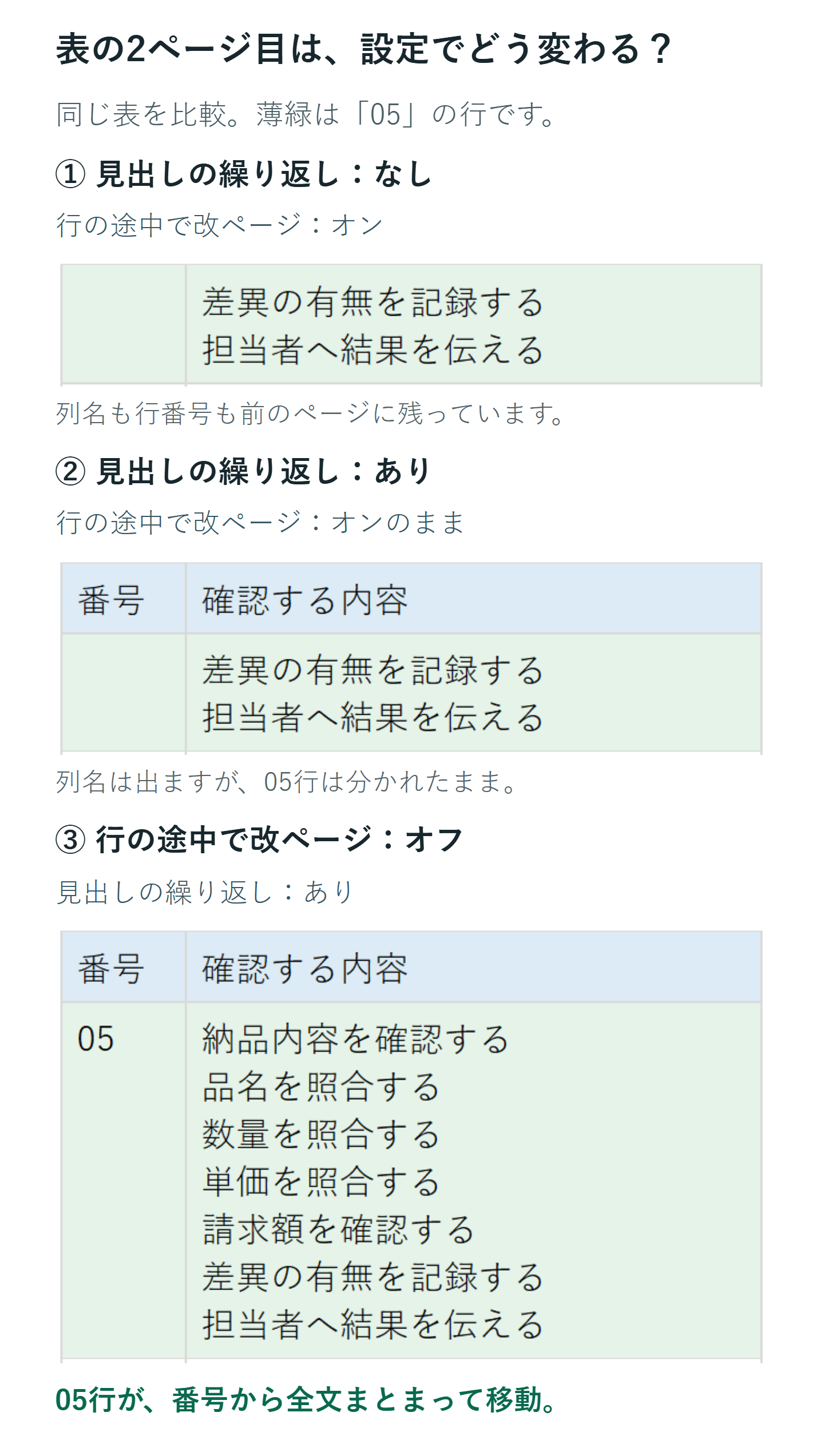
行をまとめて次ページへ送った結果、前のページの末尾に空白ができるのは、この設定による動作です。一方、1行の内容がページの印刷可能範囲より長い場合は、設定だけで1ページに収められるとは限りません。説明を複数行や別の段落へ分けるなど、内容の区切りを見直してください。
4. 表を小さくする前に、行高と列幅を見直す
あと少しで収まる場合でも、固定の行高を小さくすると文字が隠れることがあります。行の高さは、文字量に応じて広がる状態を基本に調整します。
- 文字の下側が欠ける:[表のプロパティ]の[行]で、高さが小さい固定値になっていないか確認します。高さの指定を外すか、必要に応じて[最小値]へ変更します。
- 短い文字が何行にも折り返される:その列が狭すぎないか確認します。ほかの列を含めて幅を調整し、用紙の右端からはみ出していないかも確認します。
- セル内に空きが多い:不要な空段落、段落前後の間隔、セルの上下余白を順に確認します。必要な余白までゼロにするのではなく、印刷したときに読みやすい範囲で調整します。
- 列数が多く横幅が足りない:用紙を横向きにするか、表を用途別に分けることを検討します。文書の一部だけ向きを変える場合は、セクションの区切りと前後のページも確認します。
表のプロパティで変更できる項目はMicrosoftの表の設定ガイドで確認できます。「行の高さ」と「列の幅」は別の設定です。行高を固定しても列幅の問題は直りません。
5. 表の説明文だけが前のページに残る場合
表の直前に置いた「表1 売上内訳」などの説明が前のページに取り残される場合は、その説明の段落を次の段落と離さない設定にします。
- 表のすぐ前にある説明文の段落を選びます。
- [ホーム]タブの[段落]グループ右下から、段落の詳細設定を開きます。
- [改ページと改行]タブの[次の段落と分離しない]を有効にします。
- 説明と表の先頭が同じページに並ぶか確認します。
説明と表の間に空段落があると、空段落との関係を設定することになります。編集記号を表示し、不要な空段落を整理してから試してください。また、表内の多数の段落へ一括してこの設定を付けると、大きな空白や意図しない移動の原因になります。まず説明文の段落だけに適用します。
6. 最後は改ページ前後と印刷結果を確認する
調整後は、2ページ目だけでなく、その前後のページも見ます。見出し行の有無、行の途中で切れていないか、文字が欠けていないかを確認してください。追記によって行数が変わると改ページ位置も変わるため、設定後も最終確認は必要です。
PDFで配布する場合は、出力したPDFでも同じ箇所を確認します。空白ができること自体を失敗と考えず、行の内容をまとめて読めるか、文字を無理に縮めていないかを基準に整えてください。
超解決 Excel・Word研究班
企業のDX支援や業務効率化を専門とする技術者チーム。20年以上のExcel・Word運用改善実績に基づき、不具合の根本原因と最短の解決策を監修しています。ExcelとWordを使った「やりたいこと」「困っていること」「より便利な使い方」をクライアントの視点で丁寧に提供します。
Office・仕事術の人気記事ランキング
- 【Excel】オートフィル(右下の+)が効かない!ドラッグできない時のオプション有効化設定
- 【Outlook】添付ファイルが「Winmail.dat」に化ける!受信側が困らない送信設定
- 【Outlook】祝日が表示されない・重複する時の対処|追加方法と対象年の確認
- 【Excel】COUNTAでセルの個数を数える方法|空文字・空白・COUNTとの違い
- 【Word】差し込み印刷の金額にカンマを付ける方法|小数・0・空欄の確認
- 保存せずに閉じたExcel・Wordを復元する方法|自動回復・未保存ファイル・履歴の確認
- 【Word】校閲機能の基本!赤字(変更履歴)とコメントで修正を見える化する
- 【PDF】PDFに入力した文字の「フォント・サイズ・色」を変更するプロパティ設定
- 【Outlook】受信メールを自動で別アカウントへ転送するルール設定手順
- 【Outlook】メール送信時にエラーになる「送信不能」の原因切り分け