
短い項目が縦に並ぶ長い目次は、目次の部分だけを2段組みにすると見渡しやすくなることがあります。本文を1段のまま残すには、目次の前後をセクション区切りで分け、そのセクションだけへ2段を設定します。
Windows版Word for Microsoft 365/Word 2024/Word 2021のデスクトップ版を対象にします。Web版ではセクション区切りを追加できないため、この作業はデスクトップ版で行います。2段化は一つの目次を左右へ流す操作で、章別の目次を二つ作る操作ではありません。
【要点】前後のセクションを分け、適用先を目次だけに限定します。長い見出しは狭い段で折り返すため、2段にすれば必ずページ数が減るわけではありません。
ADVERTISEMENT
1. 2段組みに向く目次かを判断する
「概要」「準備」「申請」のような短い見出しが多い目次は、左右に分けても読みやすさを保ちやすくなります。反対に、一項目がすでに2行ある目次を半分近い幅にすると、3~4行へ増えることがあります。まずコピーを保存し、変更前のページ数を控えます。
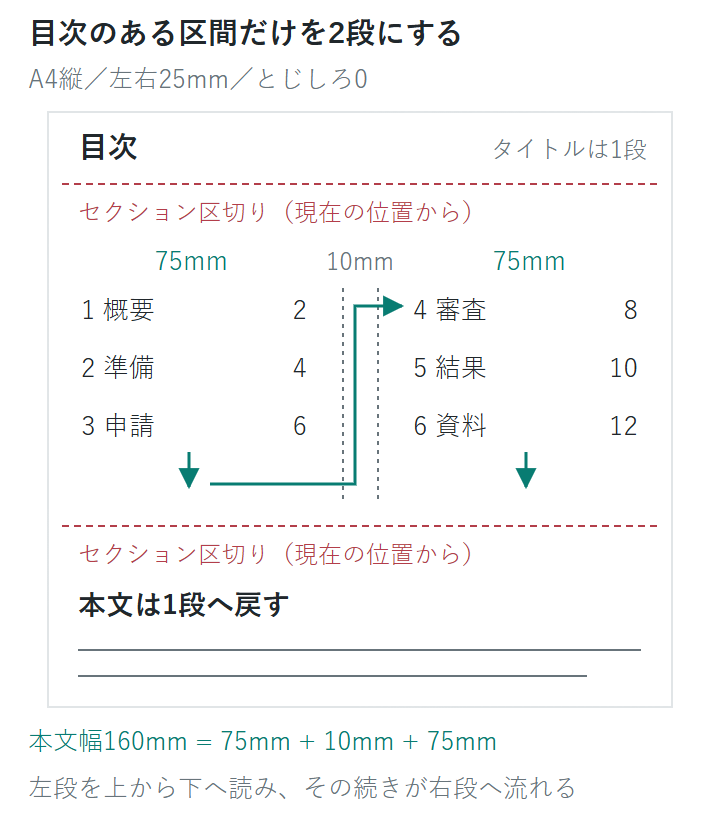
ここではA4縦、左右余白各25mm、とじしろ0、本文幅160mm、左右の段を同じ幅、段間10mmとします。1段の幅は(160−10)÷2=75mmです。目次タイトルは外側の独立した段落に置き、目次部分だけ2段、後続本文は1段という構成にします。
図の項目は「概要・準備・申請・審査・結果・資料」の順で、掲載先の印字番号を2・4・6・8・10・12とした例です。番号はこの並びに固定するのではなく、実際の本文から取得します。
2. 目次の前後へセクション区切りを置く
[ホーム]の編集記号表示をオンにし、既存の改ページとセクション区切りを見える状態にします。目次のフィールド内ではなく、その外側の段落境界で操作します。最初から目次専用セクションがある場合は、新たな区切りを重ねて入れません。
- 目次の直前にカーソルを置き、[レイアウト]→[区切り]から、セクション区切りの[現在の位置から開始]を挿入します。
- 目次の直後、後続本文より前にも同じ種類のセクション区切りを挿入します。
- 2つの区切りの間に目次だけがあることを編集記号で確認します。独立させるタイトル行は前のセクションに残します。
- 目次の中にカーソルを置き、[レイアウト]→[段組み]→[段組みの詳細設定]を開きます。
- 2段、段の幅を同じにする設定、間隔10mmを指定し、適用先が[このセクション]であることを確認して確定します。
- 目次の後の本文へ移動し、段組みが1段のままであることを確認します。
自動作成の目次の枠内に「目次」というタイトルが含まれる場合、枠ごと2段へ変更するとタイトルもその範囲に入ります。タイトルを全幅に残したい場合は、コピー上でタイトルを独立段落にした構成を用意してから、目次本体の外側に区切りを設けてください。
同じページ内で列数を変える連続セクション区切りの用途は、Microsoftのセクション区切り資料で説明されています。本文を次ページから始める構成なら、その開始位置に合った区切りを使い、既存の改ページと重複させないようにします。
3. ページ番号用のタブを段の幅に合わせる
1段組みで使っていた16cmのタブが残ると、幅75mmの段には収まりません。目次がある段のルーラーを確認し、ページ番号の終点をその段の右端へ合わせます。この例の左インデント0の段落では、各段の左端を基準とする7.5cmが目安です。
[ホーム]のスタイル一覧で使用中の「目次 1」「目次 2」などの[変更]→[書式]→[タブとリーダー]を開きます。ページ番号用の右揃えタブを段幅に合わせて設定し、以前の番号用タブが残っている場合はそのタブだけを解除します。題名の前の章番号を区切るタブまで一括で消さないでください。
見出しが長い場合は、ページ番号との間隔と折り返しも調整します。文字を読めないほど小さくしなければ収まらないなら、1段へ戻す方が適しています。また、同じ文書に別の目次がある場合は目次スタイルを共有するため、タブ変更がそちらへ及ぶことも確認します。
4. 左右の流れと後続本文を確認する
通常の段組みは左段の上から下へ読み、その続きが右段へ流れます。表のように、左の1行目の次を右の1行目として読む構成ではありません。目次の途中を横へ追ってしまわないよう、段間の余白を確保します。
右段が空いている場合は、目次の量だけでなく、選んだ範囲・末尾のセクション区切り・既存の段区切りや改ページを確認します。目次末尾に段区切りを追加しても、すでに前にある項目が自動的に左右へ振り分けられるわけではありません。自動目次内へ手動の段区切りを足すと更新で保持されないこともあるため、まずセクションの範囲を整えます。
本文まで2段になった場合は、直後なら元に戻し、目次末尾の区切りと適用先を確認します。本文セクションを1段に戻す場合も、選択対象を確かめてから行います。区切りをまとめて削除すると、別のレイアウト設定まで変わる原因になります。
5. ページ数と印字番号を更新後に比較する
| 点検箇所 | 完成時の状態 |
|---|---|
| 目次の最初・左右の境目・末尾 | 項目の抜けや順序の入れ替わりがない |
| 最長の項目と最大桁数の番号 | 段からはみ出さず、全文を読める |
| タイトルと後続本文 | 予定した1段の領域に残っている |
| 本文の印字ページ | 番号の継続・再開始が元の意図どおり |
| 変更前後の目次のページ数 | 読みやすさを落とさず短くなったかを比較する |
目次全体を更新してから、本文のページ位置が変わっていれば番号を再更新します。ページ番号を新しいセクションで不用意に1へ戻さないようにしてください。PDFを作る場合は、出力したファイルでも段組みと項目の順を確認します。構造タグやPDF/Aを選ぶこと自体は、段組み修復の手順ではありません。
6. まとめ
目次だけの2段組みは、前後のセクション区切りと適用先の指定が要点です。列幅を狭くしたら、番号用タブと長い項目の折り返しも合わせて調整します。最終的なページ数だけでなく、左右の読み順と本文が1段のままかを確認して仕上げてください。
超解決 Excel・Word研究班
企業のDX支援や業務効率化を専門とする技術者チーム。20年以上のExcel・Word運用改善実績に基づき、不具合の根本原因と最短の解決策を監修しています。ExcelとWordを使った「やりたいこと」「困っていること」「より便利な使い方」をクライアントの視点で丁寧に提供します。
Office・仕事術の人気記事ランキング
- 【Excel】オートフィル(右下の+)が効かない!ドラッグできない時のオプション有効化設定
- 【Outlook】添付ファイルが「Winmail.dat」に化ける!受信側が困らない送信設定
- 【Outlook】祝日が表示されない・重複する時の対処|追加方法と対象年の確認
- 【Excel】COUNTAでセルの個数を数える方法|空文字・空白・COUNTとの違い
- 【Word】差し込み印刷の金額にカンマを付ける方法|小数・0・空欄の確認
- 保存せずに閉じたExcel・Wordを復元する方法|自動回復・未保存ファイル・履歴の確認
- 【Word】校閲機能の基本!赤字(変更履歴)とコメントで修正を見える化する
- 【PDF】PDFに入力した文字の「フォント・サイズ・色」を変更するプロパティ設定
- 【Outlook】受信メールを自動で別アカウントへ転送するルール設定手順
- 【Outlook】メール送信時にエラーになる「送信不能」の原因切り分け