
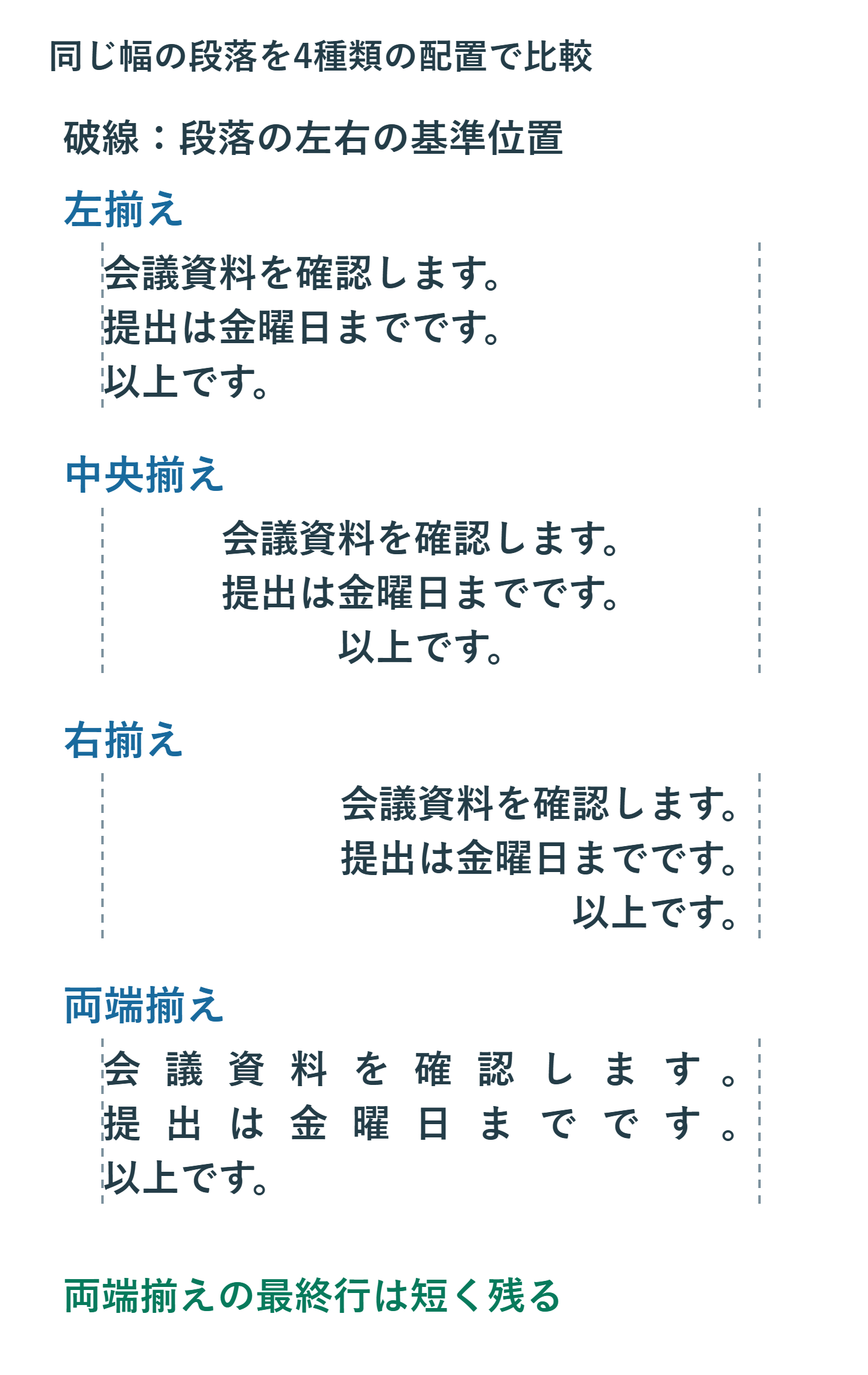
Wordで題名を中央、日付を右端へ置くには、スペースを増やす代わりに「ホーム」の段落配置を使います。対象の段落へカーソルを置き、「左揃え」「中央揃え」「右揃え」「両端揃え」から選びます。
【要点】配置は文字1個ではなく段落に適用され、左右のインデントや表のセルなどで決まる幅を基準にそろいます。中央揃えが用紙の中央に見えないときも、文字の前後の空白と、この基準となる幅を確かめましょう。
ADVERTISEMENT
1. 配置が変わる範囲は「段落」で決まる
一つの段落には、用紙の右端で自然に折り返した複数の行が含まれます。その中の1行へカーソルを置いて中央揃えを選ぶと、同じ段落に属するほかの行も中央にそろいます。一部の文字だけを選択しても、その文字だけを段落の中央へ動かす操作にはなりません。
Enterで分けた文章は別段落なので、題名を中央、次の本文を左という設定ができます。Shift + Enterは同じ段落内の改行であるため、その前後を別々の段落配置にしたいときは区切り方を見直します。
まず「ホーム」の「編集記号の表示/非表示」で、段落の終わりや手動改行を確認します。記号の形だけで迷う場合は、どの操作で改行したかや特殊文字検索で確かめてください。配置を変えるために区切りを追加するときも、空段落を何個も作る必要はありません。
複数の段落をまとめて変更する場合は、対象だけを範囲選択します。題名や日付、引用文まで含めて文書全体を選ぶと、それぞれに必要な配置が失われます。本文の段落だけを整えたいなら、その範囲に絞って操作してください。
2. 左揃えと中央揃えを設定する
- 配置を変えたい段落の中をクリックします。複数段落の場合は対象を選択します。
- 「ホーム」タブの「段落」グループを開きます。
- 本文を左へそろえるなら「左揃え」、題名を中央へ置くなら「中央揃え」を選びます。
- 前後の段落まで変わっていないか確認します。
アイコンが分かりにくい場合は、ポインターを重ねてボタン名を確認します。画面幅やリボン構成で並び方は変わるので、「左から2番目」のような位置だけを頼りにしないでください。
中央揃えは、段落に使える横幅の中央を基準にします。通常の本文では左右の余白とインデントが関係します。表の中ならセル内、テキストボックスならボックス内の幅が基準です。用紙全体の中央にしたいのに小さなセル内に文字がある場合、配置ボタンだけでは目的の位置になりません。
題名の前に入れた全角スペースが残っていると、文字列全体のバランスがずれて見えることがあります。中央揃えを設定する前に、位置調整のためだけに入れた空白を確認します。語と語の間の必要な空白は残し、先頭の空白を全部無条件で消さないようにしましょう。
3. 右揃えと両端揃えを使い分ける
日付や差出人名を右側へ置くなら、段落に「右揃え」を適用します。末尾が段落の右端へそろうため、名前の長さが変わってもスペースの数を入れ直す必要がありません。右端に隙間があるときは、右インデントやセルの余白を確認してください。
「両端揃え」は、折り返した行の左右の端をそろえるために間隔を調整します。ただし、通常の短い最終行まで端から端へ引き伸ばすわけではありません。最終行が左寄りで短く残るのは一般的な動作です。
短い最終行も含めて間隔が大きく広がる場合は、「均等割り付け」が設定されていないか、行末にShift + Enterの手動改行が入っていないかを確認します。両端揃えと均等割り付けは、同じものとして使わないでください。
長いURLや英単語のある段落は、両端揃えで空きが目立つことがあります。その段落を左揃えにする、URLを独立した行にする、リンクの表示文字を短く整えるなどを検討します。見た目のためにURL自体へハイフンやスペースを足すとリンクが変わるため、文字列の内容は書き換えないでください。
4. Windows版で使える配置のショートカット
| 配置 | キー | 例 |
|---|---|---|
| 左揃え | Ctrl + L | 本文、メモ |
| 中央揃え | Ctrl + E | 題名、短い見出し |
| 右揃え | Ctrl + R | 日付、氏名 |
| 両端揃え | Ctrl + J | 複数行の本文 |
これらはWindowsのデスクトップ版Wordで本文を編集しているときの操作です。まず対象段落へカーソルを置き、キーを押します。離れた位置を見ているだけでは、カーソルがある別の段落へ適用されることがあります。
ブラウザーのアドレスバーに入力先がある状態などでは、Wordの配置操作ではなくブラウザーの機能が動きます。キーが効かないときは本文をクリックし、メニューから同じ配置を選べるか確認します。日本語入力の「あ」が表示されていることだけを原因にしないでください。
題名の入力後にEnterを押すと、次の段落にも配置が引き継がれることがあります。本文を左へ戻したい場合は、その新しい段落でCtrl + Lを押します。見出しスタイルを使っている文書では、次の段落にどのスタイルが設定されるかも確認すると整えやすくなります。
5. 中央や右端へそろわないときに確認する設定
まず編集記号を表示し、位置合わせ用のスペースやタブが前後に残っていないかを見ます。次にルーラーを表示して左右のインデントを確認します。中央揃えで左インデントだけが大きいなら、用紙中央より右側へ寄って見えても、その段落の幅では中央になっている可能性があります。
表のセル内でも段落の左右配置は使えます。一方、セルの上・中央・下といった縦方向の配置は、表のレイアウトにある配置の設定で調整します。左右配置と上下配置を分けて扱い、「表の設定が優先するので段落ボタンは使えない」と考えないでください。
文書の一部が画像として貼り付けられている場合、その中の文字を通常の段落として選択して整えることはできません。本文なのか、テキストボックスなのか、画像なのかを選択時の枠などで確認します。動かす対象を取り違えると、文章ではなく図形全体が移動します。
段落の配置だけを戻す目的でCtrl + Spaceを押しても、段落の直接書式を解除する操作にはなりません。配置ボタンを選び直すか、スタイルを確認したうえで必要な段落だけを修正します。文書の編集が制限されている場合は、制限を勝手に解除せず、編集可能な範囲や担当者を確認してください。
6. 一つの行に異なる配置を作りたい場合
「左側に項目名、同じ行の右側に金額」のような配置は、段落全体を右揃えにするだけでは作れません。同じ段落に右揃えタブを設定してTabで金額を送るか、2列の表を使うと、別々の基準で配置できます。
スペースで金額を押し出した表は、桁数が増えると位置が崩れます。右揃えタブなら金額の末尾、小数点タブなら小数点の位置をそろえられます。見出しと値が何行も続く資料では表の方が編集しやすい場合もあります。
また、用紙の上下方向の中央へ題名を置く操作は、ホームの「中央揃え」とは異なります。中央揃えボタンは横方向の配置です。表紙の縦位置を変えたい場合はページ設定の垂直方向の配置を使う場面がありますが、適用するセクションや範囲を確かめて操作してください。
配置を整えた後で文字を追加し、長い名前や2行になる文章でも意味のまとまりが崩れないかを確認すると、配布後の追記にも対応しやすくなります。見た目だけでなく、後から編集しやすい配置を選びましょう。
7. 段落の範囲と基準位置を確認して仕上げる
左・中央・右・両端の配置は、対象段落とその幅が決まって初めて意図どおりに働きます。操作前は段落の区切り、操作後はインデントと前後の空白を確認してください。
仕上げに、題名は中央、日付は右、本文は左または両端という役割が保たれているか読み直します。両端揃えの短い最終行を無理に伸ばさず、表やタブが適した場所にはそちらを使うと、整った状態を保ちやすくなります。
超解決 Excel・Word研究班
企業のDX支援や業務効率化を専門とする技術者チーム。20年以上のExcel・Word運用改善実績に基づき、不具合の根本原因と最短の解決策を監修しています。ExcelとWordを使った「やりたいこと」「困っていること」「より便利な使い方」をクライアントの視点で丁寧に提供します。
Office・仕事術の人気記事ランキング
- 【PDF】EdgeでPDFを開くと印刷できない・プリンタ一覧が出ない時のブラウザ再起動とシステムダイアログ
- 【Outlook】添付ファイルが「Winmail.dat」に化ける!受信側が困らない送信設定
- 【Excel】オートフィル(右下の+)が効かない!ドラッグできない時のオプション有効化設定
- 【Word】差し込み印刷の金額にカンマを付ける方法|小数・0・空欄の確認
- 【Word】校閲機能の基本!赤字(変更履歴)とコメントで修正を見える化する
- 【PDF】入力した文字のフォント・サイズ・色を変更する方法|注釈とフォームの違い
- 【Outlook】メールの受信が数分遅れる!リアルタイムで届かない時の同期設定と送受信グループ設定
- 【Outlook】メール送信時にエラーになる「送信不能」の原因切り分け
- 【PDF】PDFの不要な文字や画像を「白塗り」して消す(修正テープ)無料の裏ワザ
- 保存せずに閉じたExcel・Wordを復元する方法|自動回復・未保存ファイル・履歴の確認