
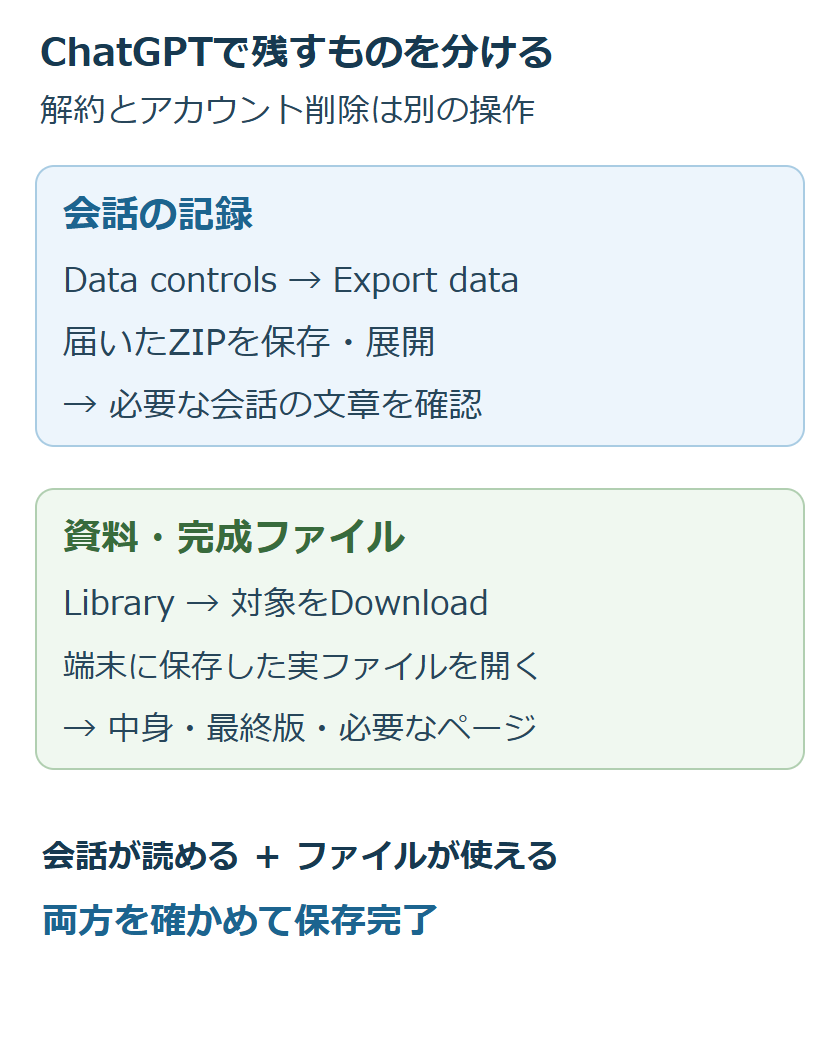
ChatGPT Plusを解約する前に、仕事で使った会話と作成ファイルを手元に残したい場合は、会話のエクスポートとファイルのダウンロードを分けて行います。解約は有料プランの更新を止める操作です。通常の会話を削除する操作とは異なり、解約しただけで会話が一律に消えるわけではありません。
まず保存したい会話を開けるか確認し、その後で個人用アカウントのデータを書き出します。届いたZIPを保存しただけで終えず、必要な文章と提出用ファイルを実際に開いて、使える状態で残ったかまで確かめてください。
- 解約とアカウント削除を取り違えないようにします。
- 会話はSettingsのData controlsから書き出しを依頼します。
- 資料や成果物はLibraryなどから個別に保存し、ZIPの内容と照合します。
ADVERTISEMENT
解約前に、残す会話とファイルを選ぶ
例えば、見積書の文案を相談した会話と、完成した見積書PDFを残したいとします。会話には修正の経緯、PDFには取引先へ渡す最終版があります。一方だけ保存すると、後日「なぜこの金額にしたのか」が分からなくなったり、文章は残っているのに提出用ファイルが開けなかったりします。
会話名、探す時に使える案件名、必要なファイル名を短く控えます。見つからない会話は、先に履歴検索とアーカイブの確認で探してください。書き出しは削除済み会話を復元する機能ではありません。
会話の保持に関する公式案内では、通常の会話とアーカイブした会話は、削除するか適用される組織の保持ポリシーで除かれるまで保存されます。「無料プランに戻ったら30日で全履歴が消える」と考えて、アカウントまで削除する必要はありません。
個人用アカウントからデータのエクスポートを依頼する
パソコンのChatGPTで、対象の会話がある個人用アカウントにログインします。会社のワークスペースを開いている場合は、個人用の会話と混同しないよう、プロフィールに表示されるアカウントとワークスペースを確認します。
- プロフィールのメニューから「Settings」を開きます。
- 「Data controls」を選びます。
- 「Export data」の「Export」を選びます。
- 確認画面で「Confirm export」を選び、依頼を確定します。
- アカウントに登録したメール、または電話番号だけで登録している場合はSMSを確認します。
設定からの書き出しはFree・Go・Plus・Proで利用できます。Business・Enterprise・Healthcareのワークスペースには、この個人向け手順をそのまま使えません。仕事用で項目がない場合は、データを持ち出せる範囲と取得方法を管理者に確認します。Eduでは権限や設定によって利用条件が異なります。
メールが来ない・リンクが開けない時は、依頼と受信を確認する
公式のエクスポート案内では、到着まで最大7日かかる場合があり、受信したダウンロードリンクは24時間で期限切れになります。数分でメールが来ないことだけを理由に、依頼を何度も重ねないでください。
| 止まっている場所 | 確認すること |
|---|---|
| 依頼済みだが通知がない | 登録した受信先、迷惑メール・プロモーションフォルダ、SMSを調べます。処理中なら既存の依頼を待ちます。 |
| 通知は届いたがリンクを開けない | 依頼したのと同じChatGPTアカウントでログインしているか確認します。 |
| 受信から24時間を過ぎた | 期限切れなら新しいエクスポートを依頼します。 |
| 7日を過ぎても届かない | 依頼日と確認した受信先を添えてOpenAI Supportへ問い合わせます。 |
ログインできない場合は、公式案内にあるPrivacy Portalから本人確認を伴うデータ請求へ進めます。メールやSMSを受け取れない状態で、別アカウントを作って同じ履歴の取得を試しても、元のアカウントのデータは移りません。
ZIPを展開し、必要な会話の中身まで確かめる
届いたリンクからZIPをダウンロードし、作業日が分かるフォルダへ保存します。ZIPを展開して、含まれる会話履歴のファイルを開き、先に控えた案件名や文中の特徴的な言葉で検索します。ファイル名や構成は決めつけず、実際に入っているデータを確認してください。
見積書の例なら、最初の依頼だけでなく、金額を修正した返答と最後に採用した文章が見つかるかを確かめます。タイトルがあるだけでは、必要なやり取りを保存できたかは分かりません。読みやすい形式の履歴がある場合は、そのファイルをブラウザなど対応するアプリで開きます。
会話が見つからなければ、書き出したアカウントと対象の会話をもう一度照合します。元の会話がまだ開けるなら、必要な文章を文書へ控えることもできます。削除してから取り直すのではなく、元の会話を残したまま不足を確認します。
見積書や表計算ファイルは、個別にダウンロードする
ZIPに会話履歴が入っていても、それだけで必要な添付資料や作成ファイルをすべて回収できたとは判断しません。Web版の「Library」で対象を探し、保存したいファイルを選んで「Download」を使います。複数版がある場合は、名前だけでなく内容を開いて最終版を選んでください。
保存後はChatGPTのプレビューを閉じ、端末に保存したファイルを直接開きます。PDFなら金額・最終ページ、表計算ファイルなら必要なシートと計算結果を確認します。保存操作で止まる場合は、生成ファイルをダウンロードできない時の確認手順へ進みます。
Libraryに表示されたGoogle Driveの資料は、Drive側にある元ファイルです。ChatGPTに表示されることと、端末へコピーが保存されたことを分けて確認します。Libraryからの保存方法は公式のファイル管理ガイドにあります。
保存待ちと、次回の更新停止を別々に管理する
必要な会話の文章が読め、提出用ファイルが端末で開けることを確かめたら、保存は完了です。ダウンロードリンク自体を保存先として頼らず、実ファイルを管理してください。エクスポートには個人情報を含むことがあるため、共有フォルダへ置く時は閲覧できる人も確認します。
次回更新を止めたい場合、書き出しの到着待ちで解約期限を過ぎないようにします。解約の公式案内は、次回請求日の24時間以上前の手続きを求めています。アカウントを残して更新を止める操作と、会話を保存する作業を別々に記録し、どちらが終わったか確認してください。
超解決 第一編集部
疑問解決ポータル「超解決」の編集チーム。正確な検証と、現場視点での伝わりやすい解説を心がけています。
生成AIの人気記事ランキング
- 【生成AI】学術論文にChatGPTやMidjourneyの図表を載せる時のジャーナル規定
- 【速報 2026年7月】ChatGPTで会話が読み込めない・続けられない時の公式障害と復旧状況
- 【生成AI】ファッションコーデ提案にChatGPTやGeminiを使う時のプロンプト
- 【生成AI】学生がChatGPT EduやGemini学割を使う時の申請条件と必要書類
- 【生成AI】ChatGPT/Claudeのデータが海外に保管される時の越境問題確認
- 【生成AI】社内情報をChatGPTに貼る前に機密漏洩を防ぐマスキング手順
- 【生成AI】受験勉強でChatGPTに過去問解説を依頼する時のプロンプト書き方
- 【ChatGPT】ドル建てから円建てへ変更したい時の確認|解約前の注意点
- 【生成AI】教材作成でChatGPTを使う時の出典明記と著作権配慮
- 【ChatGPT】解約したのに請求された時の確認|対象期間・別契約・返金窓口