
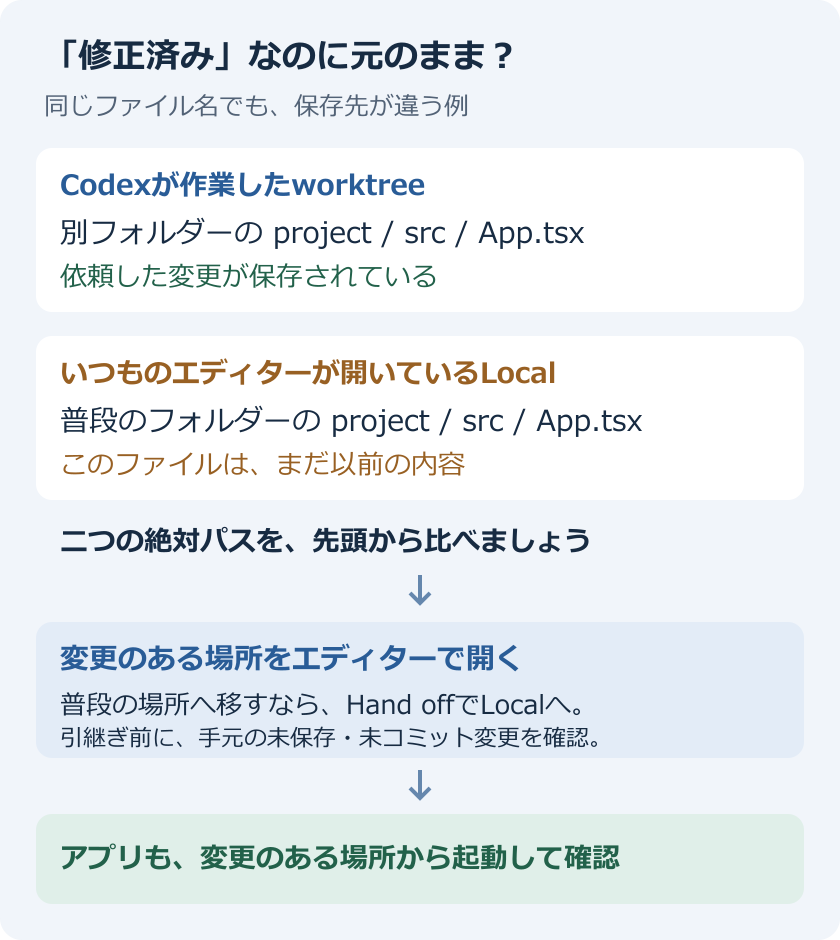
Codexが「修正しました」と報告したのに、VS Codeで開いているファイルは元のまま。アプリを起動し直しても、変更が見えない。この時は、同じ修正をもう一度頼む前に、Codexが保存したファイルの場所を確かめましょう。worktreeで作業していた場合、普段エディターで開いているフォルダーとは別の場所に変更が入っています。
ここでは、パソコンのCodexアプリでGit管理のプロジェクトを編集し、手元のエディターで変更を確認する場面を扱います。まず変更のあるファイルを見つけ、その場所で確認を続けるか、普段の作業フォルダーへ移すかを決めます。
ADVERTISEMENT
Codexに保存先を尋ね、エディターのフォルダーと比べる
問題が起きたチャットを開き、どのファイルを変更したと報告しているかを見てください。続いて、保存先の絶対パスを尋ねましょう。絶対パスとは、ドライブ名などから始まる、ファイルの所在を省略せずに表したものです。「src/App.tsx」のようなプロジェクト内の名前だけでは、同名のファイルがある別フォルダーを見分けられません。
追加の編集はせず、今回の変更について次を教えてください。
・作業フォルダーの絶対パス
・変更したファイルの絶対パス
・現在のブランチ、またはdetached HEADかどうか
・変更は未コミットか、コミット済みか
・テストや起動確認を行ったフォルダー
実際にファイルを保存したのか、変更案を示しただけなのかも確認してください。
次に、エディターで開いているフォルダーの場所を確かめましょう。VS Codeなら、対象ファイルのタブを右クリックし、パスをコピーする操作から所在を確認できます。Codexの返答と、フォルダー名の末尾だけでなく先頭から見比べてください。会社用と個人用のコピー、ダウンロードしたZIPの展開先など、worktree以外の別フォルダーを開いている場合もあります。
たとえば、Codex側が「別フォルダーのproject/src/App.tsx」、エディター側が「普段のproject/src/App.tsx」なら、ファイル名が同じでも保存先は異なります。Gitのworktreeの説明のとおり、worktreeは同じリポジトリの履歴を使いながら、別の作業ファイルを持つ仕組みです。一方で編集した内容が、もう一方のファイルへ即座に同期されるわけではありません。
Gitの表示で、どの作業場所に変更があるか確かめる
パスだけでは判断しにくい時は、Codex側とエディター側のターミナルで、それぞれ次のコマンドを実行してください。対象プロジェクトの中で実行する必要があります。ここに示すのは作業場所や変更状態を調べるコマンドで、ブランチの切替やファイルの削除は行いません。
git rev-parse --show-toplevel
git status --short --branch
git worktree list
1行目は、そのターミナルが属する作業フォルダーの最上位のパスを表示します。Codex側とエディター側で結果が違えば、別の作業場所を見ています。コマンドの意味はgit rev-parseの公式資料でも確認できます。複数フォルダーを開いているエディターでは、ターミナルが今見ているファイルと別のプロジェクトにいることもあるため、出力されたパスを省略せず確かめましょう。
2行目ではブランチなどの状態と、未コミットの変更を確認できます。たとえばファイル名の前にMがあれば変更、??ならGitがまだ追跡していないファイルです。詳細はgit statusの表示形式を参照してください。変更ファイルが出なくても、すでにコミットされていれば正常です。「一覧が空だからCodexは保存していない」とは限りません。
3行目は、同じリポジトリに登録されているworktreeのパスと、各場所のコミット、ブランチなどを表示します。Codexから返されたパスが一覧にあるかを探しましょう。一覧にない別コピーで作業していた場合は、そのコピーのファイルを確認する必要があります。プロジェクト名が同じという理由だけで、一覧にある別のworktreeを変更先と決めないでください。
Codexのworktreeでは、ブランチ名の代わりに「detached HEAD」と表示されることがあります。OpenAIは、worktreeをこの状態で開始する仕組みを案内しています。この表示だけでファイルが壊れた、あるいは保存できなかったと考える必要はありません。まず、示された場所に今回の変更があるかを見ましょう。
「not a git repository」と出る場合は、実行したフォルダーが違うか、その場所がGit管理されていません。この症状を直すために新しくgit initを実行すると、元のリポジトリとは別の管理を作ってしまうことがあります。Codexが使った絶対パスへ戻り、そのプロジェクトがGit管理のものかを確認してください。
変更のあるworktreeを開き、ファイルそのものを確認する
変更先が分かったら、まずその場所のファイルを開いてみましょう。Codexアプリの該当チャットで、ヘッダーの「Open」からエディターを開く方法がOpenAIのworktreeガイドに示されています。普段のエディターへ戻るだけではなく、今回のworktreeが開かれたかを、先ほどのパスで確かめてください。
たとえばボタンの表示を直した依頼なら、対象ファイルで修正前と修正後の文字列を検索してみましょう。報告に書かれたファイルに目的の変更があれば、保存はできており、元のエディターで見えなかった理由は作業場所の違いと考えられます。逆に、そのファイルにも変更がなければ、worktreeの問題だと決めず、Codexに保存結果を再確認してもらいましょう。
未コミットの差分をファイル単位で見る場合は、作業フォルダーの最上位で次のように実行できます。「src/App.tsx」は実際の対象に置き換えてください。
git diff HEAD -- src/App.tsx
このコマンドは、Gitが追跡しているファイルについて、現在のコミットと作業中の内容との差を表示します。ステージ済みの変更も含みますが、新規の未追跡ファイルは表示しません。また、修正がコミット済みなら、その修正は現在のコミットとの差としては出ません。git diffの比較対象を踏まえ、差分が空でもファイルの中身とコミット履歴を確認してください。
Codexが変更案を返しただけで保存していなかった場合は、対象ファイルと変更箇所を示し、保存まで依頼し直す必要があります。エラーで止まっていたなら、作業場所の確認とは別にそのエラーを解消しましょう。アクセスを拒否されている場合は、Codexの認証・編集権限の確認手順を参照してください。
普段の作業場所へ移す時は、未保存の編集を確かめてから引き継ぐ
worktreeを開いて確認を続けられるなら、すぐ普段のフォルダーへ変更を移す必要はありません。そのまま対象ファイルを編集し、同じ場所でテストできます。普段使っている起動環境で確かめたい場合は、変更をLocalへ引き継ぐ方法を選びましょう。
Codexアプリでは、チャットのヘッダーにある「Hand off」からLocalへの移動を選べます。OpenAIのガイドでは、この操作でチャットとコードを別の作業場所へ移すと説明されています。操作前に、普段のエディターに未保存の編集がないか、Local側に別の未コミット変更がないかを確かめてください。同じファイルを自分でも直していたなら、どちらの内容を残すか判断できる状態にしてから進めましょう。
移動時に競合や変更の扱いを尋ねられたら、意味を確かめずに上書きを選ばないでください。Codexには、両方の変更箇所を示し、残す内容を比較してもらえます。変更が見えないという理由で、worktree全体を手作業でコピーしたり、git reset --hardやgit cleanを使ったりする必要はありません。探していた変更や、自分の未保存の作業を失うおそれがあります。
また、移動後に設定ファイルや依存関係が足りず起動できない場合があります。Gitで管理していないローカル設定などは、コードと同じように揃うとは限りません。ソースの変更があるかと、起動に必要な環境が整っているかを順に確かめてください。設定ファイルが不足している時に、編集そのものをやり直させても起動環境は直りません。
エディターと起動したアプリが、同じ変更を使っているか確かめる
ファイルに変更が見えた後も、ブラウザーで開いた開発中のアプリが古いままなら、起動しているサーバーの場所を確かめましょう。worktreeのファイルを開いていても、以前から動かしている開発サーバーがLocal側のコードを使っていれば、表示は一致しません。
自分で起動したターミナルを特定し、その作業フォルダーと起動時に出たURLやポート番号を確認してください。別の作業で動かしているサーバーまで一括停止せず、今回確認するプロジェクトのサーバーを、変更のある場所で起動し直してください。開くブラウザーのURLも、その起動結果に合わせましょう。
最後に、依頼した変更がファイルにあり、そのファイルを使って動かした画面やテストでも確かめられれば、反映の確認は完了です。まだ一致しない場合は、Codexの保存先、エディターのパス、サーバーの起動場所、見ているURLを並べて伝えてください。「反映されない」だけの依頼より、どこから古い内容を使っているかを調べやすくなります。
超解決 第一編集部
疑問解決ポータル「超解決」の編集チーム。正確な検証と、現場視点での伝わりやすい解説を心がけています。
生成AIの人気記事ランキング
- 【生成AI】学術論文にChatGPTやMidjourneyの図表を載せる時のジャーナル規定
- 【速報 2026年7月】ChatGPTで会話が読み込めない・続けられない時の公式障害と復旧状況
- 【生成AI】ファッションコーデ提案にChatGPTやGeminiを使う時のプロンプト
- 【生成AI】学生がChatGPT EduやGemini学割を使う時の申請条件と必要書類
- 【生成AI】ChatGPT/Claudeのデータが海外に保管される時の越境問題確認
- 【生成AI】社内情報をChatGPTに貼る前に機密漏洩を防ぐマスキング手順
- 【生成AI】受験勉強でChatGPTに過去問解説を依頼する時のプロンプト書き方
- 【ChatGPT】ドル建てから円建てへ変更したい時の確認|解約前の注意点
- 【生成AI】教材作成でChatGPTを使う時の出典明記と著作権配慮
- 【ChatGPT】解約したのに請求された時の確認|対象期間・別契約・返金窓口