
Claudeで作ったアプリや資料のリンクを送ったところ、相手から「開けない」と言われた。自分の画面では動くため、リンクを送り直しても原因が分からない。こうした時は、まず相手に表示された文言を確かめましょう。ログインを求められているのか、権限がないのか、開いた後のデータ取得だけが失敗するのかによって、直す場所が変わります。
対象は、パソコンのWeb版Claudeで作ったArtifactsを共有する場面です。Artifactsは、会話の横で開くアプリ、図、資料などの成果物を指します。相手が同じ成果物を開けるよう、送信者が共有範囲を確かめる操作と、受信者に試してもらうことを説明します。
ADVERTISEMENT
最初に、開けないリンクと相手の表示を確かめる
「開けない」という連絡を受けたら、「Claudeへのログイン画面になりますか。それとも権限がないという表示、あるいはアプリ内のエラーですか」と尋ねてください。パスワードや認証コードを聞く必要はありません。表示されたエラーの文言だけで、次の確認先をかなり絞れます。
送信者は、見せたい成果物を開き、その成果物の「Share」からリンクをコピーし直しましょう。会話全体の共有リンクや、作業中のブラウザーのアドレスを送っていないかも確かめてください。共有したいのがアプリなのに会話のページへ案内していた場合、受信者側の権限設定を調べても目的の画面にはたどり着けません。
自分がリンクを開けることは、相手も開ける証拠にはなりません。作成者はもともとアクセスできるためです。まず送ったリンクが正しい成果物のものかを確認し、そのうえで相手の表示に合わせて以下を確認してください。
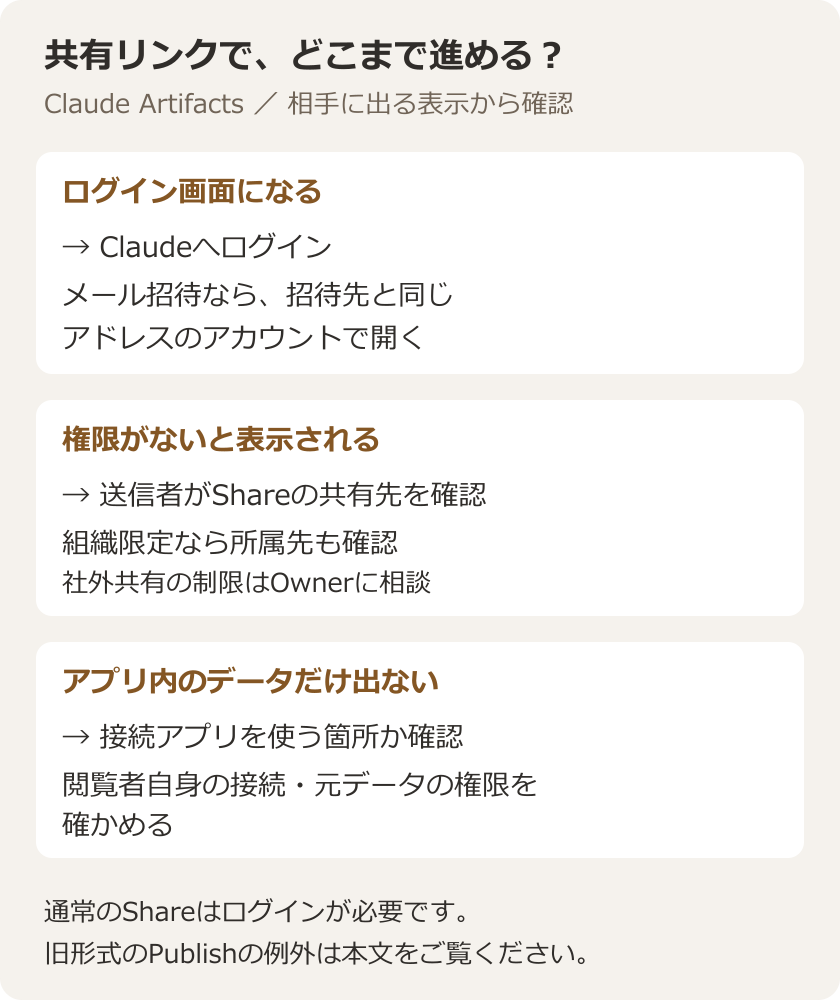
たとえば、社内の備品申請アプリを担当者に見せる場合、送信者が見るべきなのは「リンクを作ったか」だけではありません。「その担当者を閲覧者に加えたか」「担当者が会社のClaude組織で開いているか」まで一致して、共有の確認になります。以降も、このように誰に何を見せたいのかを決めて操作しましょう。
ログイン画面になる時は、共有方法に合うアカウントで開く
通常の「Share」で共有したArtifactsは、リンクを持っていてもClaudeアカウントへのログインが必要です。「Anyone with the link」は、ログインせず閲覧できるという意味ではありません。相手がログイン画面で止まっているだけなら、共有設定を広げる前に、Claudeにログインしてから同じリンクを開いてもらいましょう。
メールアドレスを指定して招待した場合は、招待先と同じアドレスのClaudeアカウントを使う必要があります。会社用のメールへ招待したのに個人のアカウントで開いていれば、別の人として扱われます。招待メールから「View invitation」を開き、該当アカウントでログインして「Accept and open」へ進む方法が、Claudeの共有手順に案内されています。
送信者も「Share」の招待先を見直し、アドレスの入力違いがないかを確認してください。相手にいくつものアカウントを試してもらうより、まず指定したアドレスを揃えた方が早く確認できます。組織内限定の共有なら、相手が所属するClaudeの組織も合わせて確かめましょう。同じ会社のメールを使っていることだけで、同じ組織に入っているとは決められません。
古い会話で作ったArtifactsに「Publish」が表示される場合は扱いが異なります。この旧形式を公開したリンクは、基本的な閲覧にClaudeアカウントが不要です。ただし、Claudeを利用する機能ではログインが求められます。「以前はログインなしで見せられた」という経験だけで、現在の「Share」にも同じ動作を期待しないでください。画面に出ている共有ボタンを基準に確認しましょう。
権限がないと表示される時は、見せたい相手への許可を確かめる
ログインできてもアクセスを拒否される場合は、送信者が成果物の「Share」を開き、「Who has access」を確認してください。自分だけが使える状態なら、リンクを送っただけでは共有になっていません。社内の特定の担当者へ見せるなら、その人を追加し、必要なアクセス権を選んでください。閲覧が目的なら、まず「Can view」で足りるかを確認しましょう。
例の備品申請アプリを経理担当者に見てもらうだけなら、全員が編集できるようにする必要はありません。担当者を追加し、その人が開けたら目的は達成できます。見せる範囲を広げて試す前に、共有先の名前と必要な作業を一致させることが大切です。
TeamやEnterpriseでは、社外への共有が組織の設定で制限されることがあります。「Anyone with the link」を選べない場合は、所有者権限を持つOwnerまたはPrimary Ownerに、対象の成果物を社外へ共有できるか確認してください。リンク共有を許可する「External sharing」と、特定の社外アドレスへ招待する「Email invitations outside your organization」は別の設定です。一方が使えるからといって、もう一方も使えるとは限りません。
管理者へは「この成果物を、この相手に閲覧してもらいたい」と対象を伝えましょう。組織向けArtifacts管理の案内には、全体の外部共有をオフにしたまま、個別の成果物について許可する方法もあります。ただし、組織のClaude Docsなど、成果物の種類によって社外共有できないものもあります。設定を変更すれば何でも公開できるわけではありません。
旧形式のArtifactsをTeamやEnterpriseのプロジェクト内で作った場合は、共有相手にそのプロジェクトへのアクセスも必要です。該当する場合だけ、プロジェクトの「Share」で相手の権限を確かめてください。プロジェクトの共有手順が確認先です。アプリだけを見せるつもりでも、プロジェクトの知識などをどこまで共有することになるかは、追加前に確かめましょう。旧形式の会話からArtifactsを共有すると、その会話の添付ファイルにも相手がアクセスできるため、共有してよい資料だけかを確認してください。
アプリは開くのにデータだけ出ない時は、接続先を調べる
リンクを開くとアプリの見出しやボタンは出るのに、表やグラフのところだけエラーになる。この状態なら、まず共有リンクではなく、その部分が使っているデータを確認しましょう。Googleカレンダーや業務ツールなどの接続先から情報を取るArtifactsは、閲覧者自身の接続とアクセス権を使います。作成者の接続を、そのまま相手が借りて使える仕組みではありません。
たとえば、自分には表示される業務データが同僚には出ない場合、同僚が元のサービスでその情報を開けるかを確かめてください。元のサービスでも閲覧できなければ、Claudeのリンクを作り直しても、そのアクセス権は増えません。サービスの管理者に必要な権限を確認してもらいましょう。
元の情報を開けるなら、Claude側でその人が必要なアプリを接続しているか、成果物が求める利用許可を確かめてもらいましょう。Artifactsと接続アプリの説明では、共有された成果物でも各自が自分のアプリを接続すると案内されています。ログイン画面や許可の表示が出ている場合は、その内容を確かめて進めてください。
一方、接続先を使わず、入力した数値だけで計算するアプリが全員の画面で同じエラーになるなら、共有権限よりアプリの動作を調べる必要があります。押したボタン、入力例、表示されたエラーを記録し、Claudeにその操作で起きる不具合の修正を依頼しましょう。相手の権限を変えることで計算や表示の不具合まで直そうとしないことが、遠回りを避ける助けになります。
相手が必要な操作をできたことまで確かめる
共有設定を直したら、相手に同じリンクを開き直してもらい、目的の画面かどうかを確認してください。資料ならタイトルと本文、アプリなら実際に使うボタンや表示結果まで確かめます。「トップ画面は開いたが必要なデータは出ない」という状態を、共有完了と取り違えずに済みます。
昨日までは開けていたリンクが使えなくなった場合は、管理者による外部共有やメール招待の設定変更、共有相手の削除も確認先です。発生時刻と影響を受ける相手が分かると、設定変更との関係を調べやすくなります。旧形式の「Publish」で公開した成果物については、試しに「Unpublish」を押してやり直さないでください。公式案内では、同じ成果物の再公開ができず、使っていた保存データも削除されるためです。
社外への共有が認められず、相手の目的が資料の閲覧だけなら、組織のルールに従ってPDFなどへ書き出す方法を検討できます。Claudeで作ったファイルを保存する手順を参照してください。PDFではアプリのボタンやデータ取得は動かないため、相手が見たい結果を含めた資料として渡す必要があります。
解決しない場合は、「成果物のShareか旧形式のPublishか」「相手に出る文言」「招待先とログイン先の一致」「画面全体が開かないのか、一部の機能だけ失敗するのか」を添えて問い合わせましょう。これらが揃えば、相手へ同じリンクを繰り返し送るだけで終わらず、次に調べる箇所を具体的に伝えられます。
超解決 第一編集部
疑問解決ポータル「超解決」の編集チーム。正確な検証と、現場視点での伝わりやすい解説を心がけています。
生成AIの人気記事ランキング
- 【生成AI】学術論文にChatGPTやMidjourneyの図表を載せる時のジャーナル規定
- 【速報 2026年7月】ChatGPTで会話が読み込めない・続けられない時の公式障害と復旧状況
- 【生成AI】ファッションコーデ提案にChatGPTやGeminiを使う時のプロンプト
- 【生成AI】学生がChatGPT EduやGemini学割を使う時の申請条件と必要書類
- 【生成AI】ChatGPT/Claudeのデータが海外に保管される時の越境問題確認
- 【生成AI】社内情報をChatGPTに貼る前に機密漏洩を防ぐマスキング手順
- 【生成AI】受験勉強でChatGPTに過去問解説を依頼する時のプロンプト書き方
- 【ChatGPT】ドル建てから円建てへ変更したい時の確認|解約前の注意点
- 【生成AI】教材作成でChatGPTを使う時の出典明記と著作権配慮
- 【ChatGPT】解約したのに請求された時の確認|対象期間・別契約・返金窓口