
Codexで「permission denied」が出たら、エラーに書かれた対象を確認しましょう。ログイン中に止まったのか、特定のファイルを保存できないのか、コマンドや通信が拒否されたのかで、確認する場所が変わります。エラー文と直前の操作を控えてから、該当する手順へ進んでください。
ログインできていても、作業フォルダー外のファイルを編集できるとは限りません。Codexの権限設定と、WindowsなどOS側のアクセス権の両方が関係します。まず現在開いている作業フォルダーを確認しましょう。
- エラー文と、失敗したファイル・コマンドを控えましょう。
- ログインを確かめた後、作業フォルダーと権限設定を確認してください。
- 設定を直したら、小さな確認用ファイルで保存できるか試しましょう。
ADVERTISEMENT
認証・ファイル・ネットワークのどこで止まったか
例えば「READMEを読んで修正して」と依頼した時、返答自体が始まらないのか、READMEは読めたが保存できないのかで確認先が変わります。エラー前後のメッセージを確認し、対象のファイルパスや実行しようとしたコマンドも控えてください。
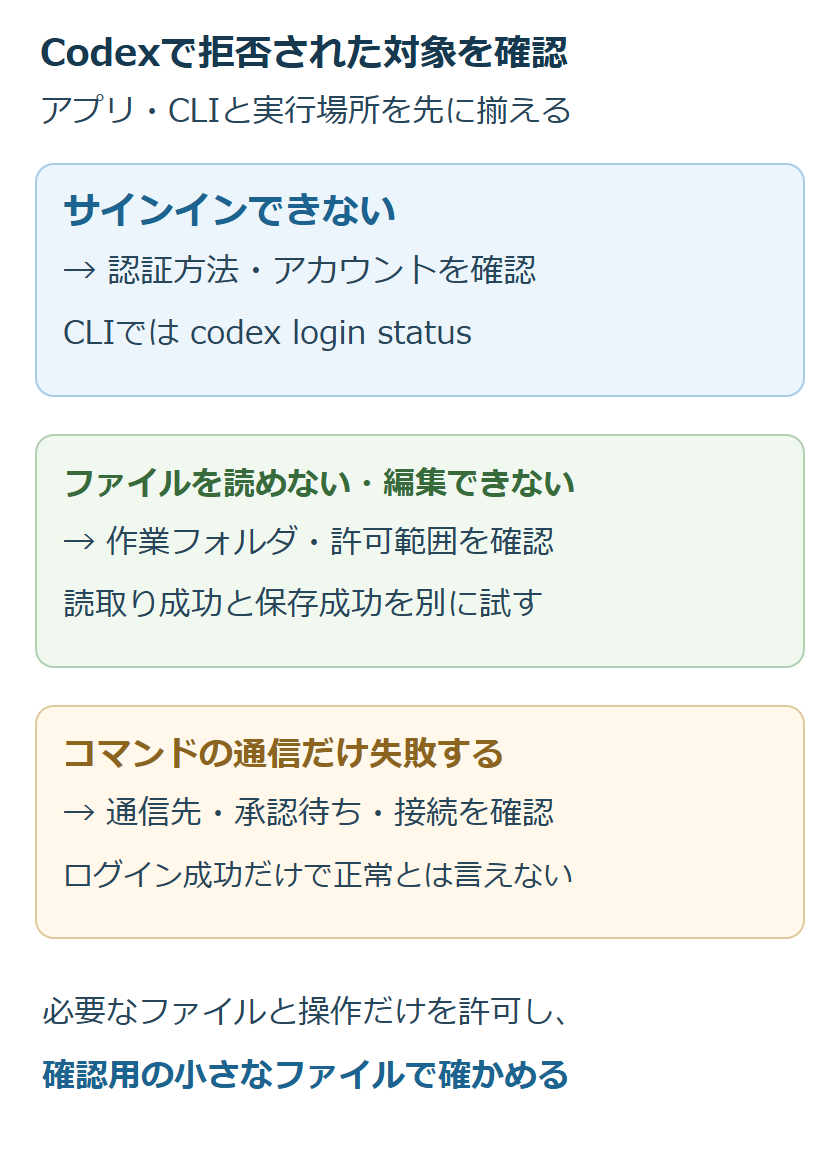
| 止まった場面 | 最初の確認 |
|---|---|
| サインインを完了できない | 認証方法、ブラウザのログイン先、実行環境 |
| 対象ファイルが見つからない | 現在の作業フォルダと、ローカル・クラウドの別 |
| 読めるが書き込めない | 読取り専用の設定、許可範囲、OS側の書込み権限 |
| コマンドの通信だけ失敗する | 通信先、許可待ち、プロキシなどのネットワーク条件 |
OpenAIの認証ガイドでは、ChatGPTでのサインインとAPIキーによる認証が案内されています。ChatGPTにログインできたことは、選んだ作業フォルダの全ファイルを編集できる証明にはなりません。
アプリとCLIで、実際のログイン先を確認する
アプリではアカウント表示を確認してください。CLIでは、普段Codexを使っているターミナルで次のコマンドを実行し、認証状態を確かめましょう。
codex login status認証できていなければ、CLIではcodex loginで表示される案内に従ってログインしてください。ブラウザで選ぶアカウントとワークスペースが、利用したい契約のものかも確かめましょう。
WindowsのPowerShellとWSL内のCLI、手元のCLIとSSH先のCLIは、実行環境が違います。PowerShell側の認証が成功したという結果を、WSL側の確認結果として扱わないでください。問題の起きる環境で認証状態と起動したCLIのバージョンを確認してください。
組織が認証方法やワークスペースを指定している場合、個人アカウントで入り直しても条件を満たせません。拒否された画面の文言と、使用したアカウントの種類を管理者へ伝えてください。認証ファイルやAPIキーの中身を貼り付ける必要はありません。
ブラウザで成功してもCLIに戻れない時
ブラウザで認証してもCLIへ戻れない場合は、接続先のlocalhostが開けないなどのエラーがないか確認してください。リモート環境やブラウザを開けない環境では、利用が許可されていれば次のデバイスコード認証を使えます。
公式ガイドには、CLI向けのデバイスコード認証が案内されています。利用には、個人用アカウントのセキュリティ設定、または組織管理者による許可が必要です。有効な環境であれば、次のコマンドが表示するURLとコードを使って認証してください。
codex login --device-authコードは、自分が開始した認証の画面でだけ入力してください。終わったら同じ環境でcodex login statusを確認しましょう。認証方法の表示が得られても、その後のファイル操作まで許可されたわけではないため、続けて作業場所を確かめてください。組織でデバイスコード認証が無効なら、設定の迂回をせず管理者へ相談しましょう。
読めない・編集できない時は、作業フォルダと許可範囲を見る
Codexで開いている作業フォルダーと、編集したいファイルの絶対パスを見比べましょう。別のチェックアウトやworktreeにあるファイルなら、その場所を作業対象として開き直してください。
アプリでは、問題が起きたチャットの入力欄の下にある権限メニューを開いてください。公式の権限モードの案内では「Ask for approval」は作業フォルダ内の編集を行い、外部へのアクセスなどで承認を求めます。「Approve for me」に変えても、アクセスできるフォルダの範囲が自動で広がるわけではありません。今選択されているモードと、拒否されたファイルが作業フォルダ内にあるか確認してください。
CLIでは、起動中のCodexの入力欄で /permissions を使ってください。ターミナルのPowerShellプロンプトへ入力するコマンドではありません。読取り専用の設定なら、対象フォルダに限って編集できる選択肢へ変更し、後の確認用ファイルで保存を試しましょう。選択肢がない・無効になっている場合は、組織の管理設定を確認してください。
権限の公式説明では、ファイルとネットワークに範囲を設けます。設定方式はバージョンによって異なるため、古いsandbox設定と新しいpermission profileの例を同じファイルへ混在させないでください。単に拒否を消す目的で、全ファイル・全通信を無制限に許可する必要はありません。
Codexの範囲内でも、OSや共有フォルダ側で書込みを拒否される場合があります。該当フォルダを通常のエディタで扱えるか、保存先が読取り専用になっていないか確認しましょう。会社の共有領域なら、アクセス権の変更は管理者へ依頼してください。
通信エラーや承認待ちの表示を確認する
コマンドの実行が止まっている時は、承認を求める表示がないか確認しましょう。通信エラーなら、接続先とエラー文を控えてください。承認待ちと接続失敗では必要な対応が異なります。
通信の拒否、名前解決の失敗、証明書のエラーは、同じ対処で直るとは限りません。会社のプロキシや証明書が関わる場合、管理者に対象ドメインとエラーを伝えてください。証明書検証の無効化やセキュリティ機能の一括停止を、対処として行わないでください。
CLIの操作一覧は開発者向けコマンドの公式資料で確認できます。コマンド名が認識されない場合は、利用中の版でcodex --helpの結果を確認してください。アプリの操作、CLIのスラッシュコマンド、PowerShellへ入力するコマンドを混ぜないようにしてください。
小さなファイルで読取りと保存を別々に確かめる
作業フォルダー内に、他の作業で使っていないaccess-check.txtを作り、blueと1行書いてもらいましょう。すでに同名のファイルがあれば、別の名前を使ってください。
次に、その1行をredへ変更してもらい、保存したファイルを自分でも開いて確認してください。作成と更新ができれば、そのフォルダーでは編集できています。確認が済んだファイルは不要なら削除して構いません。
対象ファイルだけ失敗する場合は、そのパス、エラー全文、作業フォルダー、選択中の権限モードをサポートや管理者へ伝えてください。認証ファイルやAPIキーを添える必要はありません。
超解決 第一編集部
疑問解決ポータル「超解決」の編集チーム。正確な検証と、現場視点での伝わりやすい解説を心がけています。
生成AIの人気記事ランキング
- 【生成AI】学術論文にChatGPTやMidjourneyの図表を載せる時のジャーナル規定
- 【速報 2026年7月】ChatGPTで会話が読み込めない・続けられない時の公式障害と復旧状況
- 【生成AI】ファッションコーデ提案にChatGPTやGeminiを使う時のプロンプト
- 【生成AI】学生がChatGPT EduやGemini学割を使う時の申請条件と必要書類
- 【生成AI】ChatGPT/Claudeのデータが海外に保管される時の越境問題確認
- 【生成AI】社内情報をChatGPTに貼る前に機密漏洩を防ぐマスキング手順
- 【ChatGPT】ドル建てから円建てへ変更したい時の確認|解約前の注意点
- 【生成AI】教材作成でChatGPTを使う時の出典明記と著作権配慮
- 【生成AI】受験勉強でChatGPTに過去問解説を依頼する時のプロンプト書き方
- 【ChatGPT】カスタム指示が効かない時の確認|保存・Projects・GPTs